


Resumo de IA
Gostaria de personalizar a forma como as datas aparecem nos seus formulários utilizando Smart Tags? Embora o WPForms inclua uma Smart Tag integrada para exibir a data atual, pode personalizar o seu formato para corresponder às suas necessidades.
Este guia irá mostrar-lhe como utilizar Smart Tags nos rótulos dos campos e personalizar o formato da Smart Tag de Data.
Compreender as Smart Tags
Antes de começarmos, pode querer rever o nosso guia completo sobre Smart Tags para aprender sobre todas as opções predefinidas disponíveis. Para este tutorial, vamos concentrar-nos em criar um formulário com um campo de caixa de seleção que inclui a data atual no seu rótulo.
Criar o Seu Formulário
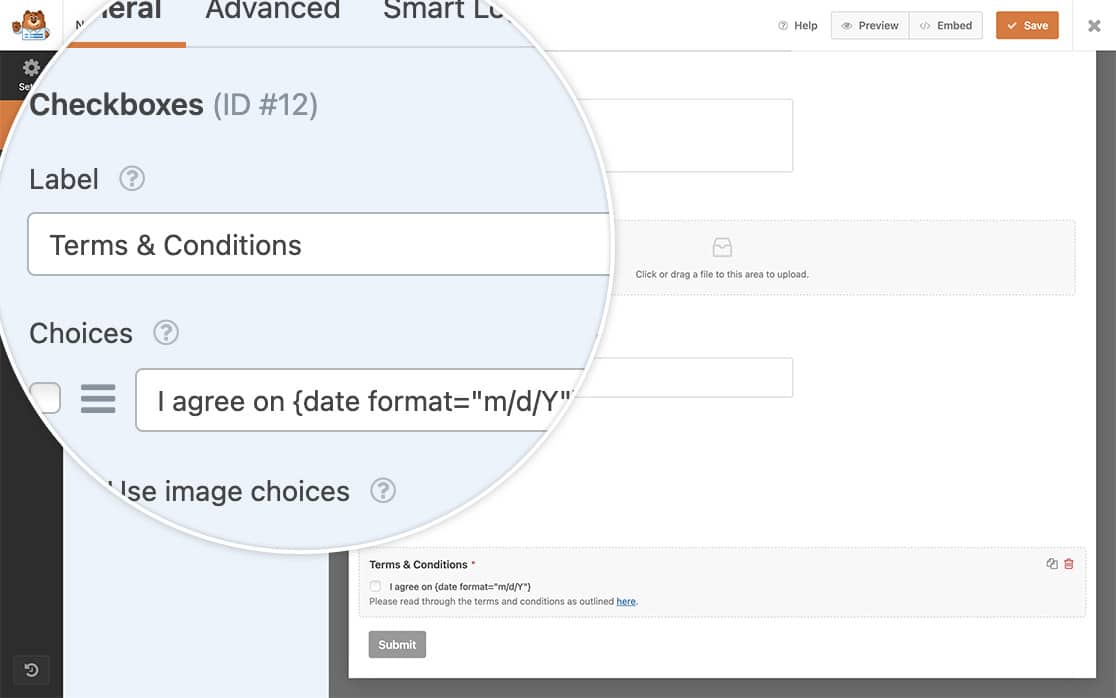
Vamos criar um formulário de carregamento de livros digitais com uma caixa de seleção obrigatória para termos e condições. Esta caixa de seleção incluirá a data atual no seu rótulo.
Depois de criar o seu formulário e adicionar o seu campo Caixa de seleção, adicione esta smart tag dentro do rótulo deste campo:
{date format="m/d/Y"}
Ativar Smart Tags em Rótulos de Campos
Primeiro, precisamos de adicionar um trecho de código que permita Smart Tags em rótulos de campos de caixa de seleção. Se não tiver a certeza de como adicionar código personalizado ao seu site, consulte o nosso guia sobre como adicionar trechos de código.
/**
 * Enable Smart Tags in Checkbox field labels
 *
 * @link https://wpforms.com/developers/how-to-customize-date-format-in-the-date-smart-tag/
 */
function wpf_dev_checkbox_choices_process_smarttags( $field, $deprecated, $form_data ) {
    foreach ( $field[ 'choices' ] as $key => $choice ) {
        if ( ! empty( $choice[ 'label' ] ) ) {
            $field[ 'choices' ][ $key ][ 'label' ] = apply_filters(
                'wpforms_process_smart_tags',
                $choice[ 'label' ],
                $form_data
            );
        }
    }
    return $field;
}
add_filter( 'wpforms_checkbox_field_display', 'wpf_dev_checkbox_choices_process_smarttags', 10, 3 );
Este código permite a utilização de Smart Tag em qualquer rótulo de campo de caixa de seleção em todos os seus formulários.
Personalizar o Formato da Data
Por defeito, a Smart Tag de Data utiliza o formato m/d/Y. Eis o que cada parte significa:
- m/ : Mês com zeros à esquerda (01-12)
- d/ : Dia com zeros à esquerda (01-31)
- Y : Ano completo em quatro dígitos (por exemplo, 2024)
Para personalizar o formato da data, modifique o parâmetro de formato da Smart Tag. Por exemplo:
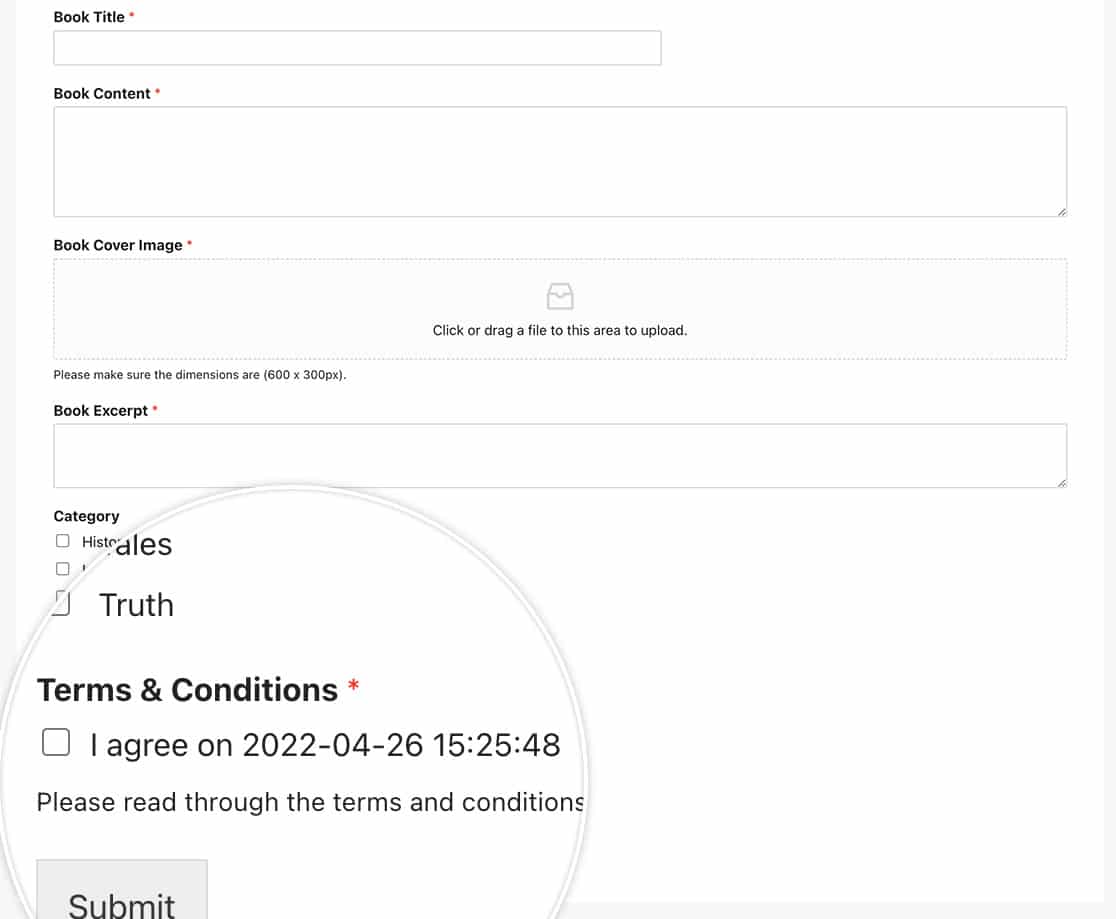
{date format="Y-m-d H:i:s"}
Este formato irá exibir:
- Ano primeiro (Y)
- Seguido pelo mês (m)
- Depois o dia (d)
- Mais hora em horas (H), minutos (i) e segundos (s)
Personalização Avançada de Data
Quer adicionar dias à sua data? Eis um trecho que adiciona dois dias à data atual:
/**
 * Add 2 days to the Date Smart Tag
 *
 * @link https://wpforms.com/developers/how-to-customize-date-format-in-the-date-smart-tag/
 */
function wpf_dev_process_smarttag_date_plus_two( $content, $tag ) {
    // Only run if it is our desired tag
    if ( 'current_date_plus_two' === $tag ) {
        date_default_timezone_set( 'US/Eastern' );
        $link = date( 'Y-m-d', strtotime( '+2 days' ) ); // Output current date plus 2 days

        // Replace the tag with our link
        $content = str_replace( '{current_date_plus_two}', $link, $content );
    }
    return $content;
}
add_filter( 'wpforms_smart_tag_process', 'wpf_dev_process_smarttag_date_plus_two', 10, 2 );
É tudo! Agora sabe como personalizar a smart tag de data. Em seguida, gostaria de melhorar ainda mais os seus formulários? Consulte o nosso guia sobre como criar um ID único para cada entrada do formulário para mais detalhes.


