### [Como personalizar a etiqueta inteligente de data](https://wpforms.com/developers/how-to-customize-the-date-smart-tag/)
**Publicado:** 15 de janeiro de 2021
**Autor:** Umair Majeed
**Resumo:** Neste tutorial, mostraremos como personalizar a Etiqueta Inteligente de Data.
**Conteúdo:**
Gostaria de personalizar como as datas aparecem nos seus formulários usando Etiquetas Inteligentes? Embora o WPForms inclua uma Etiqueta Inteligente integrada para exibir a data atual, você pode personalizar o seu formato para atender às suas necessidades.
Este guia mostrará como usar Etiquetas Inteligentes em rótulos de campos e personalizar o formato da Etiqueta Inteligente de Data.
## Compreendendo as Etiquetas Inteligentes
Antes de começarmos, talvez você queira revisar nosso [guia completo sobre Etiquetas Inteligentes](https://wpforms.com/docs/how-to-use-smart-tags-in-wpforms/) para saber sobre todas as opções padrão disponíveis. Para este tutorial, focaremos na criação de um formulário com um campo de caixa de seleção que inclui a data atual em seu rótulo.
## Criando o seu Formulário
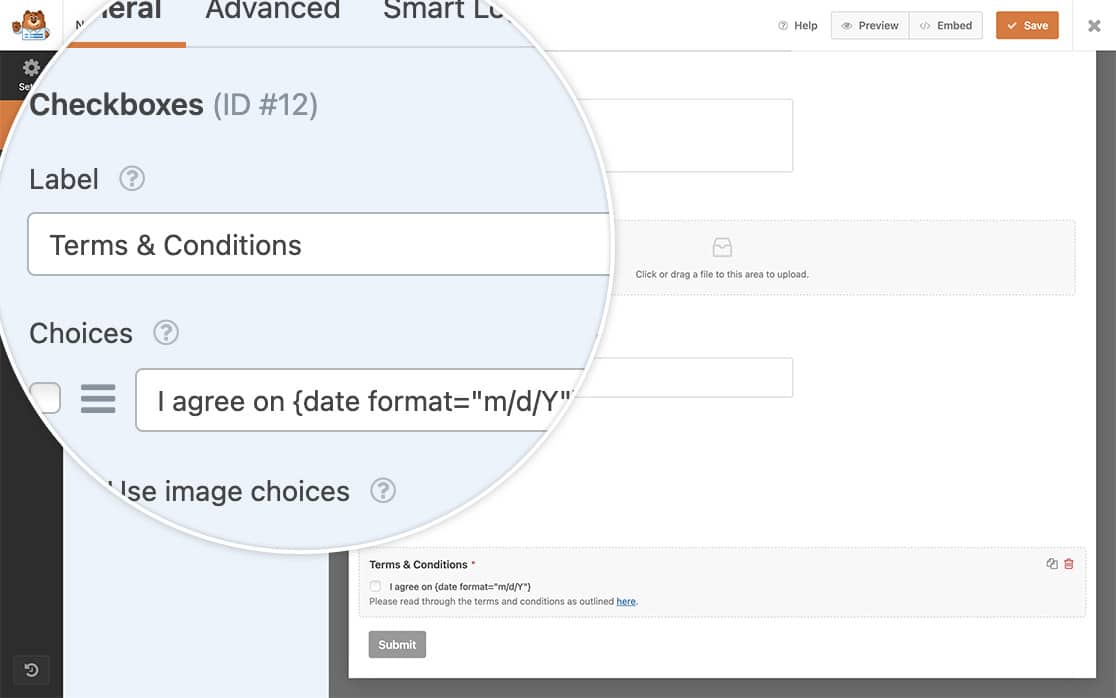
Vamos criar um formulário de upload de livro digital com uma caixa de seleção obrigatória para termos e condições. Esta caixa de seleção incluirá a data atual em seu rótulo.
Se precisar de ajuda para criar um formulário, consulte nosso [guia sobre como criar seu primeiro formulário](https://wpforms.com/docs/creating-first-form/).
Depois de criar seu formulário e adicionar seu campo **Caixa de Seleção**, adicione esta etiqueta inteligente dentro do rótulo deste campo:
```
{date format="m/d/Y"}
```
## Ativando Etiquetas Inteligentes em Rótulos de Campos
Primeiro, precisamos adicionar um trecho de código que permite Etiquetas Inteligentes em rótulos de campos de caixa de seleção. Se você não tem certeza de como adicionar código personalizado ao seu site, consulte nosso [guia sobre como adicionar trechos de código](https://wpforms.com/developers/how-to-add-custom-php-or-javascript-for-wpforms/).
```
/**
* Ativa Etiquetas Inteligentes em rótulos de campos de caixa de seleção
*
* @link https://wpforms.com/developers/how-to-customize-date-format-in-the-date-smart-tag/
*/
function wpf_dev_checkbox_choices_process_smarttags( $field, $deprecated, $form_data ) {
foreach ( $field[ 'choices' ] as $key => $choice ) {
if ( ! empty( $choice[ 'label' ] ) ) {
$field[ 'choices' ][ $key ][ 'label' ] = apply_filters(
'wpforms_process_smart_tags',
$choice[ 'label' ],
$form_data
);
}
}
return $field;
}
add_filter( 'wpforms_checkbox_field_display', 'wpf_dev_checkbox_choices_process_smarttags', 10, 3 );
```
Este código permite o uso de Etiquetas Inteligentes em qualquer rótulo de campo de caixa de seleção em todos os seus formulários.
## Personalizando o Formato da Data
Por padrão, a Etiqueta Inteligente de Data usa o formato **m/d/Y**. Veja o que cada parte significa:
- m/ : Mês com zeros à esquerda (01-12)
- d/ : Dia com zeros à esquerda (01-31)
- Y : Ano completo em quatro dígitos (por exemplo, 2024)
Para personalizar o formato da data, modifique o parâmetro de formato da Etiqueta Inteligente. Por exemplo:
```
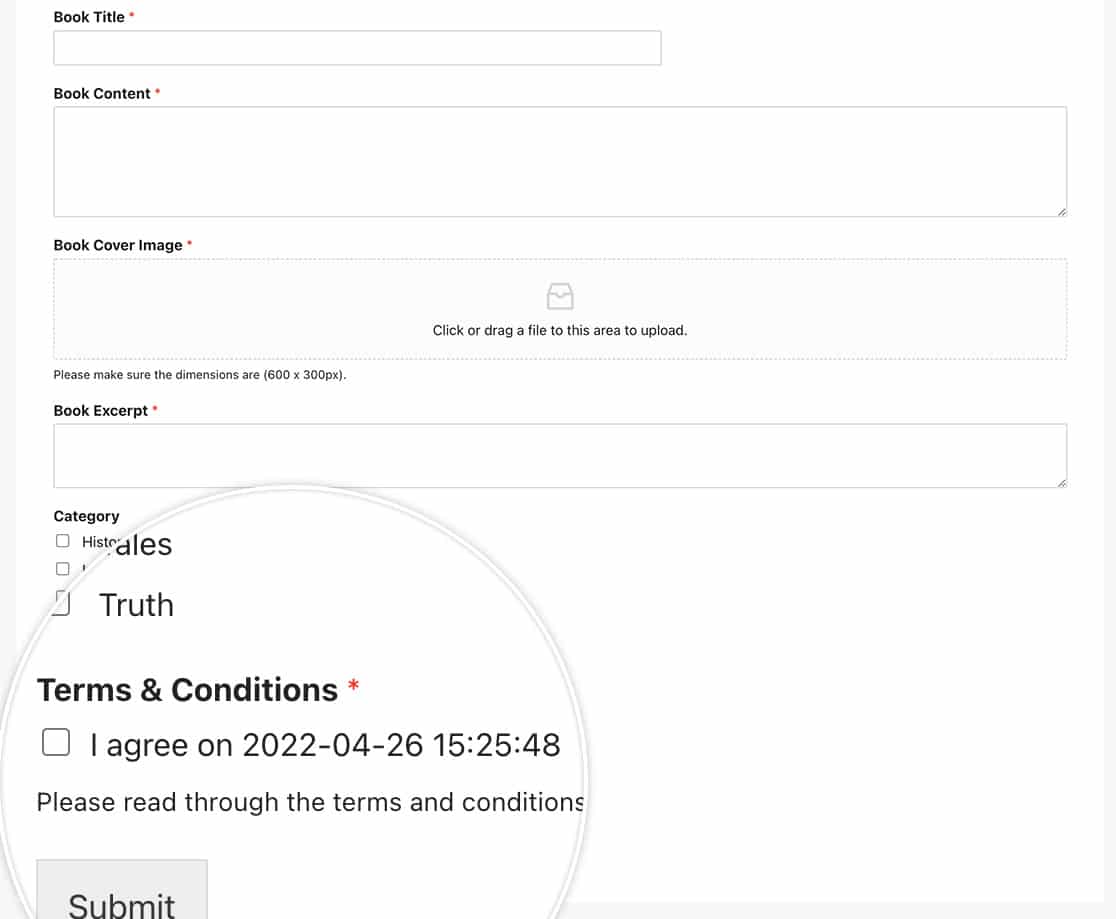
{date format="Y-m-d H:i:s"}
```
Este formato exibirá:
- Ano primeiro (Y)
- Seguido pelo mês (m)
- Depois o dia (d)
- Mais a hora em horas (H), minutos (i) e segundos (s)
## Personalização Avançada de Data
Quer adicionar dias à sua data? Aqui está um trecho que adiciona dois dias à data atual:
```
/**
* Adiciona 2 dias à Etiqueta Inteligente de Data
*
* @link https://wpforms.com/developers/how-to-customize-date-format-in-the-date-smart-tag/
*/
function wpf_dev_process_smarttag_date_plus_two( $content, $tag ) {
// Executa apenas se for a nossa tag desejada
if ( 'current_date_plus_two' === $tag ) {
date_default_timezone_set( 'US/Eastern' );
$link = date( 'Y-m-d', strtotime( '+2 days' ) ); // Saída da data atual mais 2 dias
// Substitui a tag pelo nosso link
$content = str_replace( '{current_date_plus_two}', $link, $content );
}
return $content;
}
add_filter( 'wpforms_smart_tag_process', 'wpf_dev_process_smarttag_date_plus_two', 10, 2 );
```
Você pode encontrar todos os formatos de data válidos no [documento oficial do PHP](https://www.php.net/manual/en/datetime.format.php).
É isso! Agora você sabe como personalizar a etiqueta inteligente de data. Em seguida, gostaria de aprimorar ainda mais seus formulários? Confira nosso [guia sobre como criar um ID exclusivo para cada entrada de formulário](https://wpforms.com/developers/how-to-create-a-unique-id-for-each-form-entry/) para mais detalhes.
## Filtro de Referência
[wpforms\_checkbox\_field\_display](https://wpforms.com/developers/wpforms_checkbox_field_display/ "Usando o filtro WPForms wpforms_checkbox_field_display")
**Categorias:** Campos
**Tags:** PHP, Etiqueta Inteligente
---