


Resumo de IA
Interessado em configurar um formulário pós-artigo? Provavelmente já se deparou com estes em vários websites depois de ler um artigo. Vêm em diversos formatos, desde perguntas de texto simples como “Achou este artigo útil?” a ícones intuitivos de polegar para cima ou para baixo que lhe permitem expressar o seu feedback.
Neste tutorial, vamos guiá-lo na criação de um formulário de feedback que aparecerá no final dos seus artigos, permitindo-lhe recolher informações valiosas dos seus leitores sobre o seu conteúdo.
Criação do Formulário
Para começar, criaremos um novo formulário com uma simples pergunta Sim ou Não. Adicionaremos um campo oculto que captura o título da página para que, nas nossas entradas, saibamos em que artigo estavam a ler ao deixar o seu feedback.
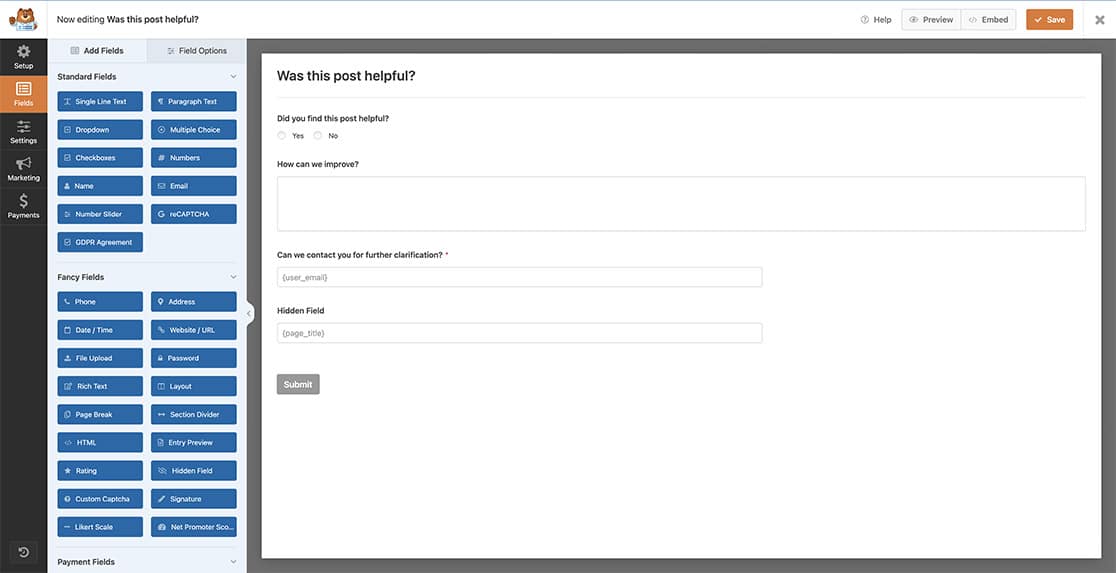
Se precisar de ajuda para criar o seu formulário, consulte este artigo.
Para a nossa pergunta Sim/Não, também ativámos a opção Ativar Relatórios de Inquérito para que seja mais fácil aceder ao formulário e filtrar os resultados, ver por intervalo de datas, etc.
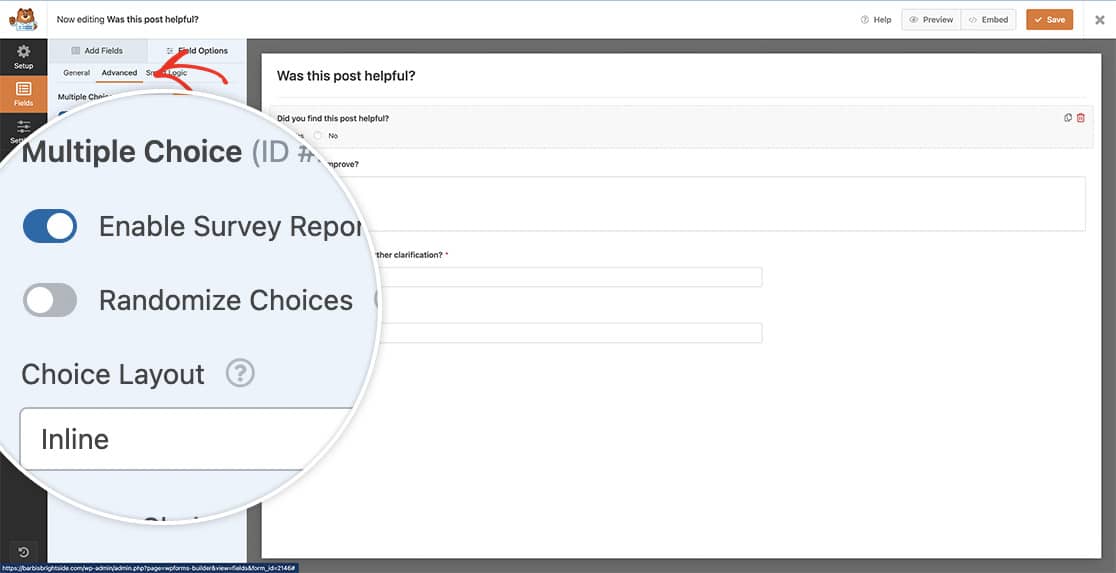
Configurar a Lógica Condicional para os Campos
Para efeitos desta documentação, se o leitor clicar em Não, queremos recolher informações adicionais, como sugestões de melhoria.
Para o fazer, faremos com que o campo de Texto de Parágrafo utilize lógica condicional, de modo que, se for selecionado Não, serão exibidos dois campos adicionais. O campo de Texto de Parágrafo para recolher comentários adicionais, bem como o campo de Email, que não será um campo obrigatório, mas permitirá ao utilizador deixar-nos o seu endereço de email, caso pretendamos contactá-lo para obter mais informações sobre como podemos melhorar a sua experiência.
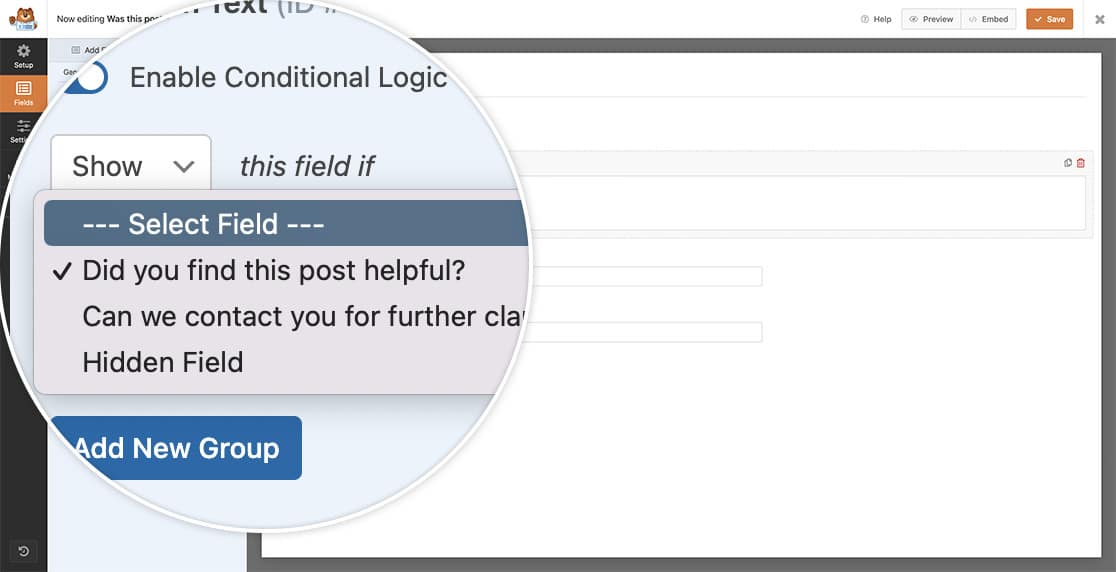
Para definir a lógica condicional, clique no campo Texto de Parágrafo e no separador Avançadas. Em seguida, ative a opção Ativar Lógica Condicional.
Uma vez ativada, pretenderá Mostrar o campo Texto de Parágrafo se o leitor selecionou Não ao responder à pergunta Achou este artigo útil?.
Adicionar Lógica Condicional às Notificações
Este passo é totalmente opcional ao configurar o seu formulário pós-artigo. Pode optar por enviar uma notificação por email apenas quando o feedback for negativo. Por exemplo, pode preferir receber notificações apenas quando os leitores não acharem o seu artigo útil.
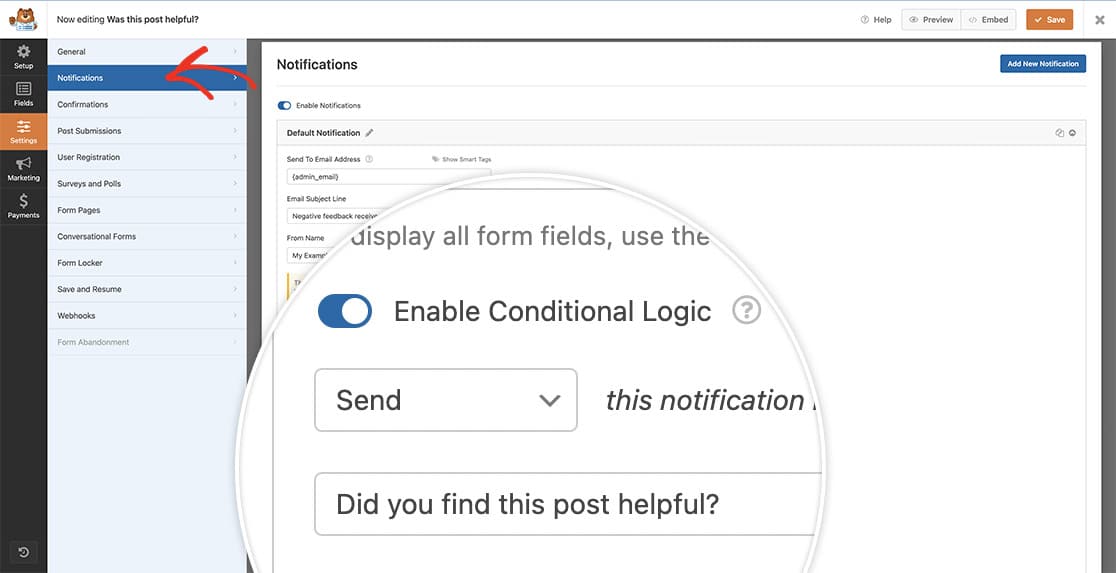
Se quiser adicionar este passo, clique em Definições dentro do construtor de formulários. Em seguida, navegue até ao separador Notificações. Na parte inferior da notificação, ative a opção Ativar Lógica Condicional e defina a sua condição para enviar a notificação apenas se selecionaram Não.
Adicionar o Formulário às Suas Páginas
Existem várias formas de exibir o seu formulário no seu site. Para a nossa demonstração, adicionámos o nosso formulário no final de cada artigo do nosso site utilizando o bloco WPForms.
Agora, quando um leitor terminar um artigo no nosso site, verá o nosso formulário e poderá fornecer esse feedback útil.
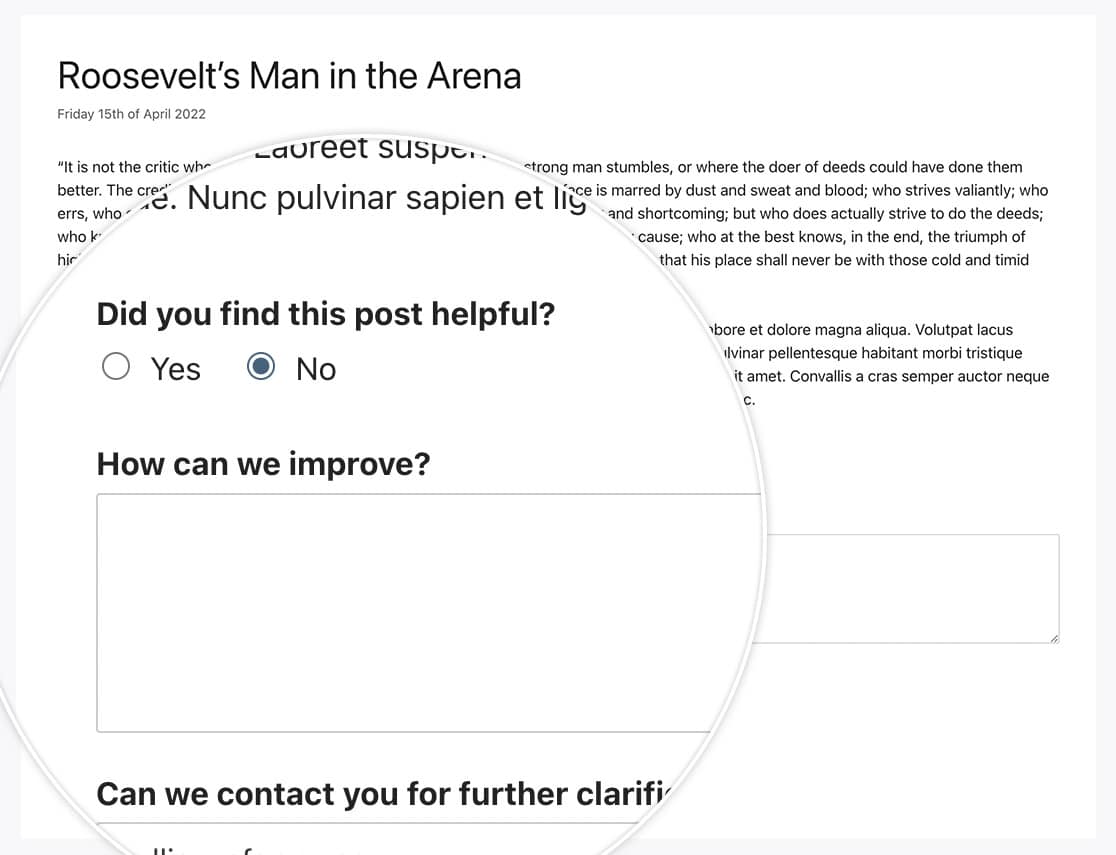
Nota: Para mais detalhes sobre como adicionar um formulário a uma página, consulte o nosso tutorial sobre exibição de formulários no WordPress.
Perguntas Frequentes
Abaixo, respondemos a algumas das principais perguntas que recebemos sobre como adicionar um formulário de feedback às suas publicações/páginas do WordPress.
P: Como posso usar polegares para cima e para baixo para o meu formulário?
R: Pode facilmente alterar o texto para ícones utilizando Escolhas de Imagem ou Ícone para o seu formulário em vez de texto. Por exemplo, um ícone de visto ou cruz carregado para o seu sim/não, um polegar para cima ou para baixo, ou mesmo apenas uma cara feliz e triste usando um ícone baseado em fonte para emojis. Existem imensas formas diferentes de personalizar estes tipos de formulários.
Para mais informações, consulte os nossos tutoriais sobre como usar Escolhas de Ícone e Escolhas de Imagem.
É tudo! Agora sabe como criar um formulário de revisão pós-publicação usando o WPForms.
Em seguida, gostaria de adicionar alguma animação ao seu formulário quando este for enviado? Veja o nosso tutorial sobre como adicionar animação de neve a cair às mensagens de confirmação.


