


Resumo de IA
Introdução
Gostaria de adicionar uma animação de neve a cair à sua mensagem de confirmação? Pode facilmente adicionar alguma animação à mensagem de confirmação que teria um efeito mais interativo usando PHP e JavaScript. Neste tutorial, detalharemos cada passo sobre como conseguir isto.
Criar o seu formulário
Primeiro, terá de criar o seu formulário. Para o propósito deste tutorial, criámos um formulário de encomenda. Assim que a encomenda estiver completa, será exibida uma mensagem de confirmação na qual a nossa animação de neve a cair aparecerá.
Se precisar de ajuda para criar o seu formulário, por favor visite esta documentação.
Depois de adicionar os seus campos, clique no separador Definições e depois clique em Confirmações. Dentro da janela Mensagem de Confirmação, vamos adicionar um elemento de tela HTML com um ID de canvas para que possamos direcionar exatamente onde o confete cairá.
Uma vez dentro do separador Confirmações, lembre-se de clicar no separador Texto na caixa de mensagem. Terá de fazer isto para adicionar HTML puro a esta área de mensagem.
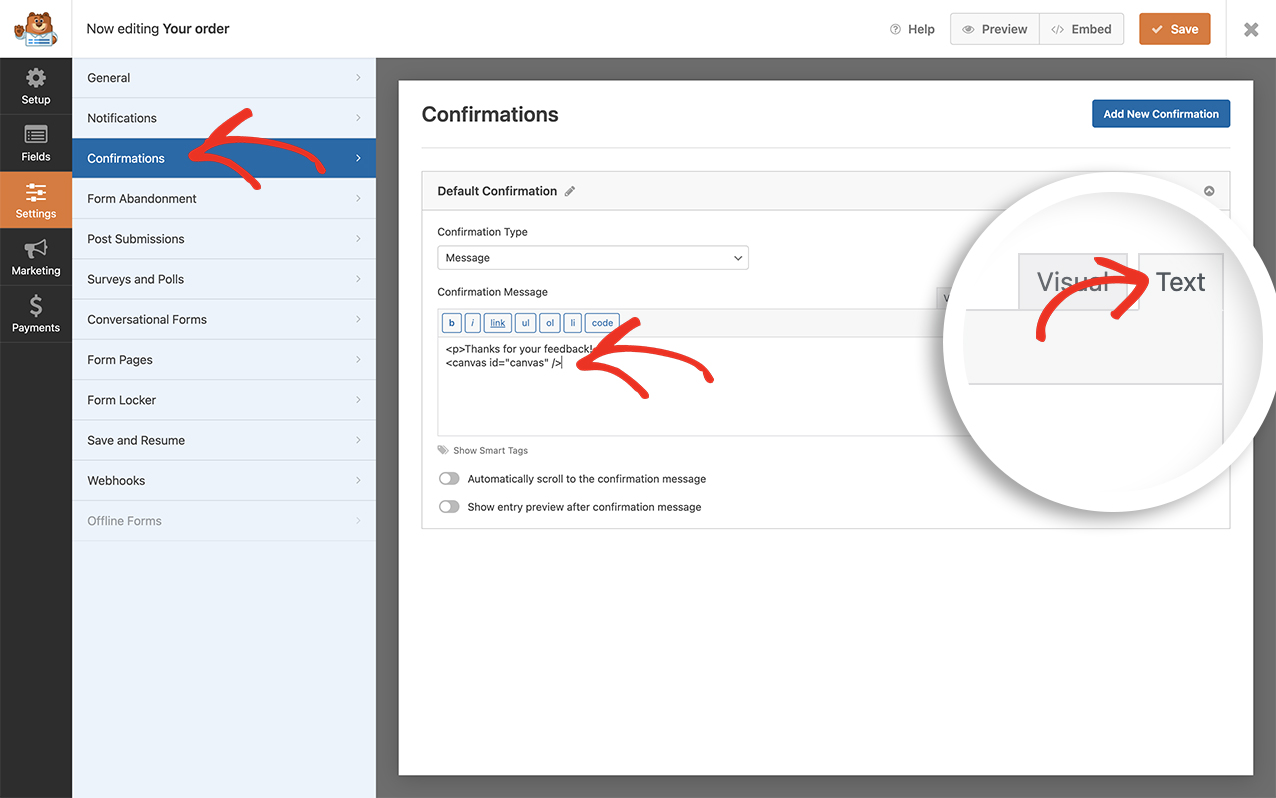
Simplesmente adicione <canvas id="canvas" />
Adicionar este elemento de tela e ID significa que podemos controlar onde esta neve aparecerá. Só queremos que apareça na mensagem de confirmação, por isso estamos a adicionar um elemento que podemos direcionar especificamente no nosso trecho de código.
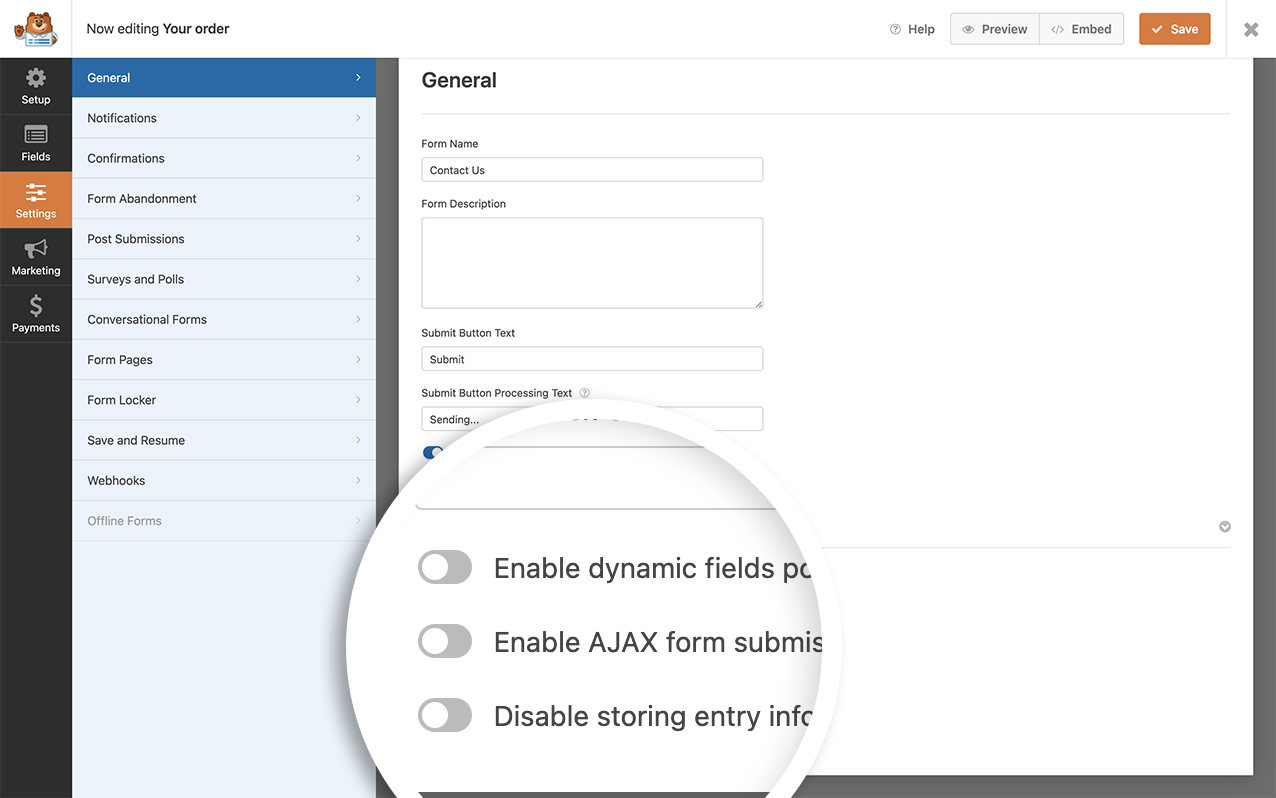
Este trecho só funciona em formulários não-AJAX. Teria de desativar as suas definições AJAX dentro do construtor de formulários. Para desativar esta definição, vá ao separador Definições dentro do construtor de formulários e, em Definições avançadas, desative a definição Ativar submissão de formulário AJAX.
Adicionar o CSS para o wrapper do canvas
Precisamos também de adicionar algum CSS personalizado para o wrapper do <canvas id="canvas" />. Se precisar de ajuda sobre como e onde adicionar CSS personalizado, por favor veja este tutorial. Simplesmente copie e cole este CSS no seu site.
canvas#canvas {
    position: absolute;
    top: 0;
    left: 0;
}
Adicionar o trecho de código para criar a neve
Agora é hora de adicionar o trecho de código que fará a mágica acontecer. Para qualquer assistência na adição de um trecho ao seu site, por favor veja este tutorial.
/**
 * Add falling snow to the canvas element on the confirmation message
 *
 * @link  https://wpforms.com/developers/how-to-add-falling-snow-animation-to-your-confirmation-message/
 */

function wpf_dev_winter_scene_animation() {
?>

<script type="text/javascript">
    //If the canvas ID does not exist on the page, this script will not run

    if (document.querySelector( '#canvas' ) !== null) {
//canvas init
	var canvas = document.getElementById( "canvas" );
	var ctx = canvas.getContext( "2d" );

	//canvas dimensions
	var W = window.innerWidth;
	var H = window.innerHeight;
	canvas.width = W;
	canvas.height = H;

	//snowflake particles
	var mp = 50; //max particles
	var particles = [];
	for(var i = 0; i < mp; i++)
	{
		particles.push({
			x: Math.random()*W, //x-coordinate
			y: Math.random()*H, //y-coordinate
			r: Math.random()*4+1, //radius
			d: Math.random()*mp //density
		})
	}

	//Lets draw the flakes
	function draw()
	{
		ctx.clearRect(0, 0, W, H);

		ctx.fillStyle = "white";
		ctx.beginPath();
		for(var i = 0; i < mp; i++)
		{
			var p = particles[i];
			ctx.moveTo(p.x, p.y);
			ctx.arc(p.x, p.y, p.r, 0, Math.PI*2, true);
		}
		ctx.fill();
		update();
	}

	//Function to move the snowflakes
	//angle will be an ongoing incremental flag. Sin and Cos functions will be applied to it to create vertical and horizontal movements of the flakes
	var angle = 0;
	function update()
	{
		angle += 0.01;
		for(var i = 0; i < mp; i++)
		{
			var p = particles[i];
			//Updating X and Y coordinates
			//We will add 1 to the cos function to prevent negative values which will lead flakes to move upwards
			//Every particle has its own density which can be used to make the downward movement different for each flake
			//Lets make it more random by adding in the radius
			p.y += Math.cos(angle+p.d) + 1 + p.r/2;
			p.x += Math.sin(angle) * 2;

			//Sending flakes back from the top when it exits
			//Lets make it a bit more organic and let flakes enter from the left and right also.
			if(p.x > W+5 || p.x < -5 || p.y > H)
			{
				if(i%3 > 0) //66.67% of the flakes
				{
					particles[i] = {x: Math.random()*W, y: -10, r: p.r, d: p.d};
				}
				else
				{
					//If the flake is exitting from the right
					if(Math.sin(angle) > 0)
					{
						//Enter from the left
						particles[i] = {x: -5, y: Math.random()*H, r: p.r, d: p.d};
					}
					else
					{
						//Enter from the right
						particles[i] = {x: W+5, y: Math.random()*H, r: p.r, d: p.d};
					}
				}
			}
		}
	}

	//animation loop
	setInterval(draw, 25);

    }
</script>

<?php
}
add_action( 'wpforms_wp_footer_end', 'wpf_dev_winter_scene_animation', 1);
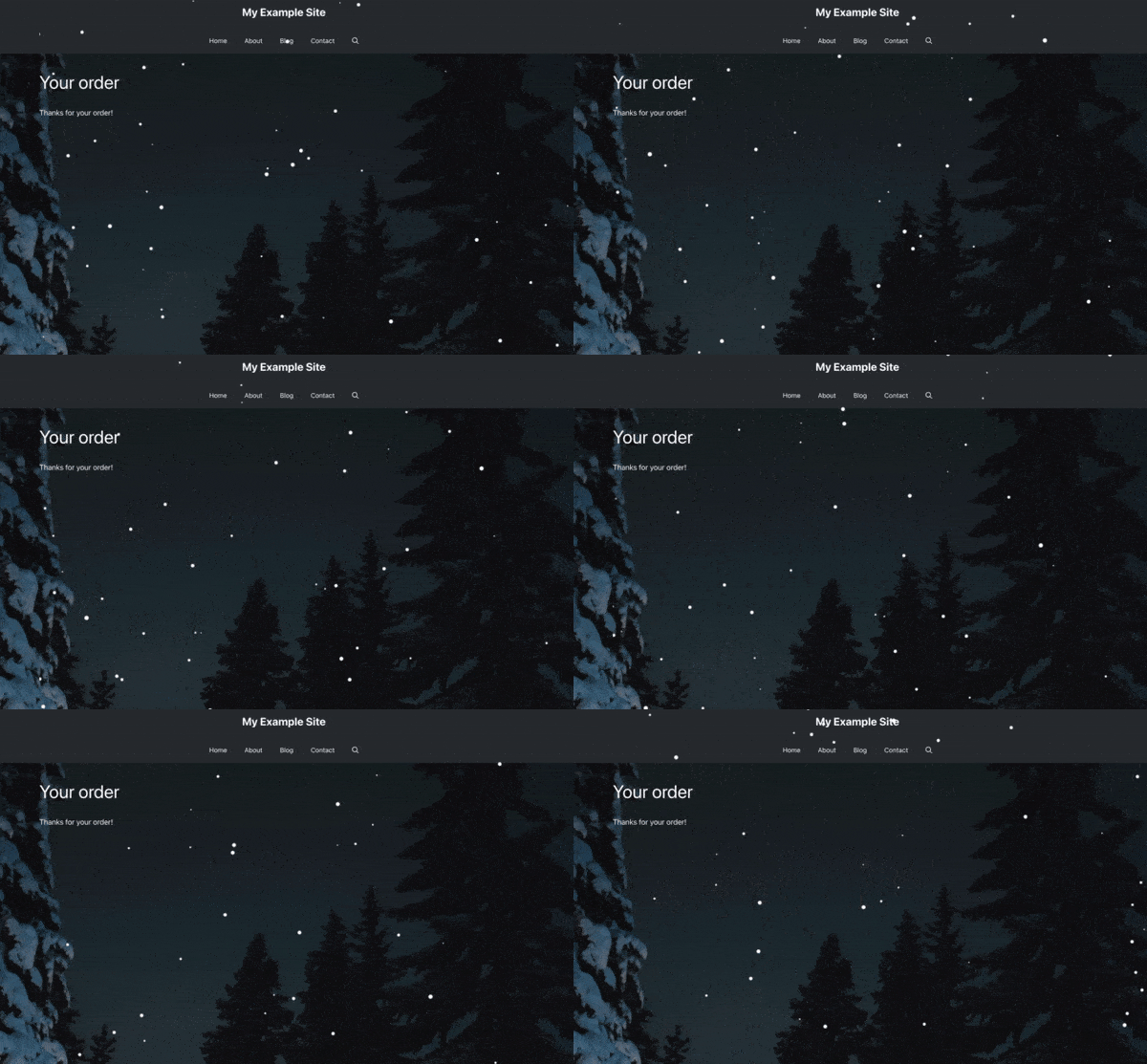
E é tudo o que precisa! Agora adicionou com sucesso uma animação de neve a cair à sua mensagem de confirmação. Gostaria de adicionar confetes em vez disso? Veja o nosso tutorial sobre Como Adicionar Animação de Confetes à Mensagem de Confirmação.
Relacionado
Referência de Ação: wpforms_wp_footer_end


