


Resumo de IA
Introdução
Tem necessidade de alterar o atributo de nome de um campo oculto no seu formulário? Por defeito, o WPForms atribui um nome a cada campo no seu formulário que utiliza um formato padrão como wpforms[fields][1]. Isto permite que cada campo no seu formulário permaneça único para esse ID de campo específico no seu formulário.
Por exemplo, neste formulário, adicionámos um Campo Oculto e o nome atribuído por defeito é wpforms[fields][25].
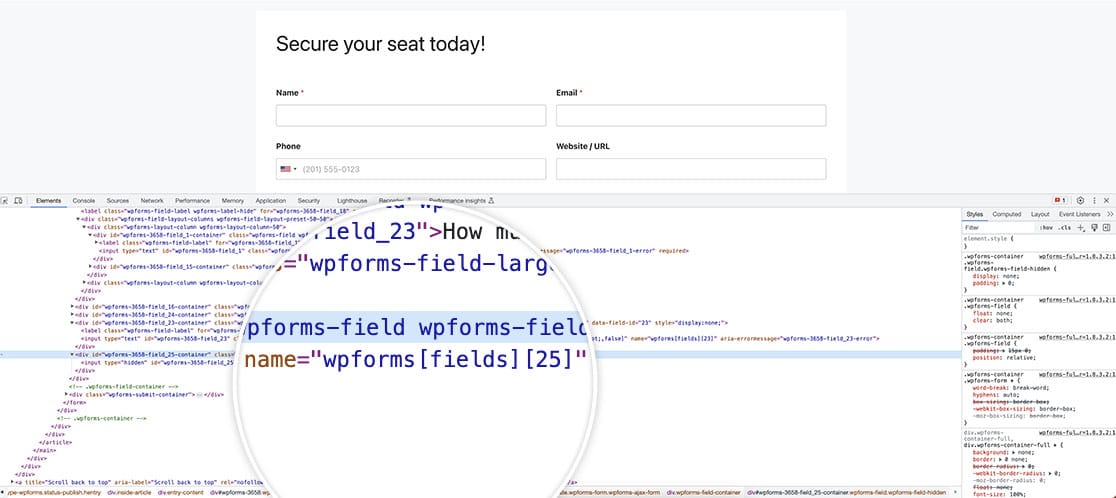
Se tivesse necessidade de alterar este nome para poder usar JavaScript ou CSS para direcionar estes campos específicos, pode alterá-lo facilmente com um pequeno filtro PHP e nós vamos mostrar-lhe como!
Criação do Formulário
Vamos começar por criar o formulário e adicionar os nossos campos. Se precisar de ajuda sobre como criar um formulário, consulte esta documentação útil.
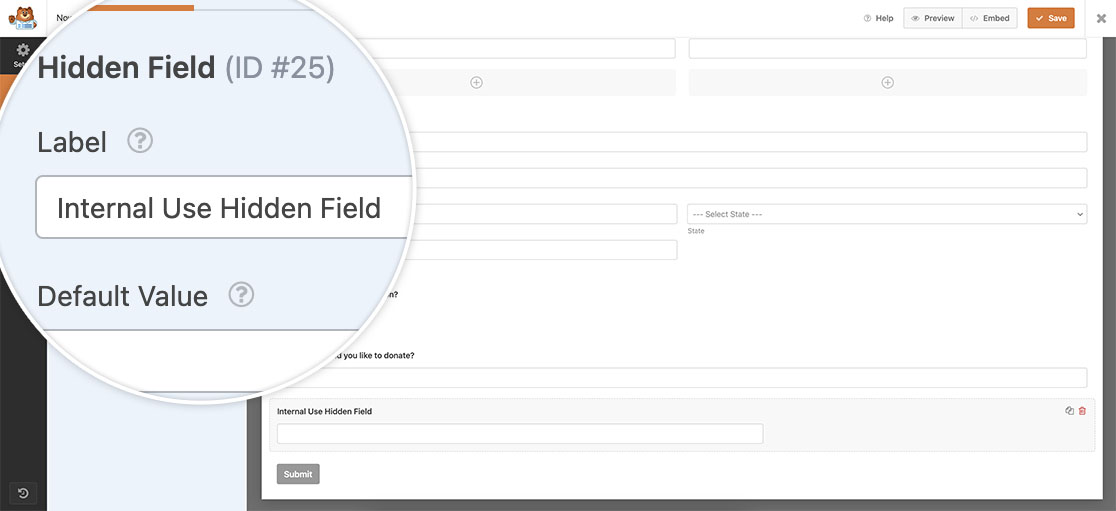
Para efeitos desta documentação, queremos alterar o nome no Campo Oculto, pelo que incluiremos a adição de um destes campos ao nosso formulário para uso interno.
Adição do trecho de código
Agora é hora de adicionar o snippet ao seu site. Se precisar de alguma assistência sobre como e onde adicionar snippets ao seu site, por favor, reveja este guia útil para mais detalhes.
Neste snippet, ele irá verificar qualquer Campo Oculto dentro do formulário 1000 e atualizar o atributo nome para ser custom_name_hidden_field.
Terá de atualizar este ID de formulário para corresponder ao seu, ou pode removê-lo completamente para que seja aplicado a todos estes tipos de campos para todos os seus formulários.
Agora, quando inspecionar o código na página, verá que o name foi alterado.
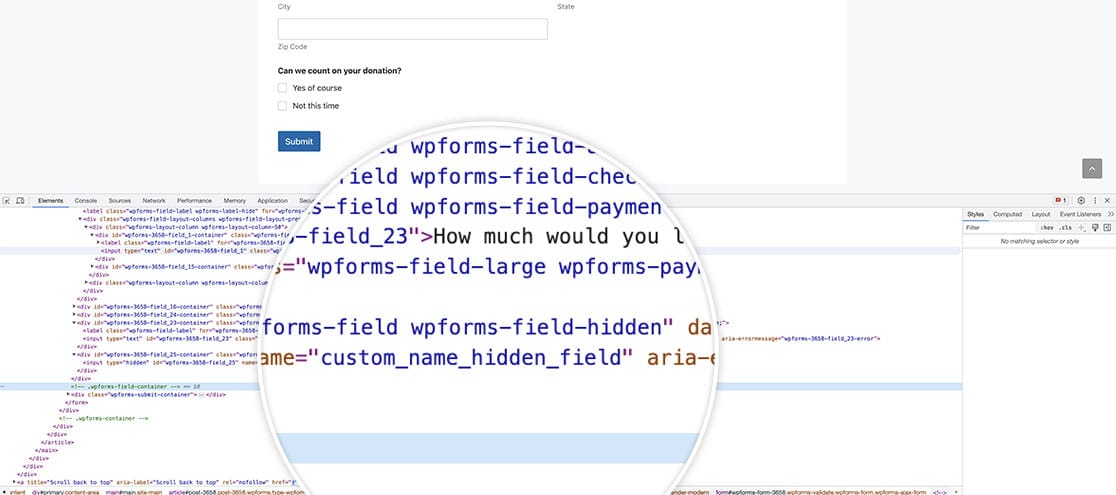
E é tudo o que precisa para alterar com sucesso este atributo. Gostaria também de alterar os subrótulos no campo Password? Dê uma vista de olhos no nosso tutorial sobre Como Alterar os Subrótulos do Campo Password.
Relacionado
Referência de Filtro: wpforms_field_properties
FAQ
P: Posso usar isto para outros tipos de campos?
R: Sim, mas evite alterar o atributo name para campos obrigatórios como Email. O WPForms depende da sua estrutura padrão (wpforms[fields][{$field_id}]) para validação e submissão. Substituir isto pode causar erros como falhas de validação ou data-server-error.
Em vez disso, use um atributo data-* personalizado. Por exemplo:
function wpf_field_properties_email( $properties, $field, $form_data ) {

    // Optional: Limit to a specific form ID
    if ( absint( $form_data[ 'id' ] ) !== 1000) {
        return $properties;
    }

    // Add a custom data attribute instead of modifying the name
    $properties['inputs']['primary']['attr']['data-custom-name'] = 'custom_name_email_field';

    return $properties;
}
add_filter( 'wpforms_field_properties_email', 'wpf_field_properties_email', 10, 3 );


