### [Como Alterar o Atributo Name de um Campo Oculto](https://wpforms.com/developers/how-to-change-the-name-attribute-of-a-hidden-field/)
**Publicado:** 12 de setembro de 2023
**Autor:** Umair Majeed
**Resumo:** Este tutorial mostrar-lhe-á como alterar o atributo name de um campo oculto nos seus formulários.
**Conteúdo:**
## Introdução
Tem necessidade de alterar o atributo name de um campo oculto no seu formulário? Por defeito, o WPForms atribui um nome a cada campo do seu formulário que utiliza um formato padrão como `wpforms[fields][1]`. Isto permite que cada campo do seu formulário permaneça único para esse ID de campo específico no seu formulário.
Por exemplo, neste formulário, adicionámos um **Campo Oculto** e o **name** padrão atribuído é `wpforms[fields][25]`.
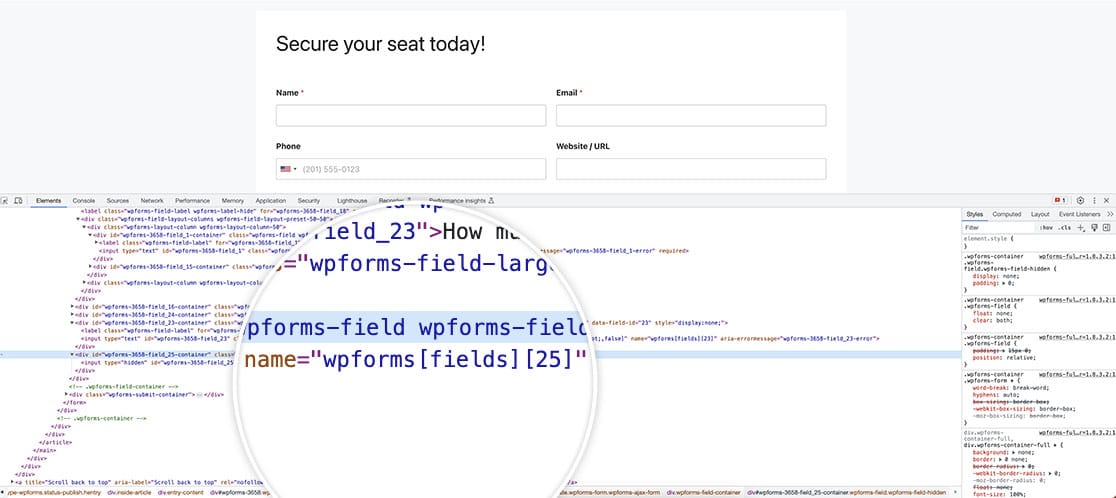Se tiver necessidade de alterar este nome para poder usar JavaScript ou CSS para direcionar estes campos específicos, pode facilmente alterá-lo com um pequeno filtro PHP e nós mostrar-lhe-emos como!
## Criação do Formulário
Vamos começar por criar o formulário e adicionar os nossos campos. Se precisar de ajuda sobre como criar um formulário, [consulte esta documentação útil](https://wpforms.com/docs/creating-first-form/ "Criar o seu primeiro formulário").
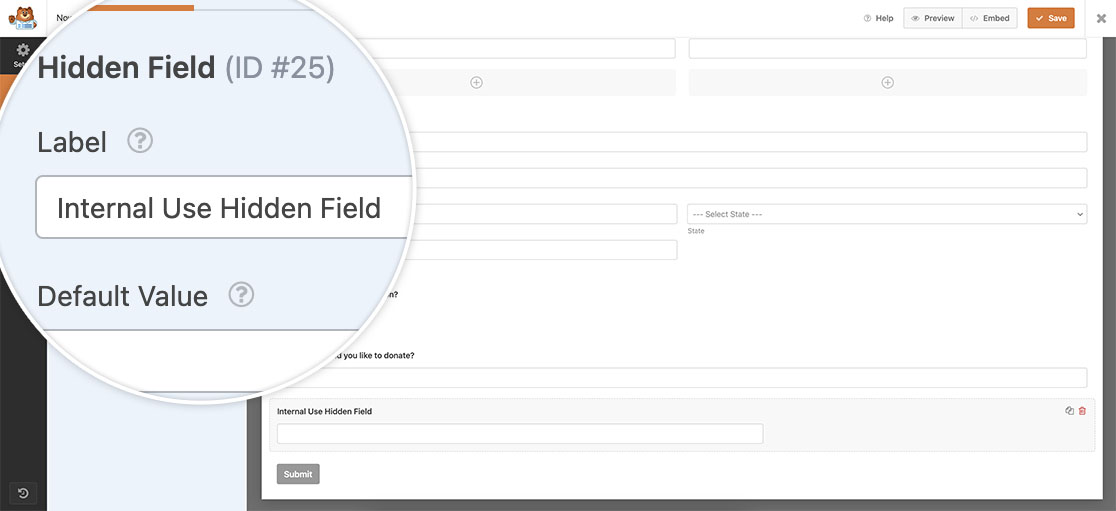
Para efeitos desta documentação, queremos alterar o nome no **Campo Oculto**, pelo que incluiremos a adição de um destes campos ao nosso formulário para uso interno.
## Adicionar o snippet
Agora é hora de adicionar o snippet ao seu site. Se precisar de alguma assistência sobre como e onde adicionar snippets ao seu site, [reveja este guia útil para mais detalhes](https://wpforms.com/developers/how-to-add-custom-php-or-javascript-for-wpforms/ "Como adicionar PHP ou JavaScript personalizado para WPForms").
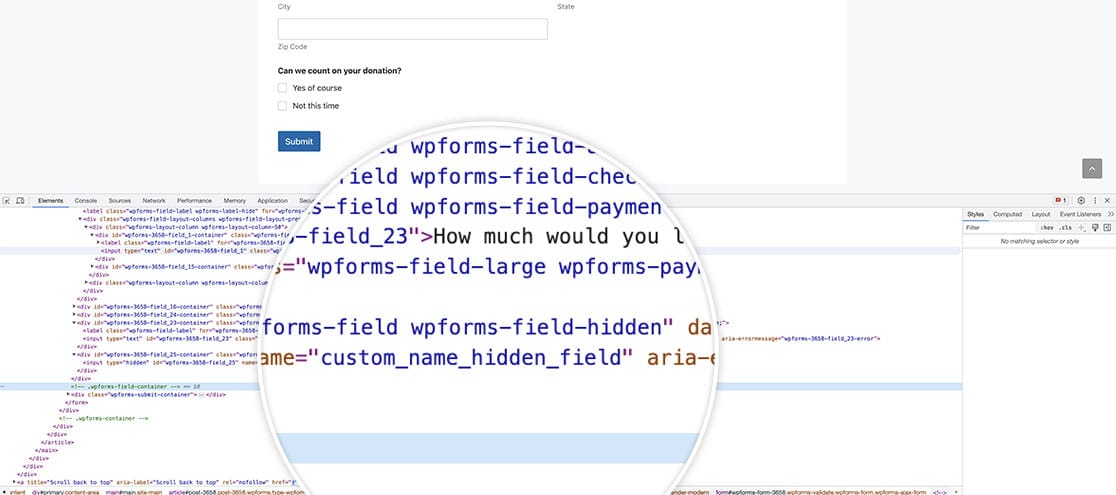
Neste snippet, ele irá verificar qualquer **Campo Oculto** dentro do formulário **1000** e atualizar o atributo **name** para ser `custom_name_hidden_field`.
Terá de atualizar este ID de formulário para corresponder ao seu, ou pode removê-lo completamente para que seja aplicado a todos estes tipos de campos para todos os seus formulários.
Para encontrar o número do ID do seu formulário, [por favor, veja este artigo](https://wpforms.com/developers/how-to-locate-form-id-and-field-id/).
Agora, quando inspecionar o código na página, verá que o `name` foi alterado.
E é tudo o que precisa para alterar com sucesso este atributo. Gostaria também de alterar os subrótulos do campo **Password**? Dê uma vista de olhos ao nosso tutorial sobre [Como Alterar os Subrótulos do Campo Password](https://wpforms.com/developers/how-to-change-the-password-field-sublabels/ "Como Alterar os Subrótulos do Campo Password").
## Relacionado
Referência de Filtro: [wpforms\_field\_properties](https://wpforms.com/developers/wpforms_field_properties/ "Usando o filtro wpforms_field_properties")
## FAQ
#### P: Posso usar isto para outros tipos de campos?
**R:** Sim, mas evite alterar o atributo `name` para campos obrigatórios como Email. O WPForms depende da sua estrutura padrão (`wpforms[fields][{$field_id}]`) para validação e submissão. Substituir isto pode causar erros como falhas de validação ou `data-server-error`.
Em vez disso, use um atributo `data-*` personalizado. Por exemplo:
```
function wpf_field_properties_email( $properties, $field, $form_data ) {
// Opcional: Limitar a um ID de formulário específico
if ( absint( $form_data[ 'id' ] ) !== 1000) {
return $properties;
}
// Adicionar um atributo de dados personalizado em vez de modificar o nome
$properties['inputs']['primary']['attr']['data-custom-name'] = 'custom_name_email_field';
return $properties;
}
add_filter( 'wpforms_field_properties_email', 'wpf_field_properties_email', 10, 3 );
```
**Categorias:** Tutoriais
**Tags:** PHP
---