


Resumo de IA
Pretende personalizar os subrótulos associados aos seus campos de Palavra-passe? Com apenas algumas linhas de código PHP, pode adaptar facilmente estes rótulos para se alinharem melhor com os seus requisitos.
Os campos de Palavra-passe incluem normalmente subrótulos por baixo deles, especialmente quando a opção Ativar Confirmação de Palavra-passe está ativa. Esta funcionalidade garante que os utilizadores confirmam as suas palavras-passe introduzindo-as duas vezes. No entanto, os subrótulos predefinidos podem nem sempre corresponder perfeitamente à sua mensagem ou marca desejada.
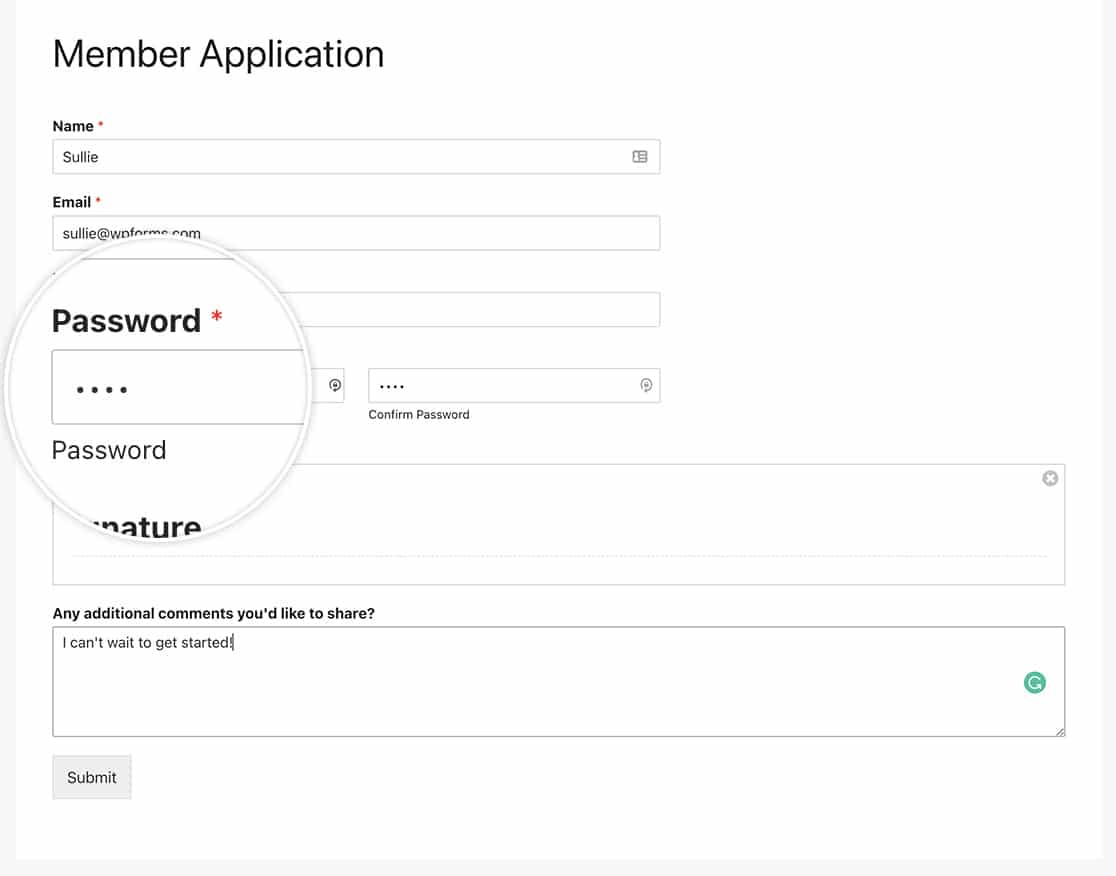
Neste tutorial, vamos mostrar-lhe como usar PHP para alterar o texto destes subrótulos.
Criação do formulário
Primeiro, começaremos por criar o nosso formulário e adicionar os nossos campos. Adicionaremos também o campo de formulário Palavra-passe e ativaremos a Ativação de Confirmação de Palavra-passe.
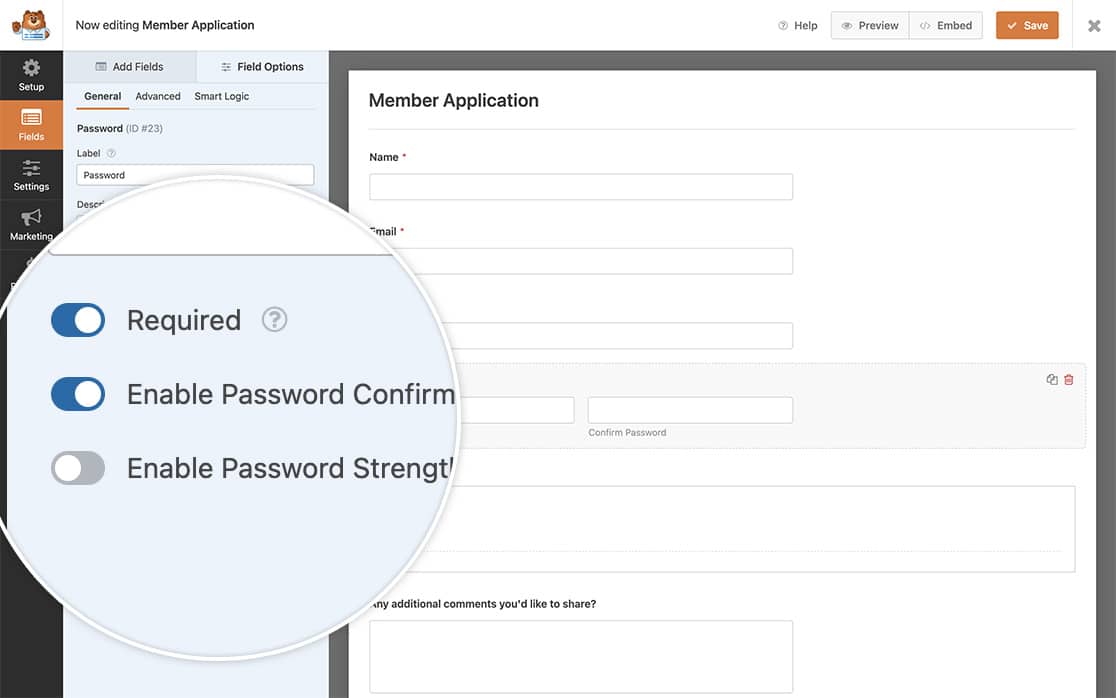
Se precisar de ajuda para criar o seu formulário, por favor, reveja esta documentação.
Alterar os subrótulos da palavra-passe
Para alterar o texto que aparece abaixo do campo de formulário Palavra-passe, precisaremos de adicionar este trecho ao nosso site.
Se precisar de ajuda sobre como adicionar trechos ao seu site, consulte este tutorial.
/**
 * Change the sublabels for the Password field.
 *
 * @link https://wpforms.com/developers/how-to-change-the-password-field-sublabels/
 */

function wpf_dev_password_field_properties( $properties, $field, $form_data ) {

    // Change sublabel values on the primary password field
    $properties[ 'inputs' ][ 'primary' ][ 'sublabel' ][ 'value' ] = __( 'Please enter a password that you will use to sign on to your account.', 'your-text-domain' );

	// Change the sublabel values on the secondary password field
    $properties[ 'inputs' ][ 'secondary' ][ 'sublabel' ][ 'value' ] = __( 'Please re-enter that password again just for confirmation.', 'your-text-domain' );

    return $properties;
}
add_filter( 'wpforms_field_properties_password' , 'wpf_dev_password_field_properties', 10, 3 );
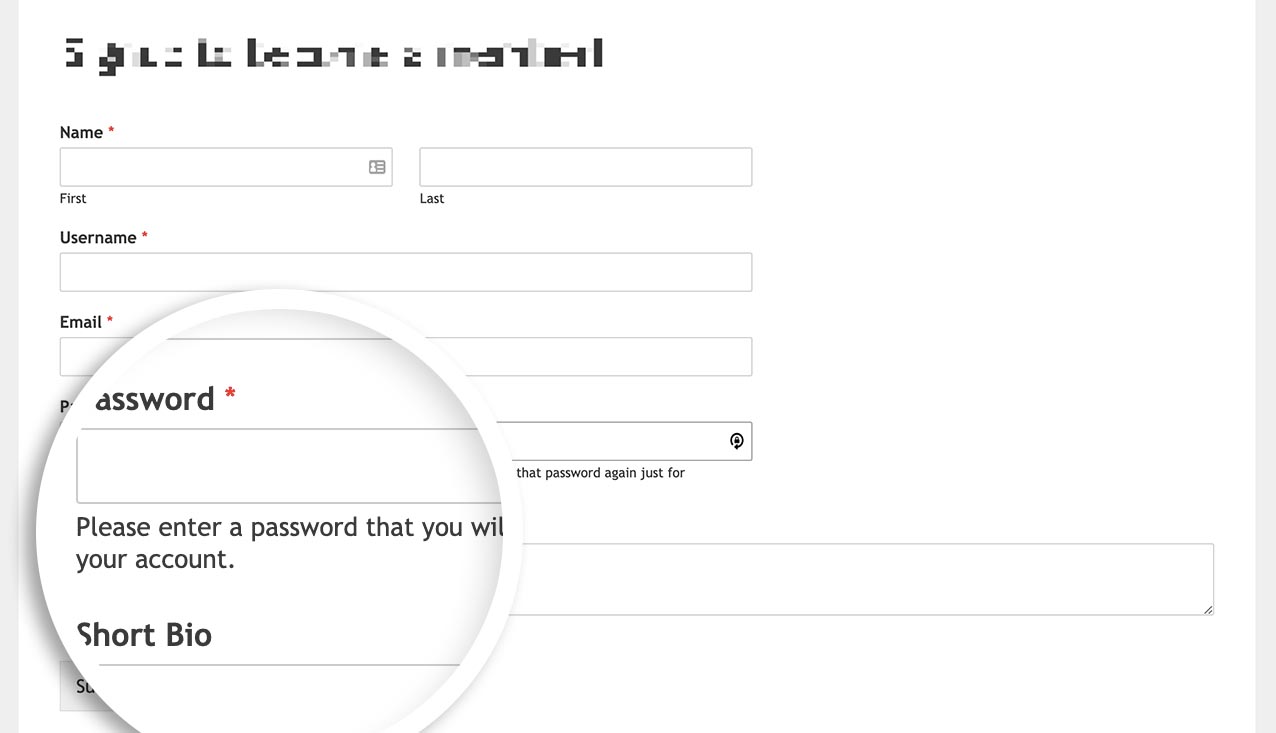
E é tudo o que precisa para alterar os subrótulos. Gostaria de iniciar sessão automaticamente os utilizadores depois de terem concluído o processo de registo? Dê uma vista de olhos ao nosso tutorial sobre Como Iniciar Sessão Automaticamente os Utilizadores Após o Registo.
Filtro de Referência
FAQ
P: Posso alterar isto apenas para um formulário?
R: Absolutamente, se desejar alterar estes subtítulos apenas para um formulário específico, utilize este snippet em vez disso e lembre-se de atualizar o ID do formulário 123 para corresponder ao seu próprio ID de formulário. Se precisar de ajuda para encontrar o seu ID de formulário, reveja este guia útil.
/**
 * Change the sublabels for the Password field.
 *
 * @link https://wpforms.com/developers/how-to-change-the-password-field-sublabels/
 */

function wpf_dev_password_field_properties( $properties, $field, $form_data ) {

	// Only process this snippet on the form ID 123
    if ( absint( $form_data[ 'id' ] ) !== 123 ) {

        return $properties;
    }

    // Change sublabel values on the primary password field
    $properties[ 'inputs' ][ 'primary' ][ 'sublabel' ][ 'value' ] = __( 'Please enter a password that you will use to sign on to your account.', 'your-text-domain' );

	// Change the sublabel values on the secondary password field
    $properties[ 'inputs' ][ 'secondary' ][ 'sublabel' ][ 'value' ] = __( 'Please re-enter that password again just for confirmation.', 'your-text-domain' );

    return $properties;
}
add_filter( 'wpforms_field_properties_password' , 'wpf_dev_password_field_properties', 10, 3 );
Como pode ver no snippet, tudo o que precisamos de fazer é adicionar a verificação do ID do formulário com if ( absint( $form_data[ 'id' ] ) !== 123 ) { return $properties; } , o resto do snippet permanece exatamente o mesmo que o exemplo com todos os formulários.


