### [Como Alterar os Subtítulos do Campo de Senha](https://wpforms.com/developers/how-to-change-the-password-field-sublabels/)
**Publicado:** 22 de abril de 2020
**Autor:** Equipa Editorial
**Excerto:** Este tutorial mostrar-lhe-á como usar PHP para alterar o texto que aparece abaixo dos campos de Senha quando a opção "Ativar Confirmação de Senha" está ativada.
**Conteúdo:**
Procura personalizar os subtítulos associados aos seus campos de **Senha**? Com apenas algumas linhas de código PHP, pode adaptar facilmente estes rótulos para se alinharem melhor com os seus requisitos.
Os campos de senha incluem frequentemente subtítulos abaixo deles, especialmente quando a opção **Ativar Confirmação de Senha** está ativa. Esta funcionalidade garante que os utilizadores confirmam as suas senhas, inserindo-as duas vezes. No entanto, os subtítulos padrão podem nem sempre corresponder perfeitamente à mensagem ou marca desejada.
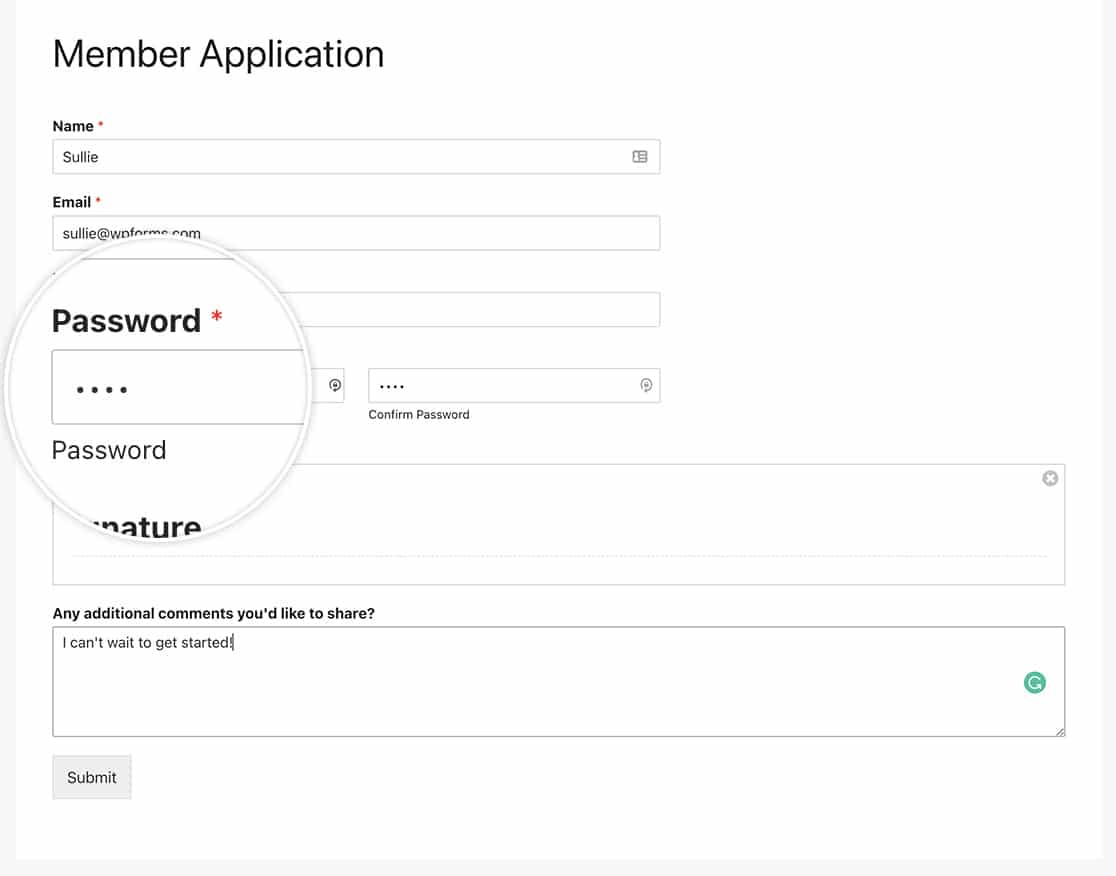
Neste tutorial, vamos mostrar-lhe como usar PHP para alterar o texto destes subtítulos.
## Criação do formulário
Primeiro, começaremos por criar o nosso formulário e adicionar os nossos campos. Também adicionaremos o campo de formulário **Senha** e ativaremos a opção **Ativar Confirmação de Senha**.
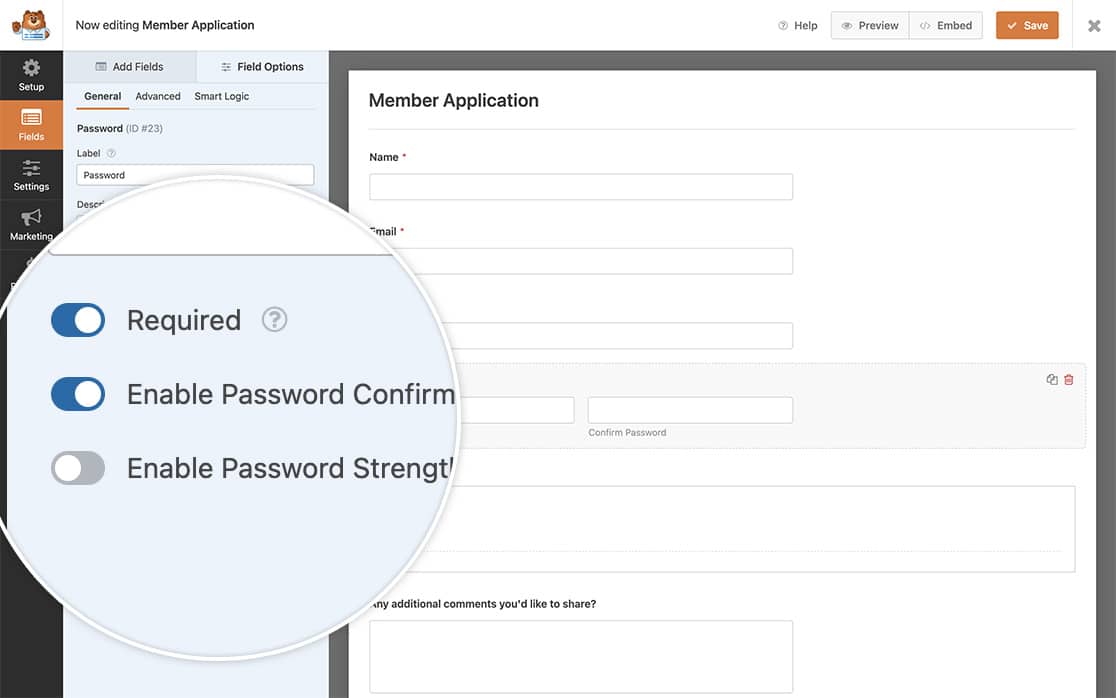
Se precisar de ajuda para criar o seu formulário, [reveja esta documentação](https://wpforms.com/docs/creating-first-form/ "Criar o Seu Primeiro Formulário").
## Alteração dos subtítulos da senha
Para alterar o texto que aparece abaixo do campo de formulário Senha, precisaremos de adicionar este trecho ao nosso site.
Se precisar de ajuda sobre como adicionar trechos ao seu site, [consulte este tutorial](https://wpforms.com/developers/how-to-add-custom-php-or-javascript-for-wpforms/ "Como Adicionar PHP ou JavaScript Personalizado para WPForms").
```
/**
* Altera os subtítulos do campo de Senha.
*
* @link https://wpforms.com/developers/how-to-change-the-password-field-sublabels/
*/
function wpf_dev_password_field_properties( $properties, $field, $form_data ) {
// Altera os valores dos subtítulos no campo de senha principal
$properties[ 'inputs' ][ 'primary' ][ 'sublabel' ][ 'value' ] = __( 'Por favor, introduza uma senha que usará para iniciar sessão na sua conta.', 'your-text-domain' );
// Altera os valores dos subtítulos no campo de senha secundário
$properties[ 'inputs' ][ 'secondary' ][ 'sublabel' ][ 'value' ] = __( 'Por favor, reintroduza essa senha novamente apenas para confirmação.', 'your-text-domain' );
return $properties;
}
add_filter( 'wpforms_field_properties_password' , 'wpf_dev_password_field_properties', 10, 3 );
```
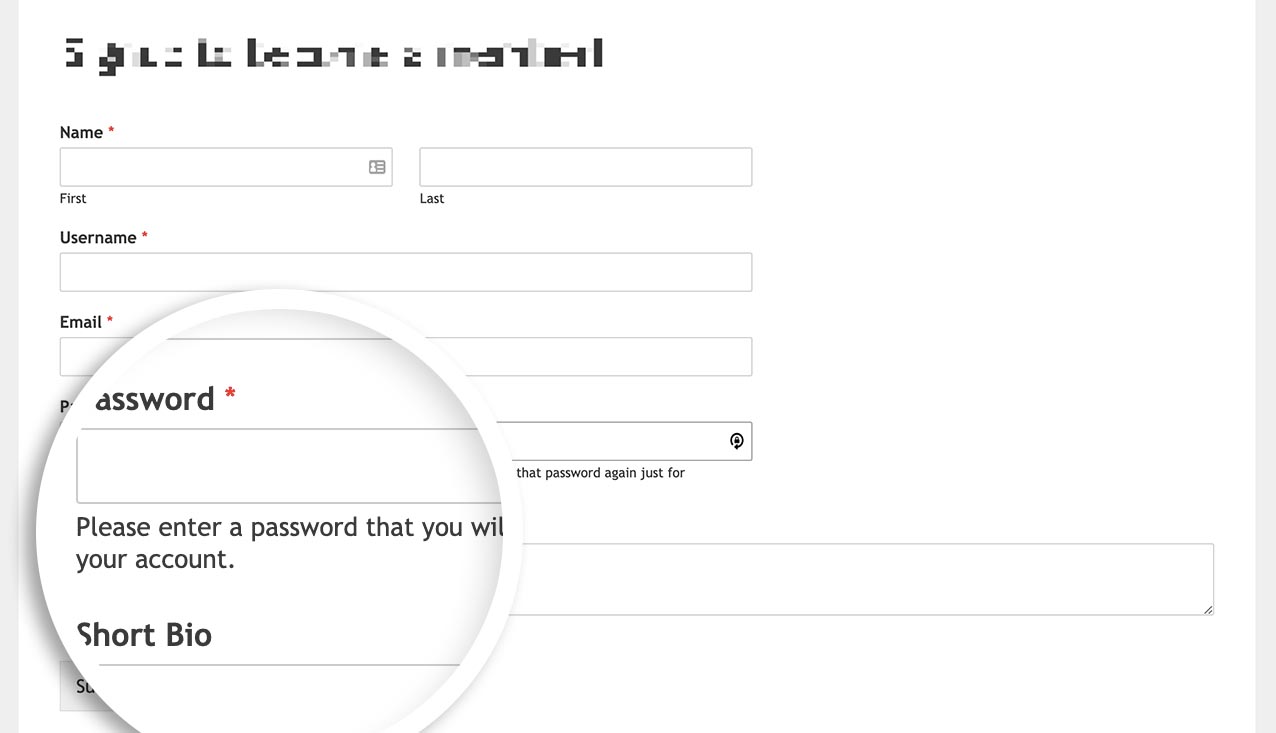
E é tudo o que precisa para alterar os subtítulos. Gostaria de iniciar sessão automaticamente os utilizadores após a conclusão do processo de registo? Dê uma vista de olhos ao nosso tutorial sobre [Como Iniciar Sessão Automaticamente os Utilizadores Após o Registo](https://wpforms.com/developers/automatically-log-in-users-after-registration/ "Como Iniciar Sessão Automaticamente os Utilizadores Após o Registo").
## Filtro de Referência
[wpforms\_field\_properties](https://wpforms.com/developers/wpforms_field_properties/ "Usar o filtro wpforms_field_properties")
## FAQ
#### P: Posso alterar isto apenas para um formulário?
**R:** Absolutamente, se desejar alterar estes subtítulos apenas para um formulário específico, utilize este trecho em vez disso e lembre-se de atualizar o ID do formulário **123** para corresponder ao seu próprio ID de formulário. Se precisar de ajuda para encontrar o seu ID de formulário, [reveja este guia útil](https://wpforms.com/developers/how-to-locate-form-id-and-field-id/ "Como Localizar o ID do Formulário e o ID do Campo no WPForms").
```
/**
* Altera os subtítulos do campo de Senha.
*
* @link https://wpforms.com/developers/how-to-change-the-password-field-sublabels/
*/
function wpf_dev_password_field_properties( $properties, $field, $form_data ) {
// Processa este trecho apenas no formulário com ID 123
if ( absint( $form_data[ 'id' ] ) !== 123 ) {
return $properties;
}
// Altera os valores dos subtítulos no campo de senha principal
$properties[ 'inputs' ][ 'primary' ][ 'sublabel' ][ 'value' ] = __( 'Por favor, introduza uma senha que usará para iniciar sessão na sua conta.', 'your-text-domain' );
// Altera os valores dos subtítulos no campo de senha secundário
$properties[ 'inputs' ][ 'secondary' ][ 'sublabel' ][ 'value' ] = __( 'Por favor, reintroduza essa senha novamente apenas para confirmação.', 'your-text-domain' );
return $properties;
}
add_filter( 'wpforms_field_properties_password' , 'wpf_dev_password_field_properties', 10, 3 );
```
Como pode ver no trecho, tudo o que precisamos de fazer é adicionar a verificação do ID do formulário com `if ( absint( $form_data[ 'id' ] ) !== 123 ) { return $properties; } `, o resto do trecho permanece exatamente o mesmo do exemplo com todos os formulários.
**Categorias:** Campos
**Tags:** PHP
---