


Resumo de IA
Gostaria de fazer com que o seu reCAPTCHA corresponda ao tema escuro do seu website? Embora o reCAPTCHA Checkbox v2 do Google venha com um tema claro por defeito, pode facilmente mudar para um tema escuro utilizando um simples trecho de JavaScript. Esta melhoria é perfeita para sites com esquemas de cores escuras ou quando pretende um aspeto mais sofisticado.
Este guia irá mostrar-lhe como alterar o tema do seu reCAPTCHA de claro para escuro.
Compreender os Temas do reCAPTCHA
Por defeito, o reCAPTCHA é apresentado com um tema claro. No entanto, o Google fornece uma opção de tema escuro incorporada que pode ativar através de uma simples alteração de atributo.
Esta alteração de tema aplica-se a:
- reCAPTCHA Checkbox v2 do Google
- reCAPTCHA Invisível v2
- hCAPTCHA
Pré-requisitos
Antes de alterar o tema, certifique-se de que:
- Criou um formulário no WPForms. Se precisar de ajuda, consulte o nosso guia sobre como criar um formulário.
- Configurou o reCAPTCHA no seu formulário. Para instruções de configuração, reveja a nossa documentação sobre configuração do reCAPTCHA no WPForms.
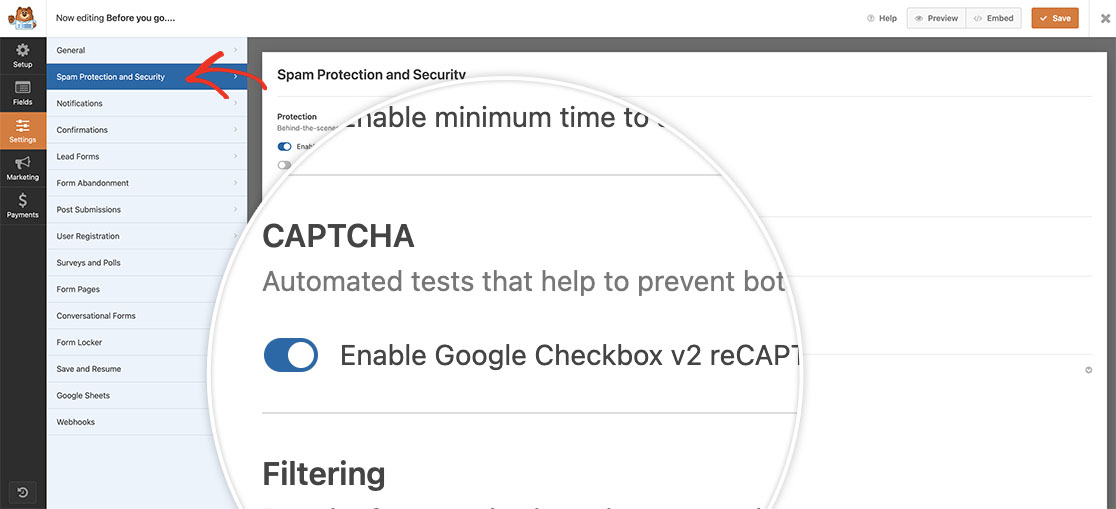
- Ativou o reCAPTCHA Checkbox v2 do Google no separador Definições » Proteção contra Spam e Segurança do seu formulário.
Adicionar o Código de Alteração de Tema
Para mudar para o tema escuro, adicione este trecho de código ao seu site. Se precisar de ajuda para adicionar código personalizado, por favor, reveja o nosso tutorial sobre adicionar trechos de código.
Este código funciona adicionando um atributo data-theme="dark" ao elemento reCAPTCHA. Para opções de personalização adicionais, pode consultar o Guia do Desenvolvedor reCAPTCHA do Google.
Assim que o código for adicionado ao seu site, o tema do seu captcha será agora definido como Escuro.
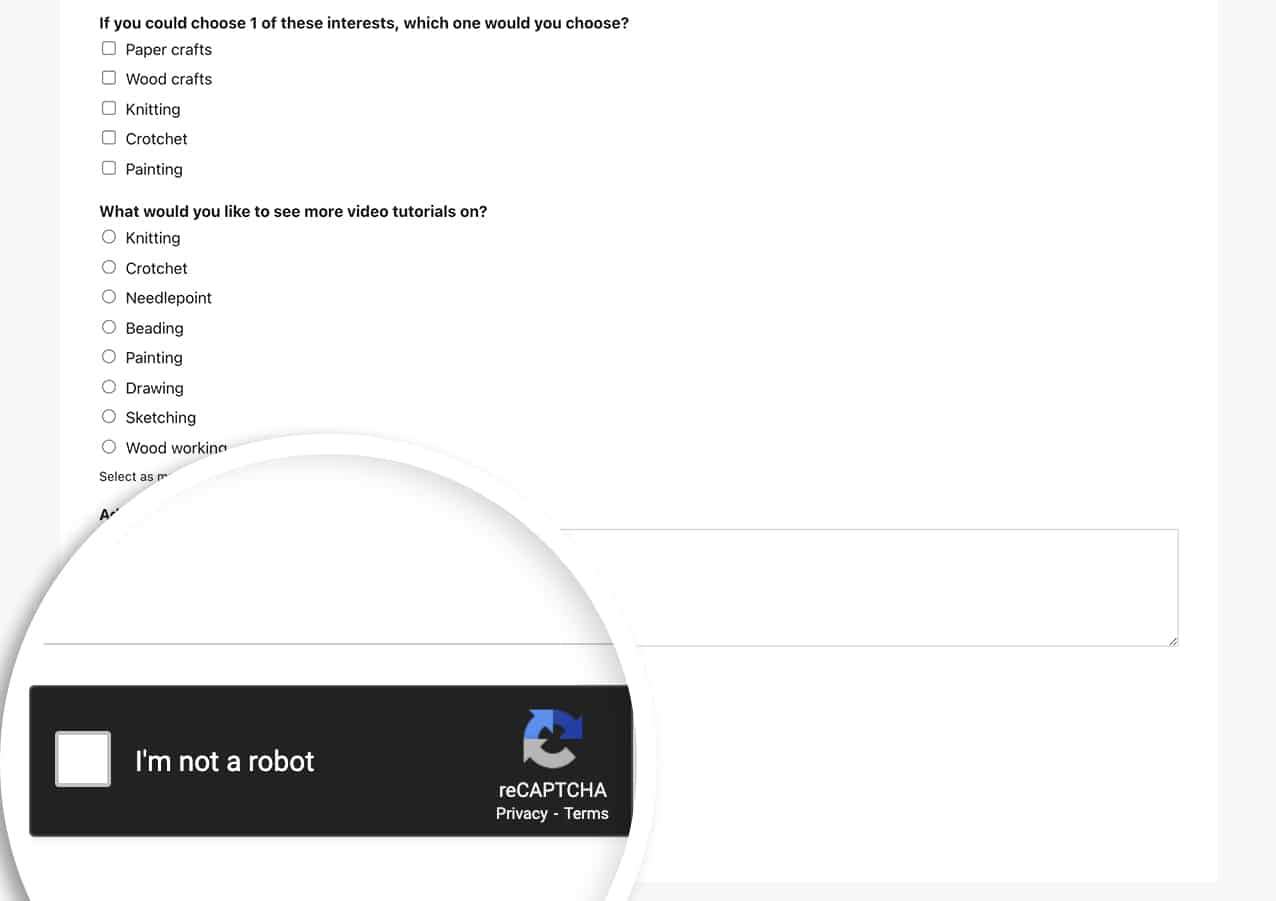
E é tudo! Alterou com sucesso o tema do captcha de Claro para Escuro. Em seguida, gostaria de personalizar a aparência do texto do seu formulário? Consulte o nosso guia sobre estilização do texto placeholder para campos de formulário.


