


AI要約
WPFormsでアップロードされた複数のファイルを、Zapierアドオンを使用してGoogleドライブに送信しますか?デフォルトでは、Zapはフォームから1つのファイルのみを送信します。しかし、サイトにカスタムPHPスニペットを追加することで、複数のファイルを受け入れることができます。
このチュートリアルでは、複数のファイルアップロードを受け付けるフォームを設定し、Zapierを使用してそれらをGoogleドライブにプッシュする方法を説明します。
フォームの作成
このチュートリアルは、WordPressのアップロードをGoogleドライブに送信する方法に関するガイドに基づいています。このガイドに従って、フォーム、Zapier接続、およびZapを設定してください。
フォームには、名前、メールアドレス、ファイルアップロード、段落テキストのフォームフィールドが含まれます。
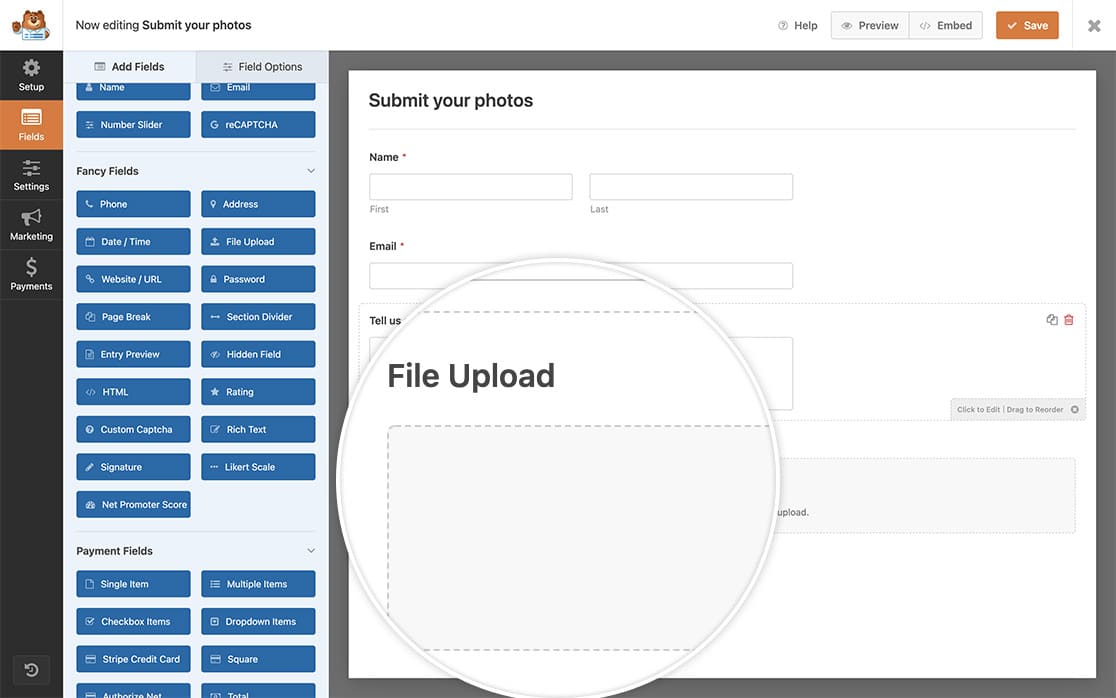
注:WPFormsでのZapier連携の仕組みの詳細については、Zapierアドオンの使用方法に関するガイドをご確認ください。
複数のファイルを送信するためのスニペットの追加
このZapを使用して、1つ以上のファイルをGoogleドライブに送信できるように、小さなコードスニペットを追加する必要があります。
サイトにコードスニペットを追加する方法については、こちらのチュートリアルをご覧ください。
このスニペットは、すべてのファイル名を新しい行に配置することで、複数のファイルを扱えるようにします。ファイルアップロードフィールドを持つサイト上のすべてのフォームで機能します。このコードは、アップロードされたすべてのファイルをzipフォルダーに圧縮します。
Googleドライブでのファイルの表示
フォームが完了すると、接続されたGoogleドライブにファイルがzipファイルとして送信されます。
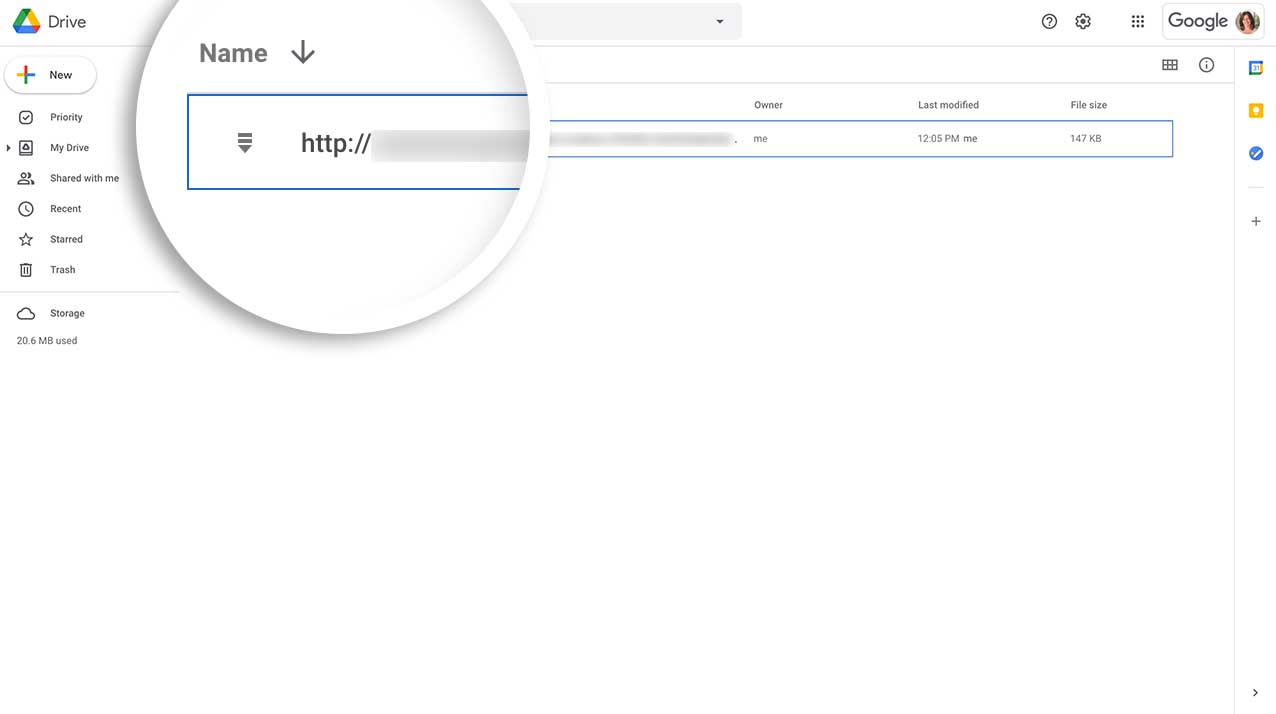
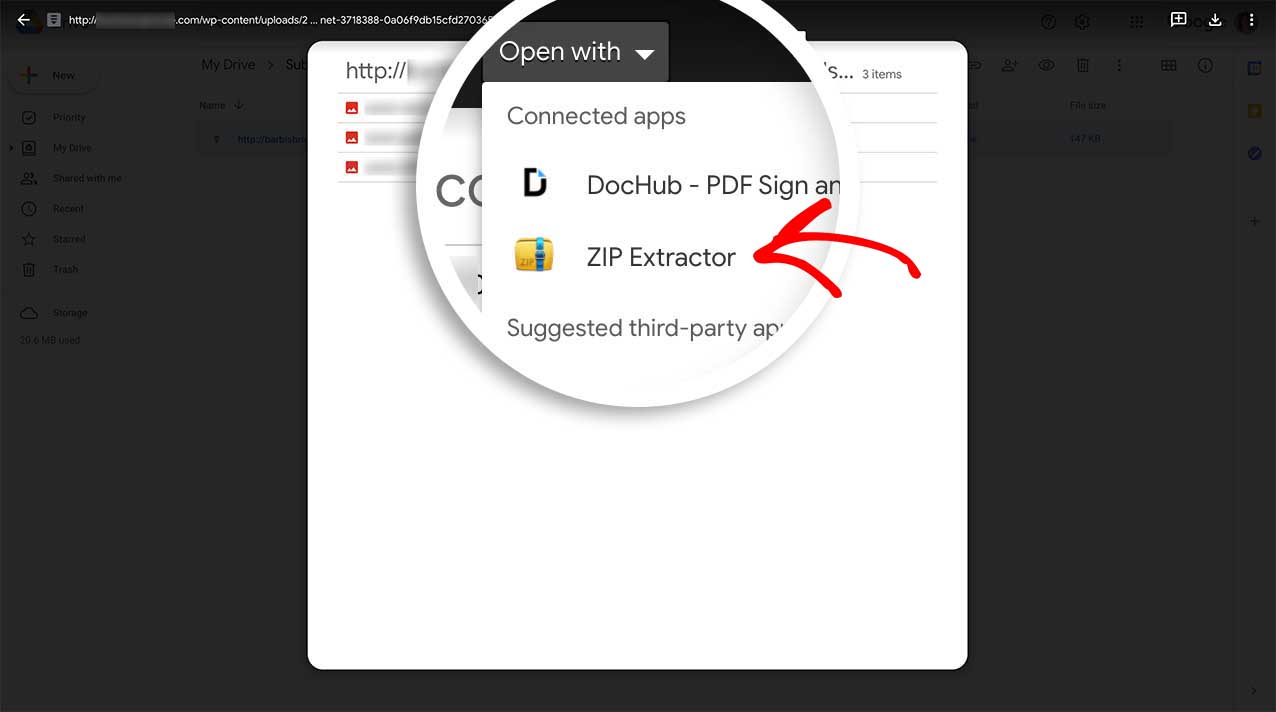
これらの画像を表示するには、解凍する必要があります。これを行うには、Googleドライブに送信されたファイルを開き、画面中央上部のドロップダウンメニューから「開く」を選択し、「Zip Extractor」を選びます。
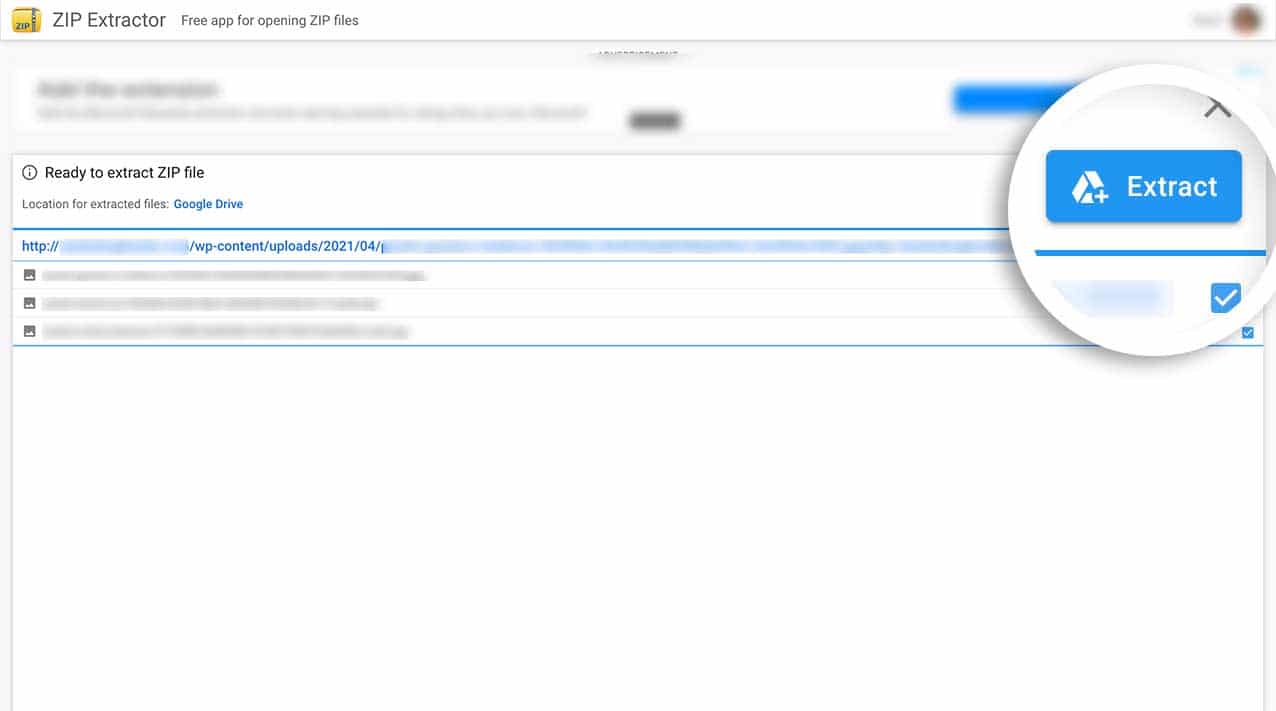
zipファイルには、そのzipに添付された画像またはファイルのリストが表示されます。続行するには、「展開」を選択すると、すべてのファイルが展開されます。
これで、Googleドライブ内の添付画像またはファイルを含む親ディレクトリが表示されます。
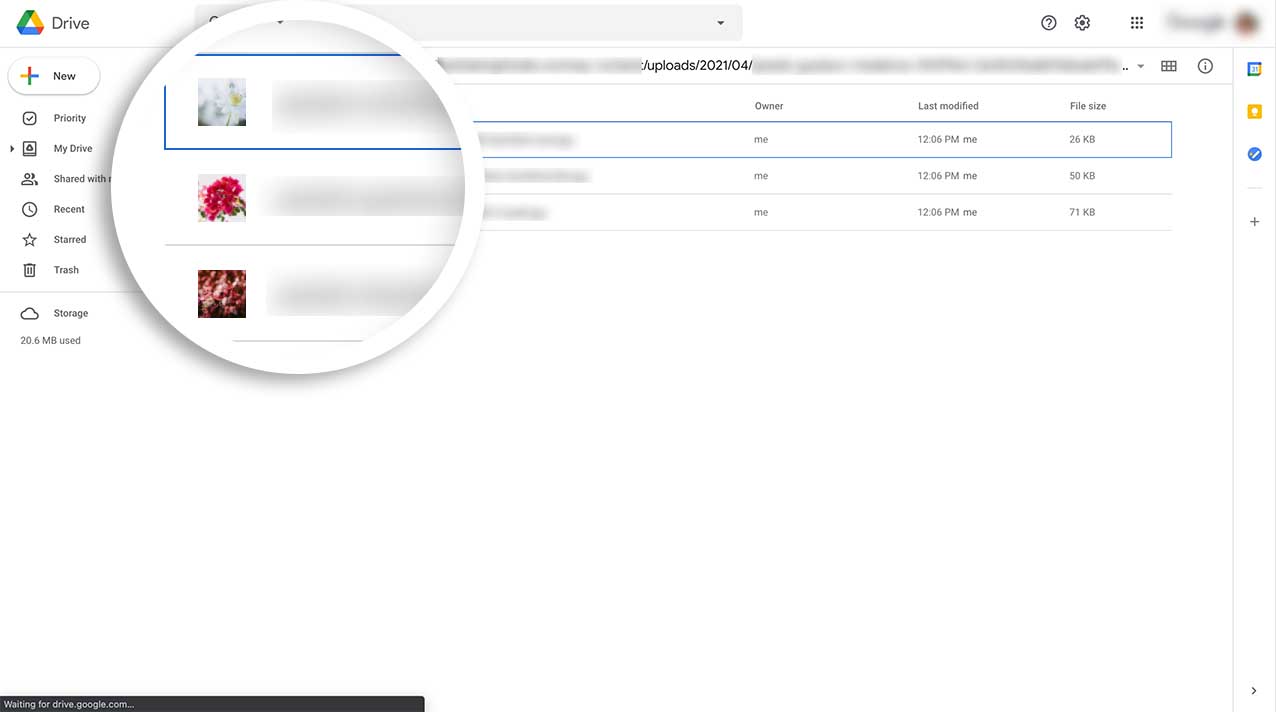
これで完了です!Zapierアドオンを使用して、複数のファイルをGoogleドライブに送信する方法がわかりました。
次に、モダンファイルアップロードフィールドを使用する際のタイムアウトも変更したいですか?モダンファイルアップロードのタイムアウトを変更する方法に関するチュートリアルをご覧ください。


