


AI要約
はじめに
メール通知のフッターテキストを変更または削除しますか?通知メールの下部にあるテキストを、ご自身の会社のブランディングに合わせて変更したい場合があります。このチュートリアルでは、フッターテキストを変更する方法と、完全に削除する方法を説明します。
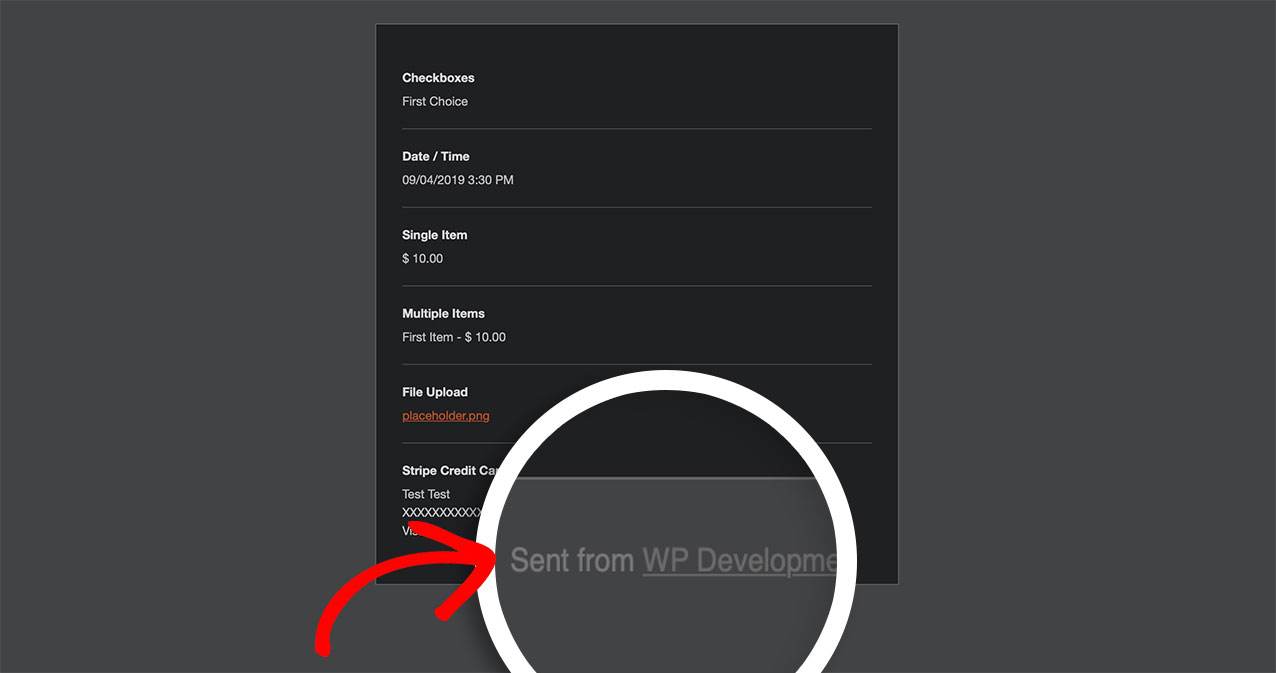
デフォルトでは、WPForms のメール通知には「あなたのサイト名から送信」というフッターが含まれます。
フォームの作成
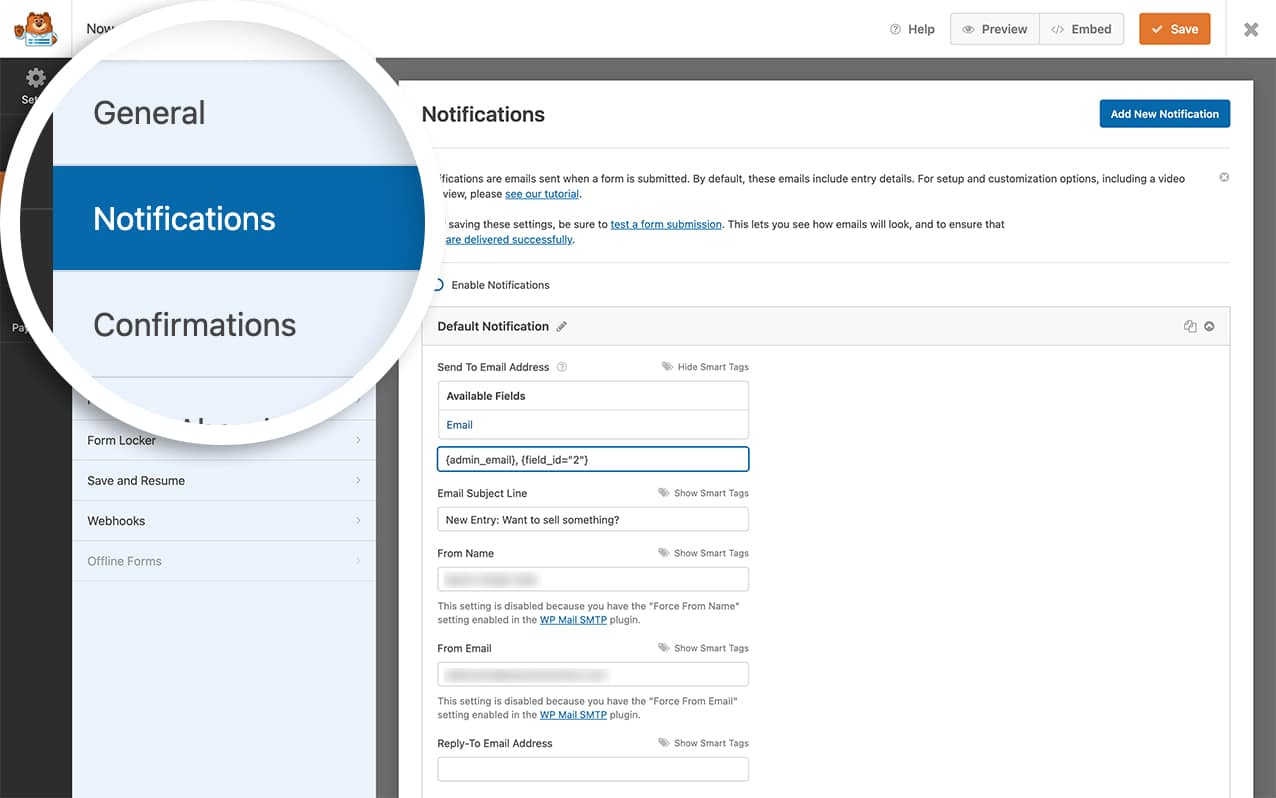
まず、フォームを作成し、メール通知を設定する必要があります。
メール通知の設定についてサポートが必要な場合は、こちらのドキュメントをご覧ください。
フッターテキストの削除
WPForms からの今後のすべてのメール通知からフッターテキストを完全に削除するには、このスニペットをサイトにコピー&ペーストする必要があります。
サイトにスニペットを追加する方法についてサポートが必要な場合は、こちらのチュートリアルをご覧ください。
/**
 * Filters form notification email footer content.
 *
 * @link https://wpforms.com/developers/how-to-remove-or-change-email-notification-footer-text/
 */

function wpf_dev_remove_email_footer_text( $footer ) {

	$footer = '';

	return $footer;
}

add_filter( 'wpforms_email_footer_text', 'wpf_dev_remove_email_footer_text', 30, 1 );
フッターテキストの変更
表示されるフッターテキストを変更したいだけであれば、このスニペットを使用できます。
スニペットをサイトに追加する方法についてサポートが必要な場合は、こちらのチュートリアルをご覧ください。
/**
 * Filters form notification email footer content.
 *
 * @link https://wpforms.com/developers/how-to-remove-or-change-email-notification-footer-text/
 */

function wpf_dev_change_email_footer_text( $footer ) {

    $footer = sprintf( __( '<a href="%s" style="color:#bbbbbb;">NEW TEXT HERE %s</a>', 'wpforms' ), esc_url( home_url() ) , '' );

    return $footer;

}

add_filter( 'wpforms_email_footer_text', 'wpf_dev_change_email_footer_text', 30, 1 );
上記のコードスニペットでは、ここに新しいテキストというテキストを変更したいはずです。そのテキストは自動的に WordPress のホームページにリンクされます。オプションで、style="color:#bbbbbb; を削除するか、色の値を完全に変更することができます。
これで、通知メールのフッターテキストを変更または削除するために必要なすべてが完了しました。通知メールをさらにカスタマイズしたいですか?通知にページ区切り、セクション区切り、HTML フィールドを含める方法に関する記事をご覧ください。
関連
フィルターリファレンス: wpforms_email_footer_text


