


AI要約
ユーザーがページ上のリンクをクリックしたときに、フォームフィールドを自動的に入力しますか?アンカーリンクとJavaScriptを使用すると、訪問者が特定のリンクをクリックしたときに、事前定義されたテキストでフォームフィールドに入力できます。
このガイドでは、この動的なフォーム入力を実装する方法を説明します。
概念の理解
ユーザーがアンカーリンク(#dailyや#weeklyなど)をクリックすると、そのインタラクションをキャプチャし、対応するテキストでフォームフィールドを自動的に入力します。これは以下のような場合に役立ちます。
- サービス選択フォーム
- 製品問い合わせフォーム
- サポートリクエストフォーム
- 事前定義された件名付きの連絡先フォーム
フォームの設定
まず、フォームを作成しましょう。これは、名前、メールアドレス、件名(一行テキスト)、およびメッセージ(段落テキスト)のフィールドを持つシンプルなものです。
フォームの作成方法については、最初のフォームの作成ガイドをご覧ください。
次に、フォームとフィールドのID番号を書き留めてください。コードスニペットに必要になります。これらのIDの見つけ方がわからない場合は、フォームとフィールドIDの見つけ方ガイドを確認してください。
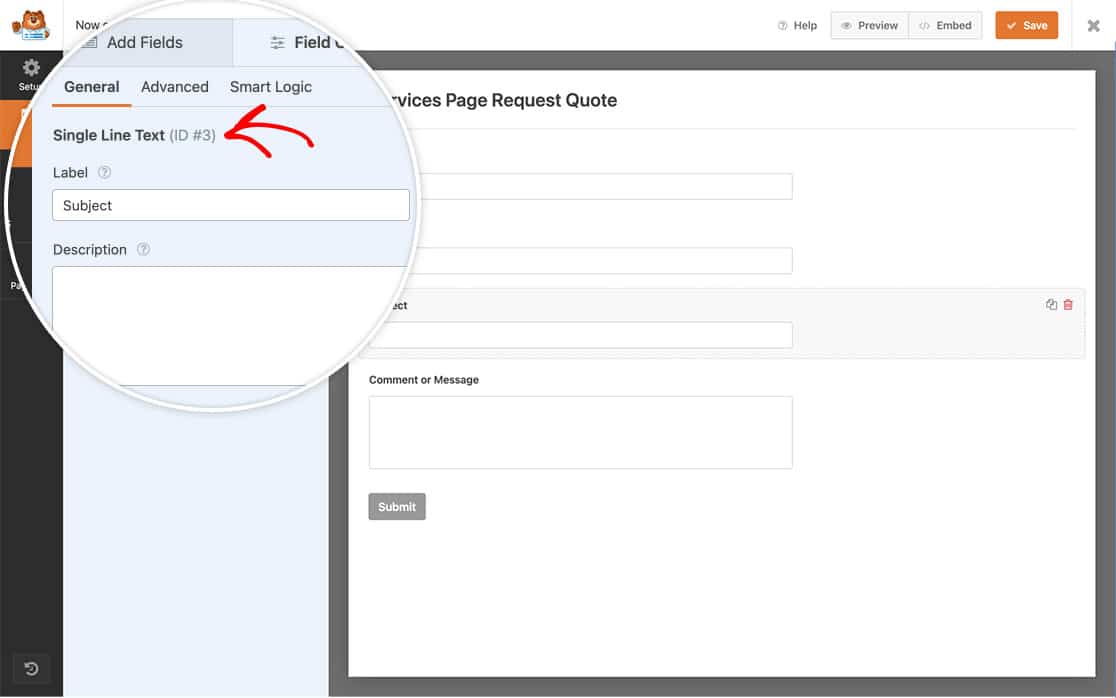
フォーム通知の設定
このステップでは、フォームビルダーの通知タブにある件名フィールドを、件名フィールドが自動的に入力するようにします。
フォームビルダーの他の場所でスマートタグを使用するのと同じように、通知タブに移動し、件名フィールドに、フィールドIDと共に希望するテキストを入力するだけです。
例では、フィールドIDは3なので、件名行は次のようになります:「私の会社のために{field_id="3"}クリーニングに興味があります」。
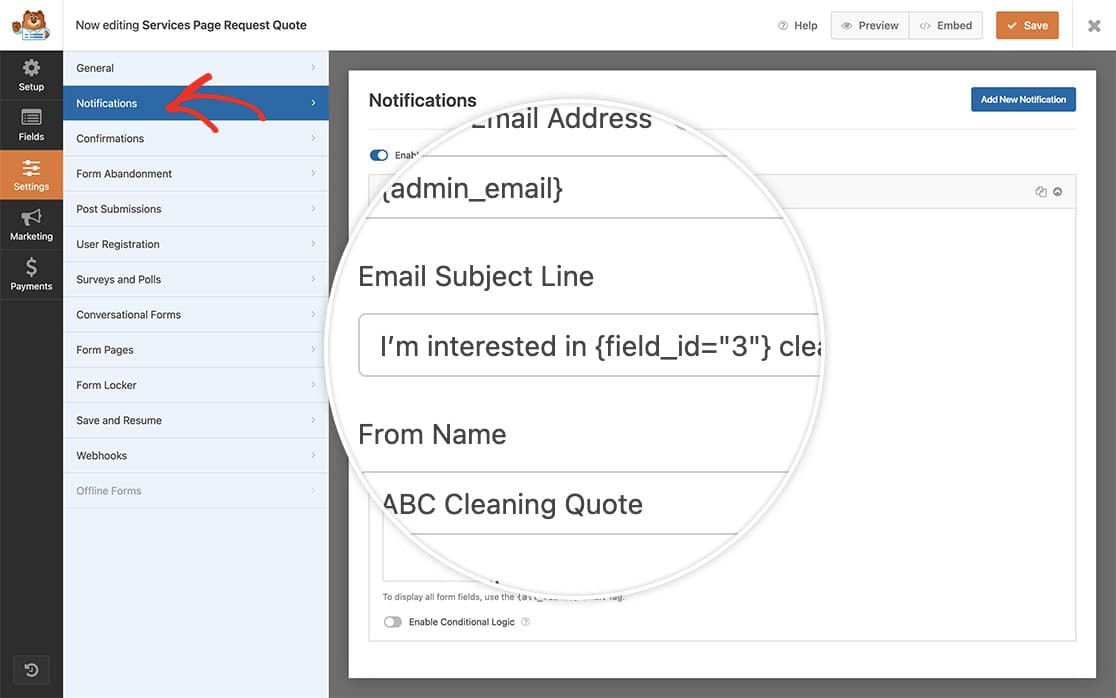
アンカーリンクの作成
次に、アンカーリンクと先ほど作成したフォームを使用して、サイトに新しいページを作成しましょう。
アンカーリンクの理解や作成にヘルプが必要な場合は、WPBeginnerのこのチュートリアルをご覧ください。
アンカーリンクを作成するには、ページコンテンツを入力し、WordPressでヘッダーを使用します。ブロックエディターでヘッダーを選択し、詳細タブに移動して、アンカーリンクに使用したいテキストを追加します。WordPressでは、短く、スペースを含まず、複数の単語の場合はハイフンを使用することをお勧めします。たとえば、「about-us」セクションの場合は「about-us」です。
このチュートリアルでは、毎日、毎週、毎月、四半期ごとのセクションを用意します。
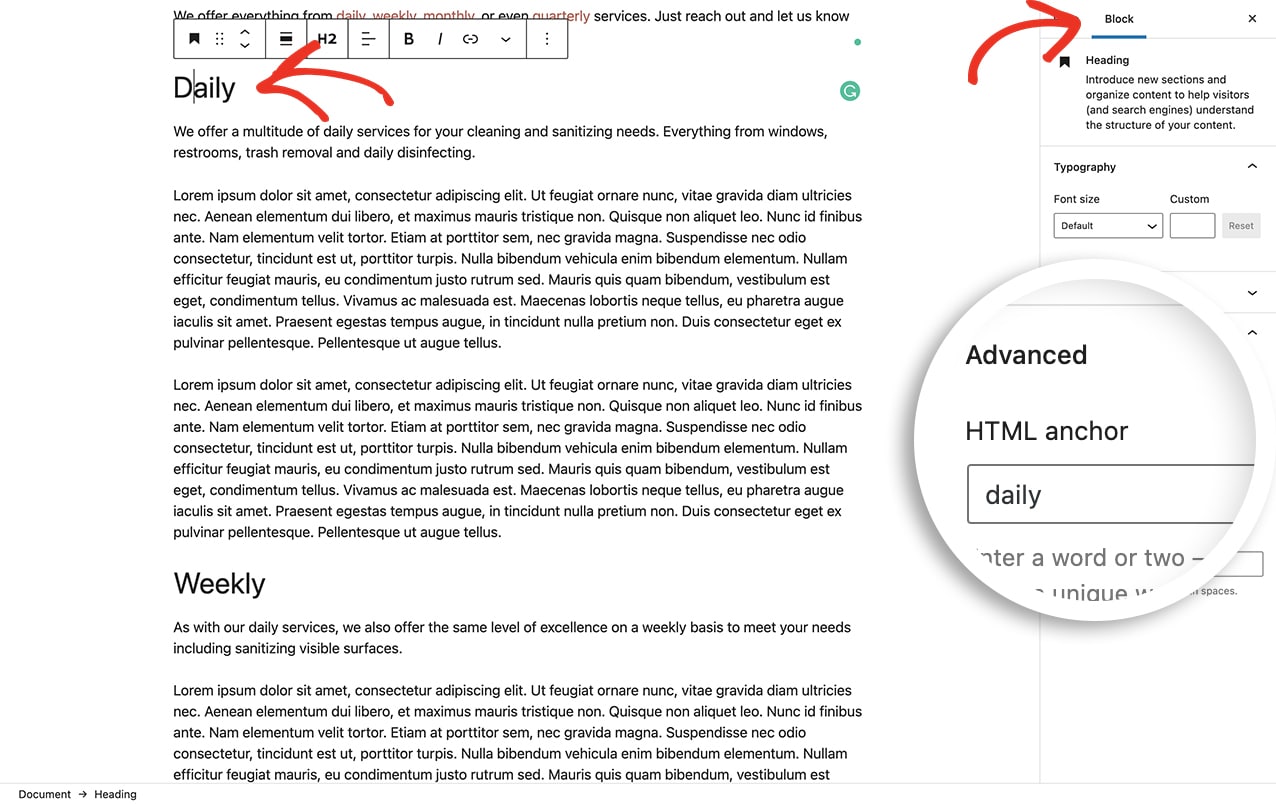
各ヘッダーには、1単語のアンカーリンクを挿入します。たとえば、毎日セクションにはアンカーリンクdailyがあります。
アンカーリンクを追加したら、各セクションにジャンプしてフォームの件名フィールドに入力されるコンテンツ内のテキストを選択します。
テキストをアンカーリンクにリンクするには、WordPressで通常どおりリンクを追加します。テキストを選択し、チェーンアイコンをクリックして、完全なURLの代わりに、ポンド記号(#)とその後にアンカーリンクの単語を追加します。たとえば、#dailyです。
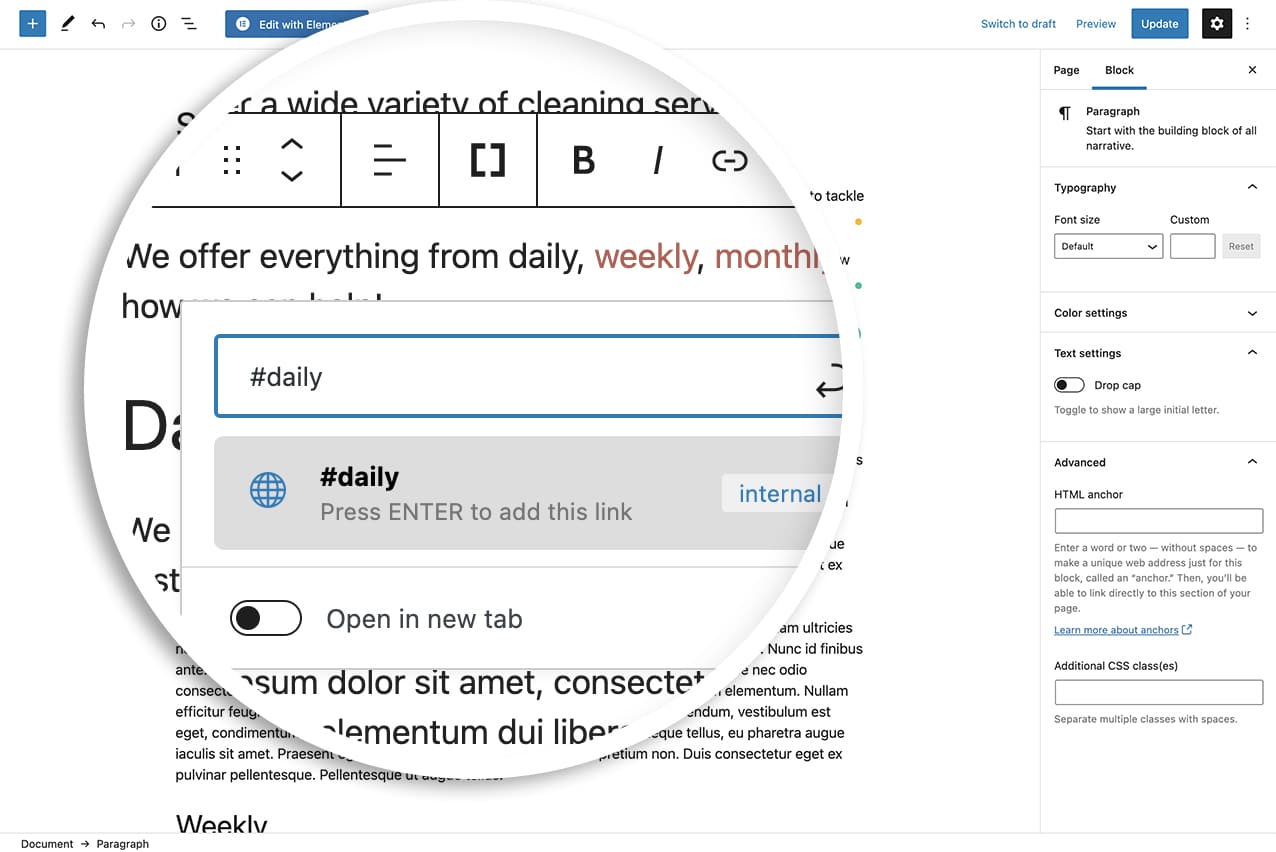
WordPress はリンク名に基づいて、各リンクに一意の data-id を自動的に割り当てます。そのため、#daily は data-id が #daily になります。
同様に、ページの #weekly、#monthly、#quarterly セクションも処理します。
アンカーリンクのテキストでフォームを自動入力する
これで、すべてをまとめるスニペットを追加する時間です。サイトへのスニペットの追加についてサポートが必要な場合は、こちらのチュートリアルをご覧ください。
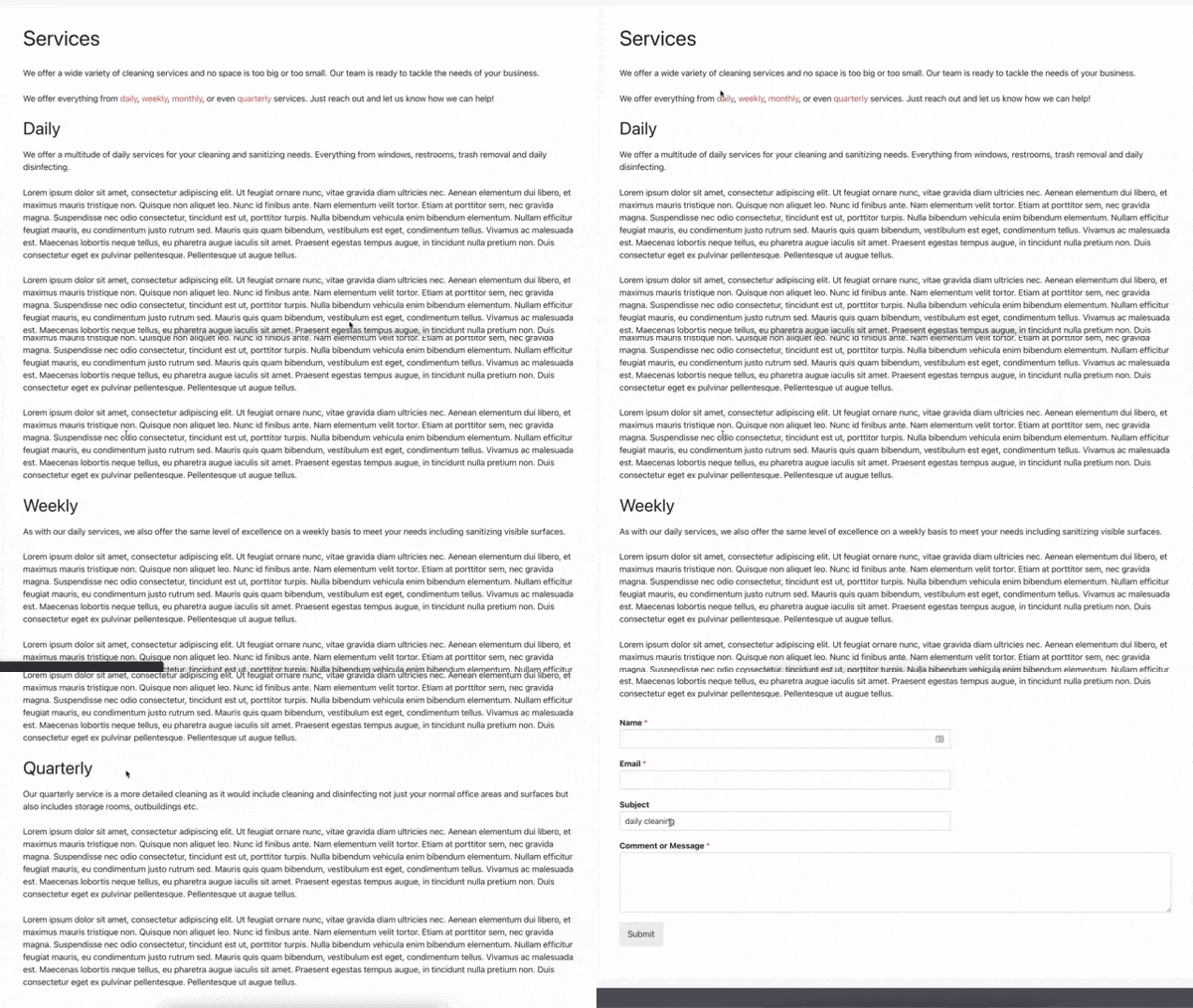
これで完了です!フォーム内で非常に似たことを行うことができることをご存知でしたか?長いフォームの目次を追加する方法に関するチュートリアルをご覧ください。
参照アクション
よくある質問
Q: CSS クラス名または ID も使用できますか?
A: もちろんです!CSS クラスまたは ID で JavaScript をトリガーしたい場合は、スクリプトを変更するだけです。たとえば、CSS クラス名が daily-link、weekly-link、monthly-link、quarterly-link の場合、スニペットは次のようになります。
/**
 * Populate field from anchor link.
 *
 * @link https://wpforms.com/developers/how-to-populate-a-form-field-from-an-anchor-link/
 */

function wpf_dev_autofill_field() {
?>
<script type="text/javascript">
    jQuery(document).ready(function(){
        jQuery( 'a.daily-link' ).click(function(){
            document.getElementById( 'wpforms-378-field_3' ).value = "daily cleaning";
        });
        jQuery( 'a.weekly-link' ).click(function(){
            document.getElementById( 'wpforms-378-field_3' ).value = "weekly cleaning";
        });
        jQuery( 'a.monthly-link' ).click(function(){
            document.getElementById( 'wpforms-378-field_3' ).value = "monthly cleaning";
        });
        jQuery( 'a.quarterly-link' ).click(function(){
            document.getElementById( 'wpforms-378-field_3' ).value = "quarterly cleaning";
        });
    });
</script>

<?php
}
add_action( 'wpforms_wp_footer_end', 'wpf_dev_autofill_field', 10 );
クラスの代わりに ID を使用していた場合は、各リンクのピリオドをポンド記号 (#) に置き換えるだけです。例: a#daily-link。
これで完了です。次に、カスタムスマートタグを作成しますか?詳細については、カスタムスマートタグの作成に関するチュートリアルをご覧ください。


