


AI要約
はじめに
フォームロッカーアドオンで使用するパスワードを大文字と小文字を区別しないようにしますか?多くの場合、これらのフォームに必要なパスワードは単純にしておきたいだけでしょう。簡単なコードスニペットを使用すると、これらのパスワードを簡単に単純化できます。このチュートリアルでは、すべての手順を説明します!
フォームの作成
まず、フィールドを含むフォームを作成し、フォームの設定でパスワード検証を有効にしたことを確認します。
パスワードとしてiamtheoneの小文字を使用しました。
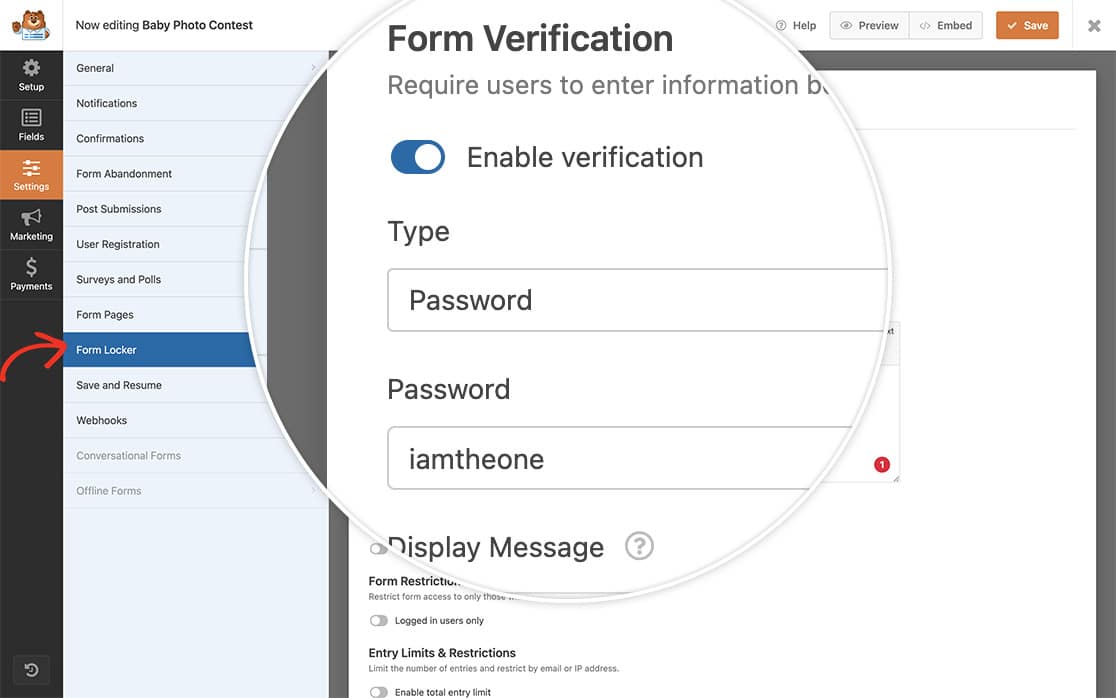
フォームロッカーフォームの作成についてサポートが必要な場合は、こちらのドキュメントをご覧ください。
スニペットの追加
次に、スニペットをサイトに追加します。スニペットをサイトに追加する方法や場所についてサポートが必要な場合は、こちらのチュートリアルをご覧ください。
/**
 * Ignore case sensitive text in password for the Form Locker forms
 *
 * @link https://wpforms.com/developers/how-to-make-the-form-locker-password-non-case-sensitive/
 */

function wpf_form_locker_password( ) {
?>

<script type="text/javascript">

    jQuery(function($){

		$( '.wpforms-password-locked form' ).on( 'wpformsBeforeFormSubmit', function(){

			var $password = $( 'input[name="wpforms[form_locker_password]"]' );

			// Change input value to lowercase before submission
			$password.val( $password.val().toLowerCase() );

		});

    });

    </script>

<?php
}

add_action( 'wpforms_wp_footer_end', 'wpf_form_locker_password', 30 );
このスニペットは、パスワードフィールドを使用して検証するために、フォームロッカーアドオンで有効になっている任意のフォームを検索します。
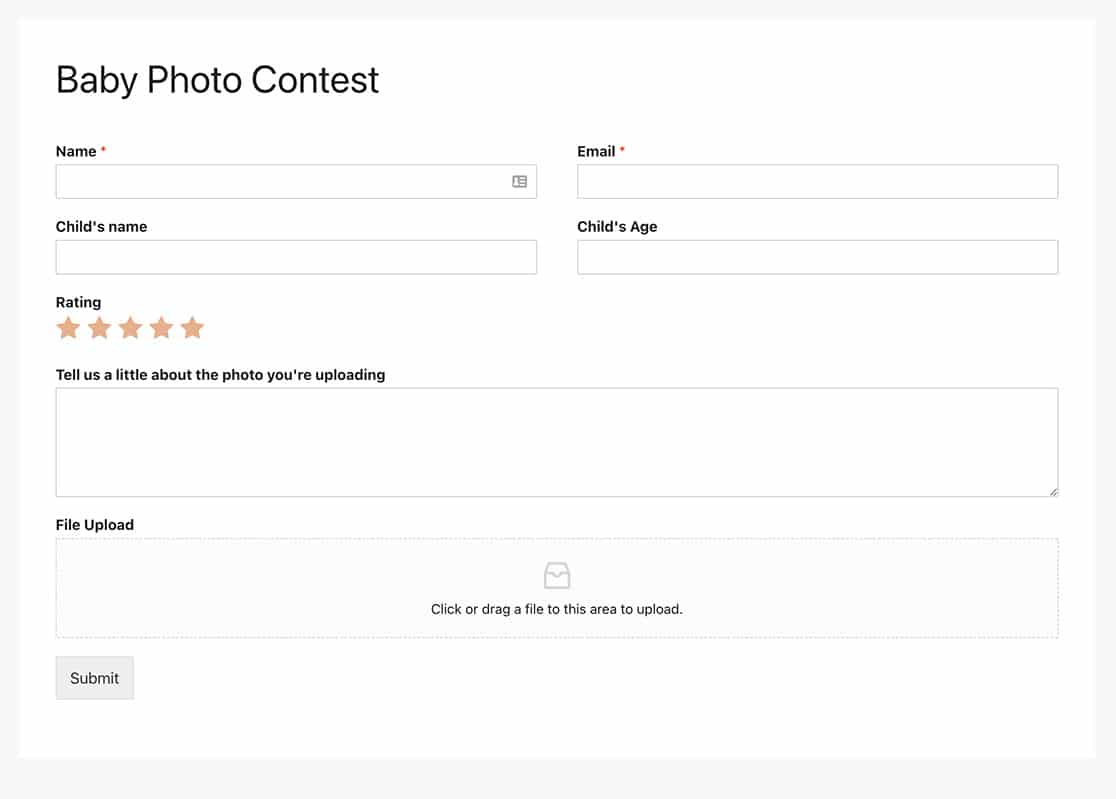
これで、フォームロッカーフォームで大文字と小文字を区別しないパスワードフィールドを許可するために必要なすべてが揃いました!フォームロッカーフォームで残りのエントリ数を表示したいですか?残りのエントリ制限数を表示する方法のチュートリアルをご覧ください。
関連
アクション参照: wpforms_wp_footer_end


