


AI要約
はじめに
フォームの会話型フォームロゴをホームページにリンクしますか? このチュートリアルでは、WPForms会話型フォームアドオンを使用して会話型フォームを作成し、フォームのロゴをアップロードしてから、小さなコードスニペットを使用してそのロゴをホームページにリンクするスニペットを追加します。
このガイドでは、この機能をステップバイステップで有効にする方法を説明します。
フォームの設定
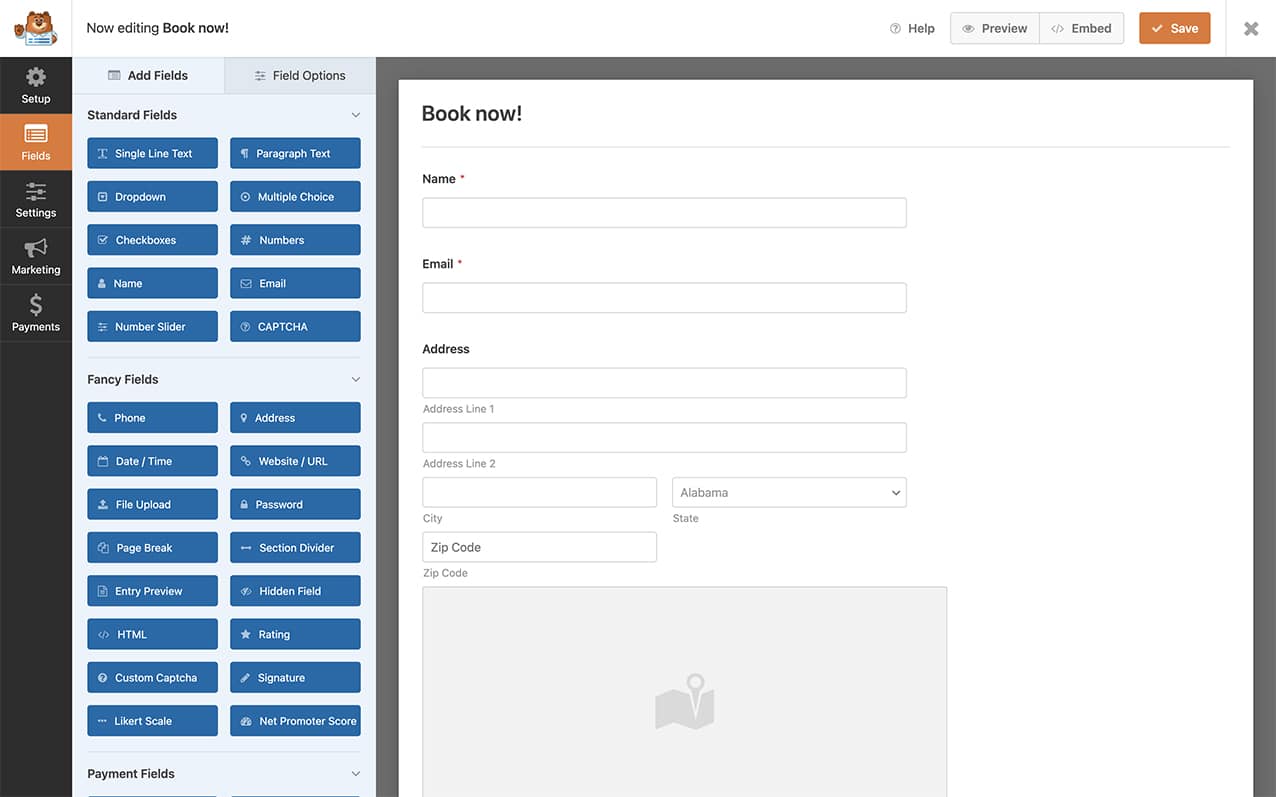
まず、新しいフォームを作成し、フィールドを追加する必要があります。このチュートリアルの目的では、基本的なフィールドを持つ予約フォームを作成するだけです。
会話型フォームの有効化
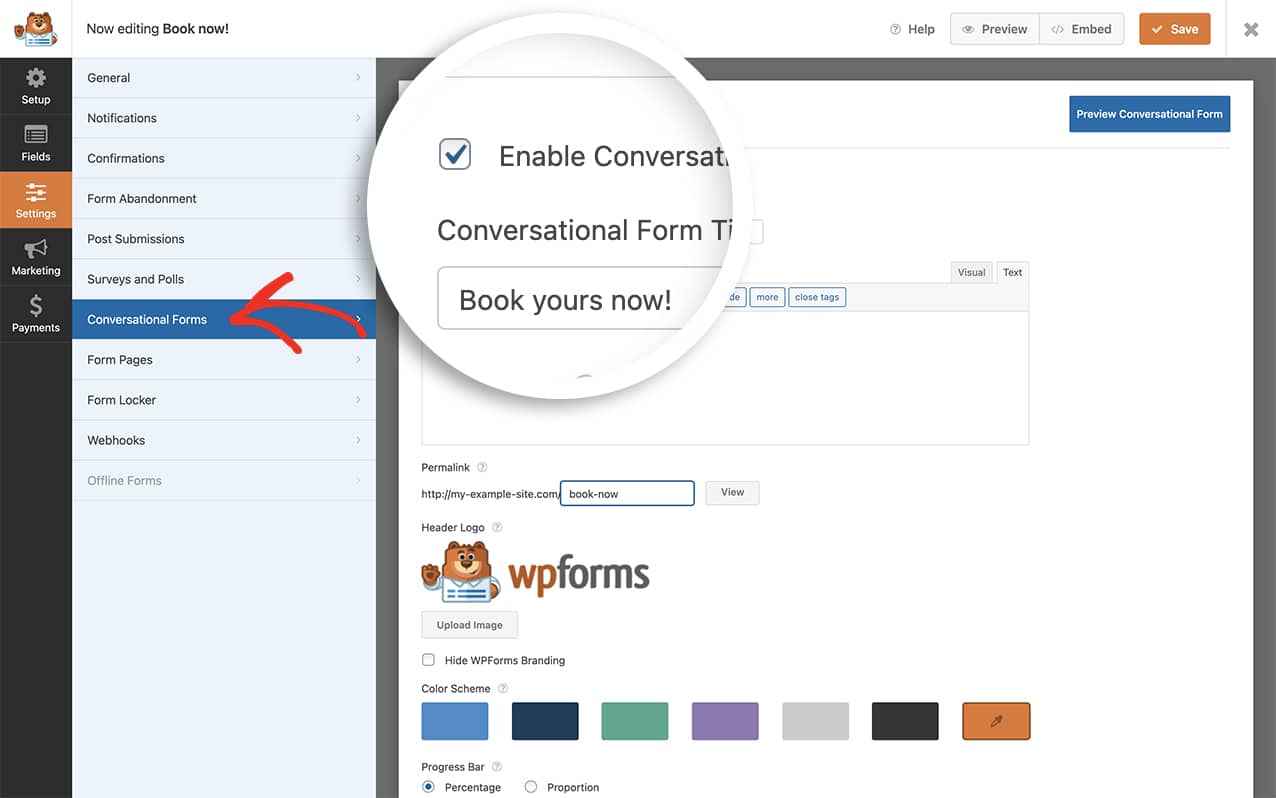
次に、フォームを会話型フォームとして有効にする必要があります。これを行うには、設定 » 会話型フォームに移動して、フォームの会話型フォーマットを有効にします。
ロゴのアップロード
これで、会話型フォームにロゴをアップロードする時間です。会話型フォームタブで、画像のアップロードをクリックしてロゴをアップロードします。完了したら、保存をクリックして変更を保存します。
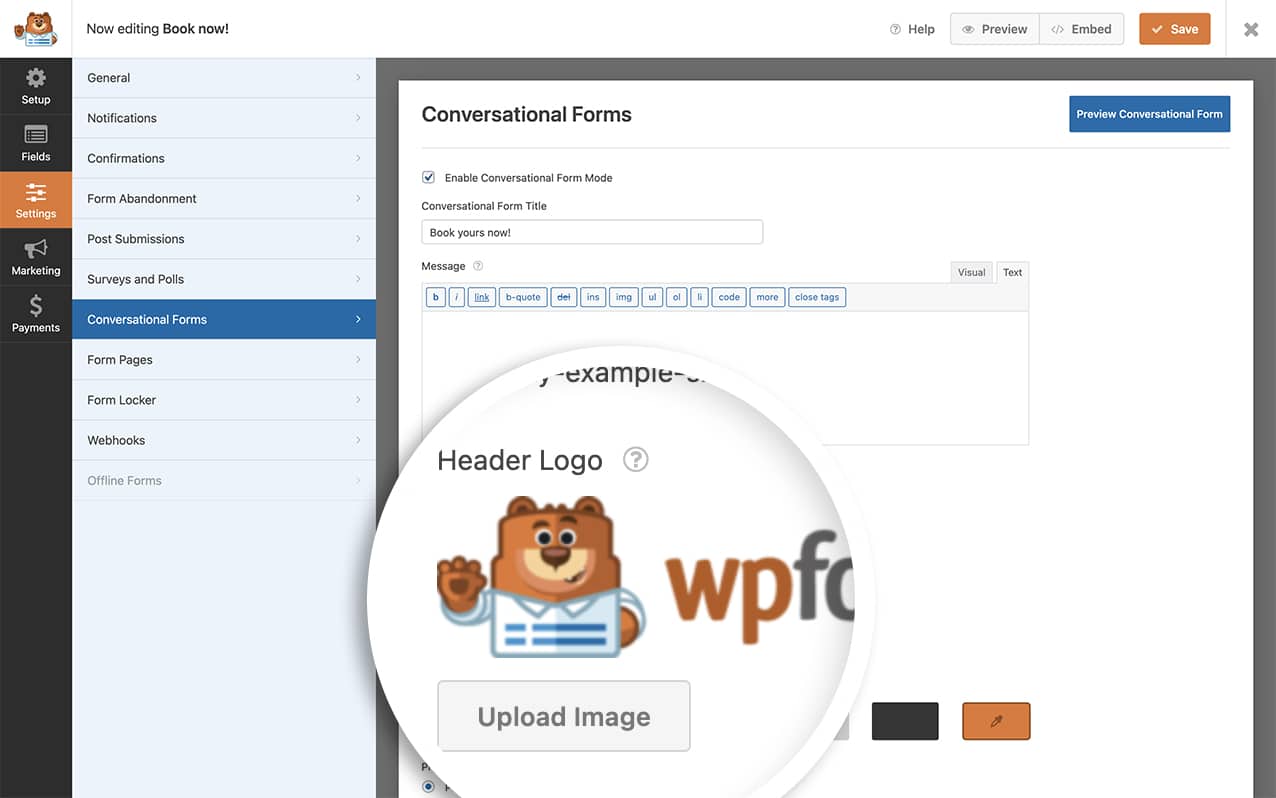
デフォルトでは、この画像は何もリンクしません。次のステップでは、この画像をホームページにリンクするコードスニペットを追加します。
コードスニペットの追加
これで、ロゴ画像をリンクに変換するスニペットをサイトに追加する時間です。
コードのカスタマイズ
コードに2つの重要な変更を加える必要があります。
10行目で、375を実際のフォームIDに置き換えます。フォームIDは、WPFormsフォームの概要ページで見つけることができます。
20行目で、'/'を目的のURLに置き換えます。たとえば、次のようになります。
- ホームページの場合:
'/'のままにします - 別のページの場合:
'/about'を使用します - 外部サイトの場合:
'https://example.com'を使用します
注意: 画像の移動先ページを表すために'/'を使用しました。これにより、ユーザーはホームページにリダイレクトされます。ただし、hrefキーの隣にある'/'の値を、使用したい任意のリンクに更新できます。
これで、会話型フォームを表示してロゴ画像にカーソルを合わせると、画像をクリックするためのポインターが表示されます。
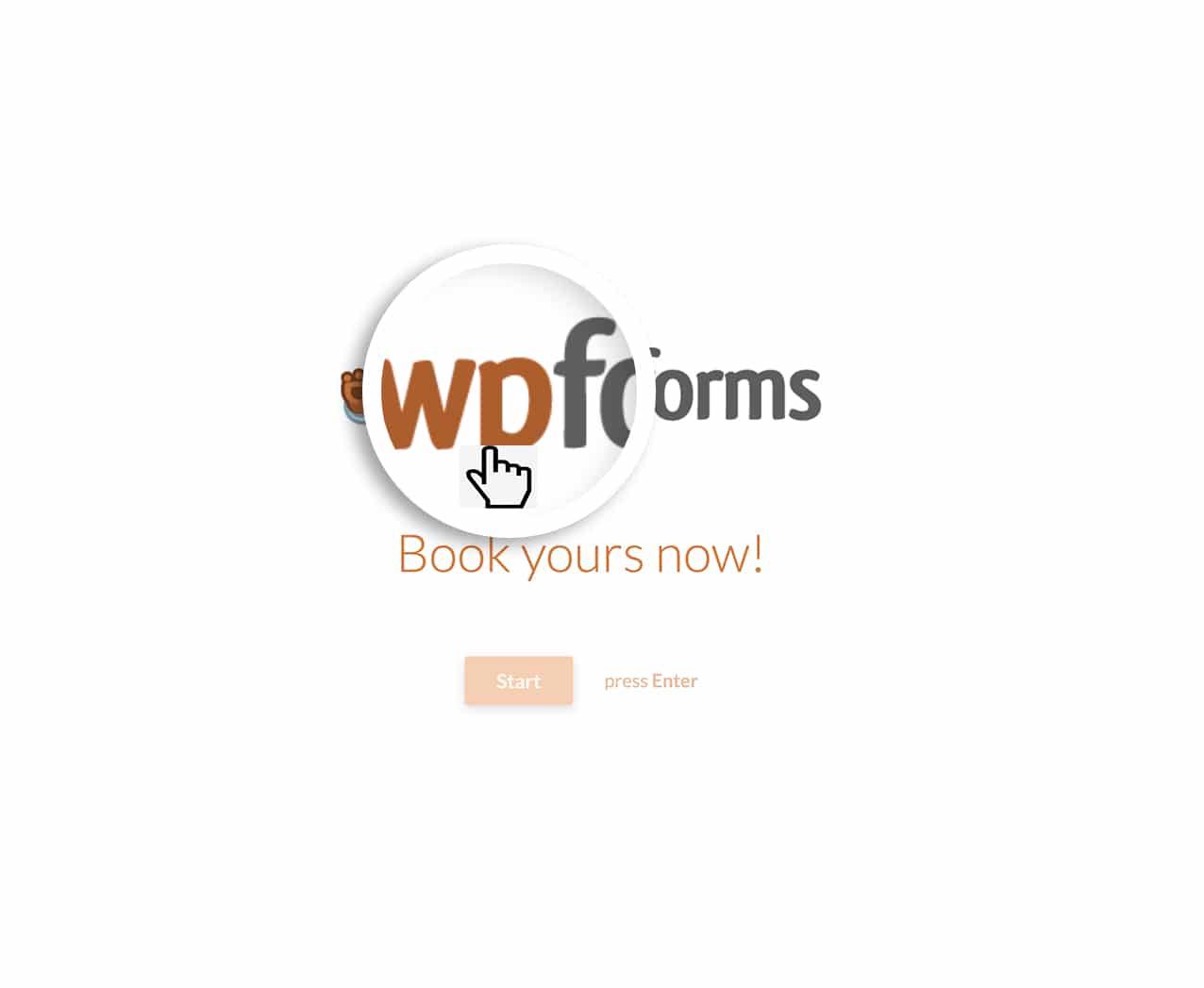
これで、会話型フォームのロゴをリンクするために必要なすべてです。フォームページアドオンでも同様のことを行いたいですか?フォームページのフォームロゴをリンクする方法のチュートリアルをご覧ください。
関連
アクションリファレンス: wpforms_wp_footer


