### [会話型フォームのロゴにリンクする方法](https://wpforms.com/developers/how-to-link-your-conversational-form-logo/)
**公開日:** 2021年10月6日
**著者:** David Ozokoye
**抜粋:** このチュートリアルでは、JavaScriptとPHPを使用して、会話型フォームのロゴをホームページにリンクする方法を説明します。
**コンテンツ:**
## はじめに
会話型フォームのロゴをホームページにリンクしたいですか?このチュートリアルでは、[WPForms Conversational Formsアドオン](https://wpforms.com/addons/conversational-forms-addon/ "Conversational Forms Addon")を使用して会話型フォームを作成し、フォームのロゴをアップロードしてから、簡単なコードスニペットを使用してそのロゴをホームページにリンクするスニペットを追加します。
このガイドでは、この機能をステップバイステップで有効にする方法を説明します。
## フォームの設定
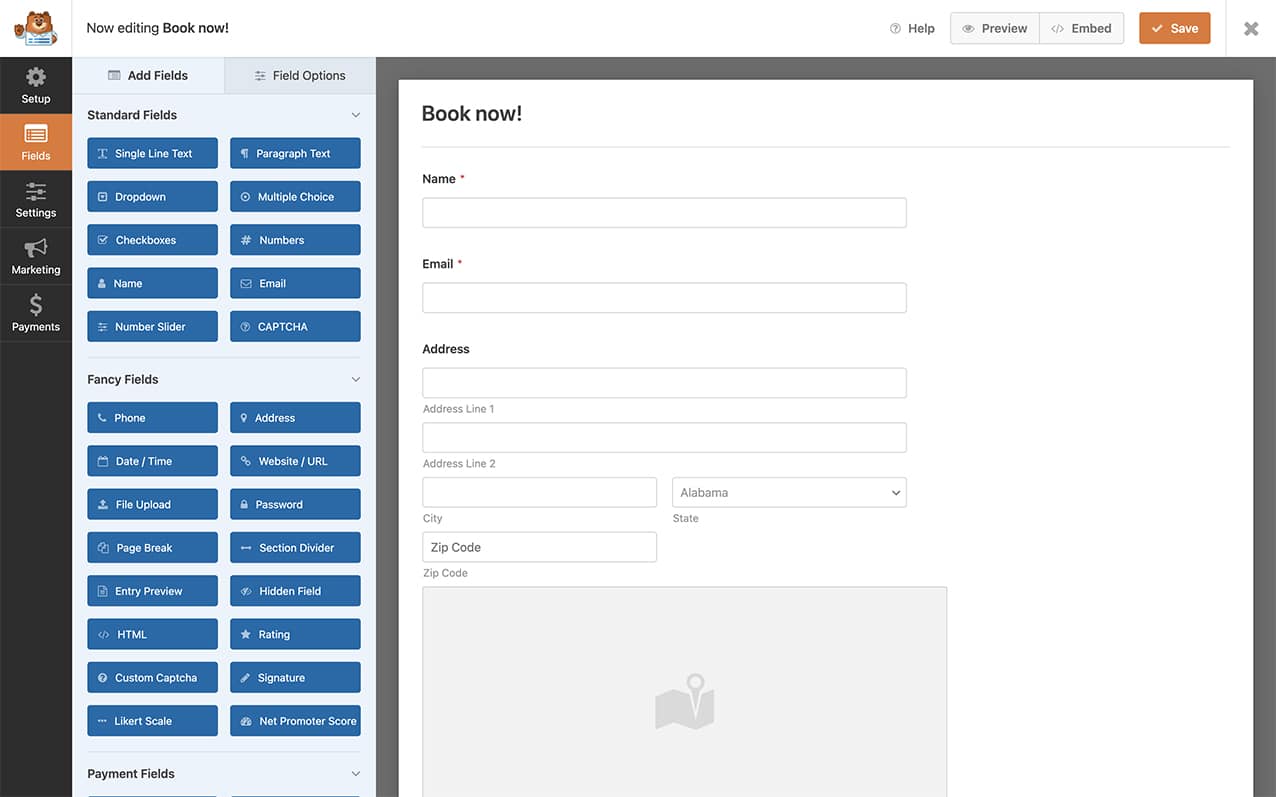
まず、新しいフォームを作成し、フィールドを追加する必要があります。このチュートリアルの目的では、基本的なフィールドを持つ予約フォームを作成するだけです。
### 会話型フォームの有効化
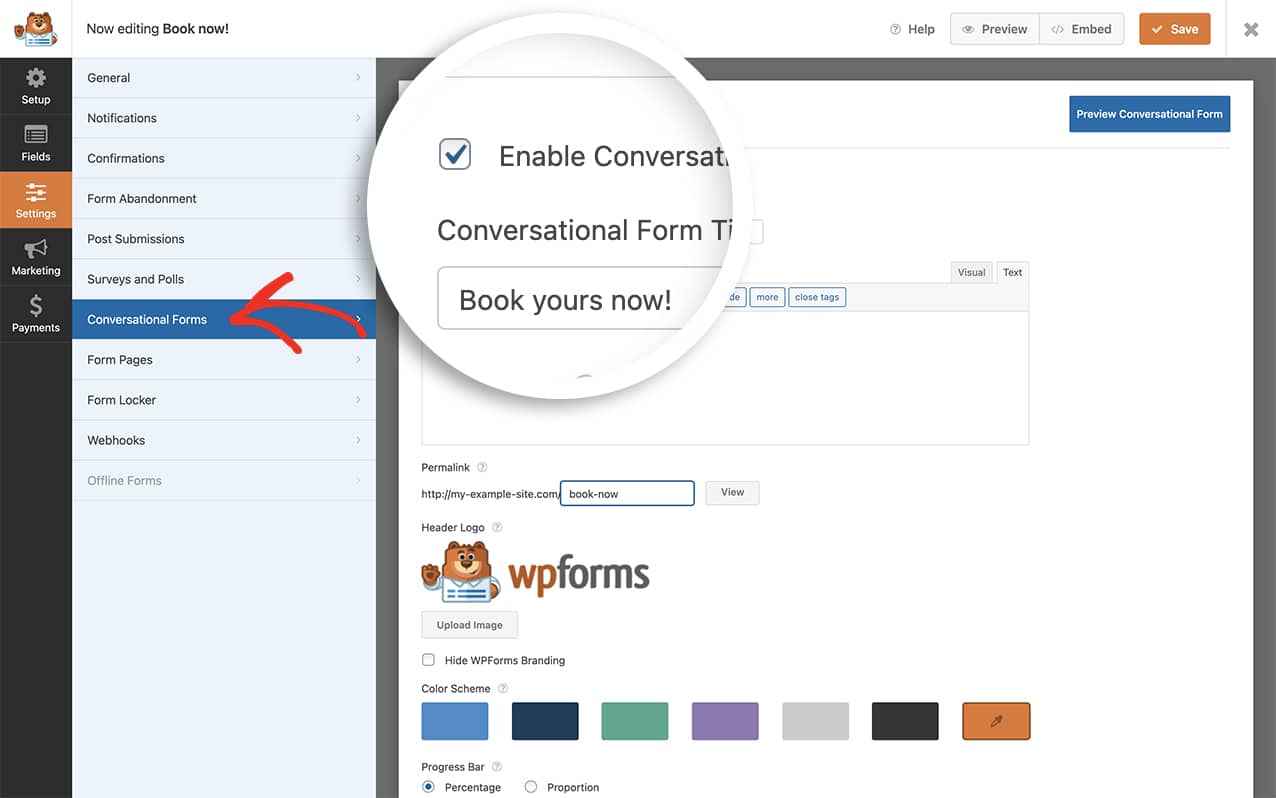
次に、フォームを**会話型フォーム**として有効にする必要があります。これを行うには、[設定 » 会話型フォーム](https://wpforms.com/docs/how-to-install-and-use-the-conversational-forms-addon/)に移動して、フォームの会話型フォーマットを有効にします。
会話型フォームの詳細については、[会話型フォームアドオン](https://wpforms.com/docs/how-to-install-and-use-the-conversational-forms-addon/)に関する詳細ガイドをご覧ください。
### ロゴのアップロード
次に、会話型フォームにロゴをアップロードします。[会話型フォーム]タブで、[画像のアップロード]をクリックしてロゴをアップロードします。完了したら、[保存]をクリックして変更を保存します。
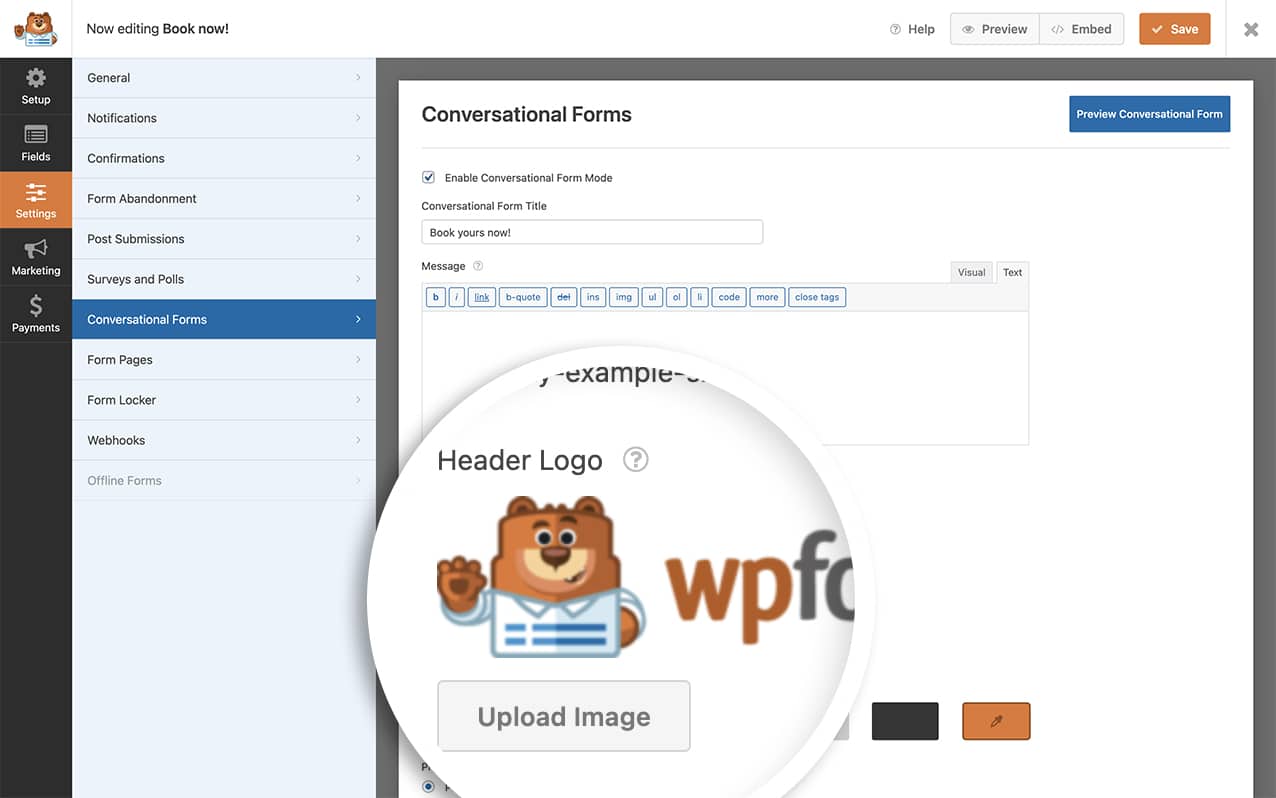デフォルトでは、この画像はどこにもリンクされません。次のステップでは、この画像ロゴをリンクに変換するコードスニペットを追加します。
## コードスニペットの追加
次に、ロゴ画像をリンクに変換するサイトにスニペットを追加します。
コードの追加については、[カスタムJavaScriptまたはPHPの追加](https://wpforms.com/developers/how-to-add-custom-php-or-javascript-for-wpforms/)に関するガイドをご覧ください。
## コードのカスタマイズ
コードに2つの重要な変更を加える必要があります。
**10行目**で、`375`を実際のフォームIDに置き換えます。フォームIDは、WPFormsのフォーム概要ページで見つけることができます。
**20行目**で、`'/'`を目的のURLに置き換えます。例:
- ホームページの場合: `'/'`のままにします
- 他のページの場合: `'/about'`を使用します
- 外部サイトの場合: `'https://example.com'`を使用します
**注:** 画像の宛先ページを表すために`'/'`を使用しました。これにより、ユーザーはホームページにリダイレクトされます。ただし、`href`キーの横にある`'/'`の値を、使用したい任意のリンクに更新できます。
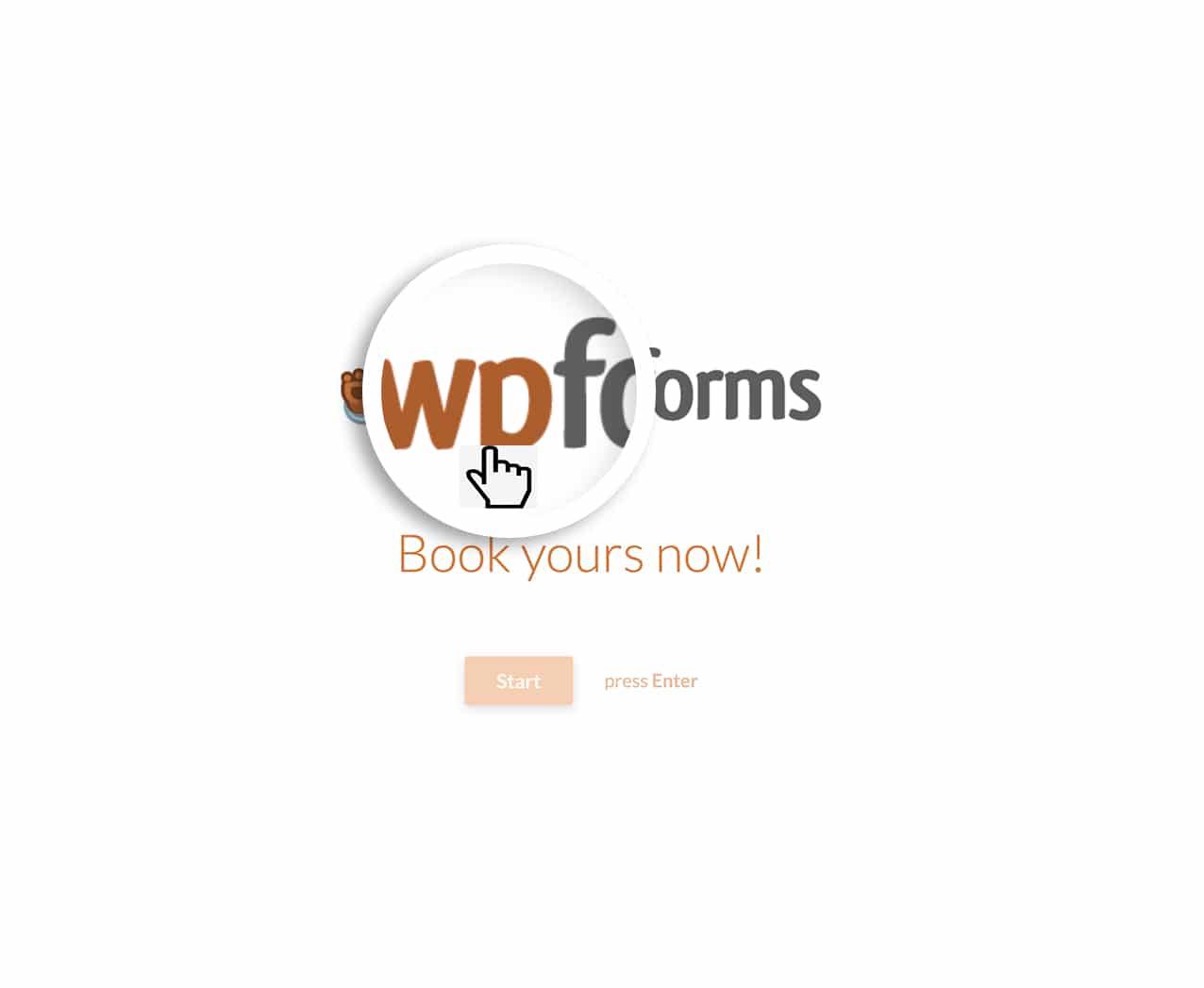
これで、会話型フォームを表示し、ロゴ画像をホバーすると、画像をクリックするためのポインターが表示されます。
これで、会話型フォームのロゴにリンクするために必要なすべてが揃いました。**フォームページ**アドオンでも同様のことを行いたいですか?[フォームページフォームロゴにリンクする方法](https://wpforms.com/developers/how-to-link-your-form-pages-form-logo/ "フォームページフォームロゴにリンクする方法")に関するチュートリアルをご覧ください。
## 関連
アクションリファレンス: [wpforms\_wp\_footer](https://wpforms.com/developers/wpforms_wp_footer/ "wpforms_wp_footerアクションの使用")
**カテゴリ:** チュートリアル
**タグ:** Javascript, JS, PHP
---