


AI要約
フォーム内に年を動的に表示することに興味がありますか? JavaScript機能を利用することで、年の進行を簡単に自動化できます。
この包括的なチュートリアルでは、JavaScriptを使用して表示される年を動的に更新しながら、学校登録フォームを作成するステップバイステップのプロセスを説明します。
フォームの作成
開始するには、新しいフォームを作成しましょう。フォームの上部に、HTMLフォームフィールドを挿入します。このフィールドは、テキストとHTMLマークアップの組み合わせで構成され、現在の学年を含むフォームのタイトルを動的に表示できるようにします。
フォームにHTMLフィールドを追加したら、フォームビルダーインターフェイスのコードセクションに移動します。次のHTMLコードスニペットをこのセクションにコピー&ペーストするだけです。
<h1>School Registration</h1>
<h2>For the school year <span id="last-year"></span> to <span id="next-year"></span></h2>
提供されたコードスニペットを自由に選択してコピーし、フォームに簡単に挿入してください。
このHTMLコードでは、一意のID(last-yearおよびnext-year)を持つ2つのspan要素を使用しました。これらの要素は、動的な年が挿入されるプレースホルダーとして機能します。たとえば、last-yearは開始学年を表示し、next-yearは終了学年を示します。
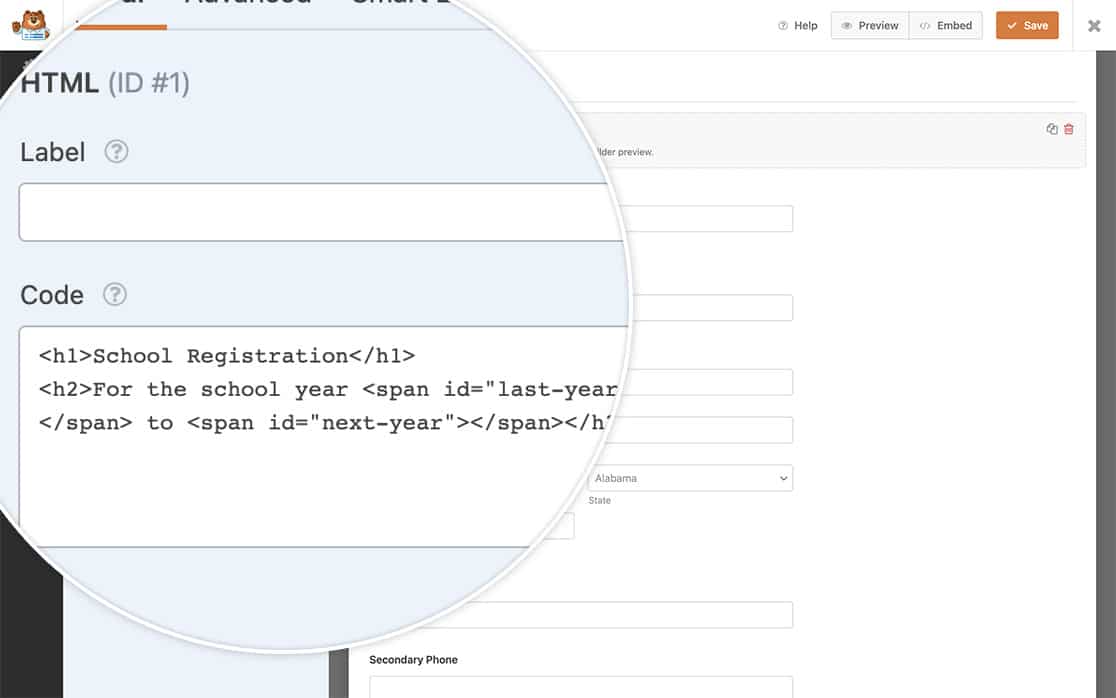
フォームの作成にヘルプが必要な場合は、このドキュメントを確認してください。
年の動的表示
次に、これらの年を自動的に入力するJavaScriptスニペットを組み込みましょう。
このようなスニペットをどのように、またはどこに統合すればよいかわからない場合は、WPForms用のカスタムPHPまたはJavaScriptの追加に関するチュートリアルを参照することをお勧めします。
このスニペットを使用すると、next-yearスパン要素に表示するために現在の年を動的に取得しています。last-yearスパン要素については、現在の年から1年を引いて、前の学年を表します。これにより、表示される年が学校登録期間を正確に反映するようになります。
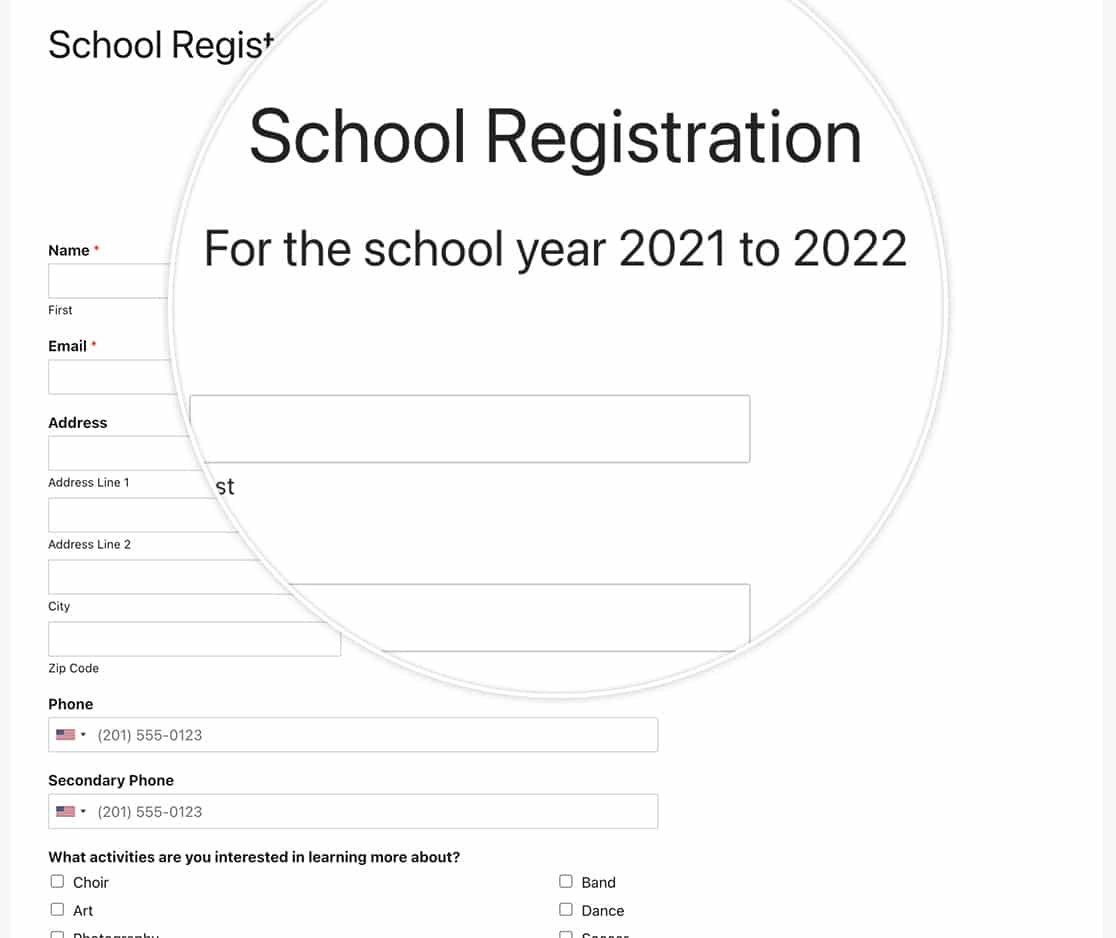
結論として、このJavaScriptスニペットを学校登録フォームに組み込むことで、現在の学年と前の学年をシームレスに表示できます。この動的な機能はユーザーエクスペリエンスを向上させ、登録プロセスが学年度に一致することを保証します。
テキストフィールドの下にライブ単語数を表示したいですか? フォームフィールドの下に合計単語数を表示する方法に関するチュートリアルをご覧ください。


