


AI要約
フォーム確認メッセージでショートコードを使用しますか? デフォルトでは、WPForms は確認メッセージでショートコードを処理しませんが、簡単な PHP スニペットでこの機能を利用可能にできます。
このガイドでは、フォームの確認メッセージに QR コードなどのショートコードを表示する方法を説明します。
Shortcodes Ultimateプラグインのインストール
この例では、無料プラグインを使用して、確認メッセージに QR コードのショートコードを追加します。ショートコードプラグインが既にインストールされているか、組み込みのショートコードが利用可能な場合があるため、この手順は当然オプションです。
このチュートリアルで推奨されているプラグインを使用する場合は、Shortcodes Ultimate プラグインをダウンロードして WordPress サイトにインストールしてください。
サイトにプラグインを追加する方法については、WPBeginnerのプラグインのインストール方法に関するガイドを参照してください。
ショートコードの作成
必要な QR ショートコードを作成するには、QR ショートコードの作成方法に関するドキュメントに従ってください。
[su_qrcode data="https://myexamplesite.com/refer-a-friend-discount" size="200" align="center" color="#F73F43" background="#ffffff"]
フォームの設定
ショートコードプラグインがインストールされ、有効化されたら、フォームを作成する時間です。
フォームの作成にヘルプが必要な場合は、最初のフォームの作成ガイドを参照してください。
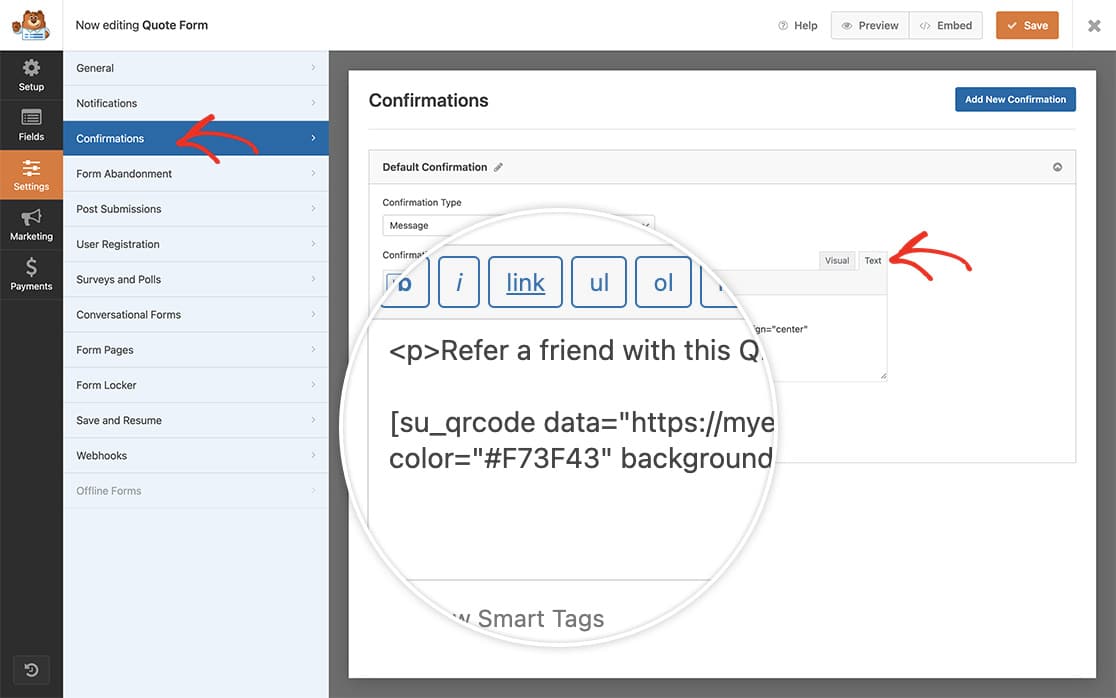
すべてのフォームフィールドを追加したら、設定タブから確認をクリックして、確認メッセージにショートコードを追加できるようにします。
確認タブで、確認メッセージが表示されるテキストタブをクリックし、メッセージの下にショートコードを貼り付けます。
ショートコード処理の有効化
次に、スニペットをサイトに追加します。
カスタムコードの追加方法がわからない場合は、コードスニペットの追加方法に関するガイドを参照してください。
/**
 * Enable shortcodes in the confirmation message
 *
 * @link https://wpforms.com/developers/how-to-display-shortcodes-inside-the-confirmation-message/
 */
function wpf_dev_shortcodes_to_confirmation( $content ) {
    return do_shortcode( $content );
}
add_filter( 'wpforms_process_smart_tags', 'wpf_dev_shortcodes_to_confirmation', 12, 1 );
訪問者がフォームを完了すると、確認メッセージ内のショートコードが表示されます!
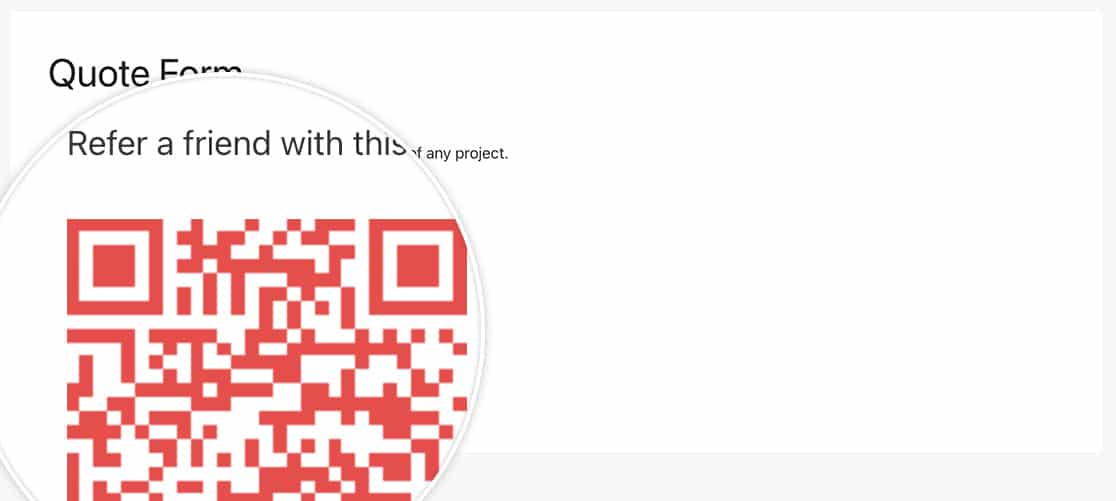
これで、確認メッセージ内に任意のショートコードを表示できるようになりました。確認メッセージのスタイルをブランドに合わせて調整したいですか? 確認メッセージのボックススタイルを削除する記事をご覧ください。


