### [確認メッセージにショートコードを表示する方法](https://wpforms.com/developers/how-to-display-shortcodes-inside-the-confirmation-message/)
**公開日:** 2019年11月6日
**著者:** Umair Majeed
**抜粋:** このチュートリアルでは、確認メッセージにショートコードを表示するために必要な手順を説明します。
**コンテンツ:**
フォームの確認メッセージにショートコードを使用したいですか?デフォルトでは、WPForms は確認メッセージ内のショートコードを処理しませんが、簡単な PHP スニペットでこの機能を利用できます。
このガイドでは、QR コードなどのショートコードをフォームの確認メッセージに表示する方法を説明します。
## ショートコード究極プラグインのインストール
この例では、無料プラグインを使用して、確認メッセージ用の QR コード ショートコードを追加します。もちろん、この手順はオプションです。すでにショートコード プラグインがインストールされているか、組み込みのショートコードが利用可能な場合もあります。
このチュートリアルで推奨されているプラグインを使用する場合は、[Shortcodes Ultimate プラグインをダウンロード](https://wordpress.org/plugins/shortcodes-ultimate/)して WordPress サイトにインストールしてください。
サイトにプラグインを追加する方法については、[WPBeginner のプラグインのインストール方法に関するガイド](http://www.wpbeginner.com/beginners-guide/step-by-step-guide-to-install-a-wordpress-plugin-for-beginners/ "初心者向けプラグインのインストール方法")を参照してください。
## ショートコードの作成
必要な QR ショートコードを作成するには、[QR コードを作成する方法に関するドキュメントに従って](https://getshortcodes.com/docs/qr-code/ "ショートコード究極 - QR コード")ください。
ショートコードを作成する際は、プラグインの作成者が提供する、サイズ、色、マージンなどを変更するためのすべてのカスタマイズ可能なオプションに注意してください。これにより、ショートコードを希望どおりの外観にすることができます。
```
[su_qrcode data="https://myexamplesite.com/refer-a-friend-discount" size="200" align="center" color="#F73F43" background="#ffffff"]
```
## フォームの設定
ショートコード プラグインがインストールされ、有効化されたら、フォームを作成する時間です。
フォームの作成に役立つ情報が必要な場合は、[最初のフォームの作成に関するガイド](https://wpforms.com/docs/creating-first-form/)を参照してください。
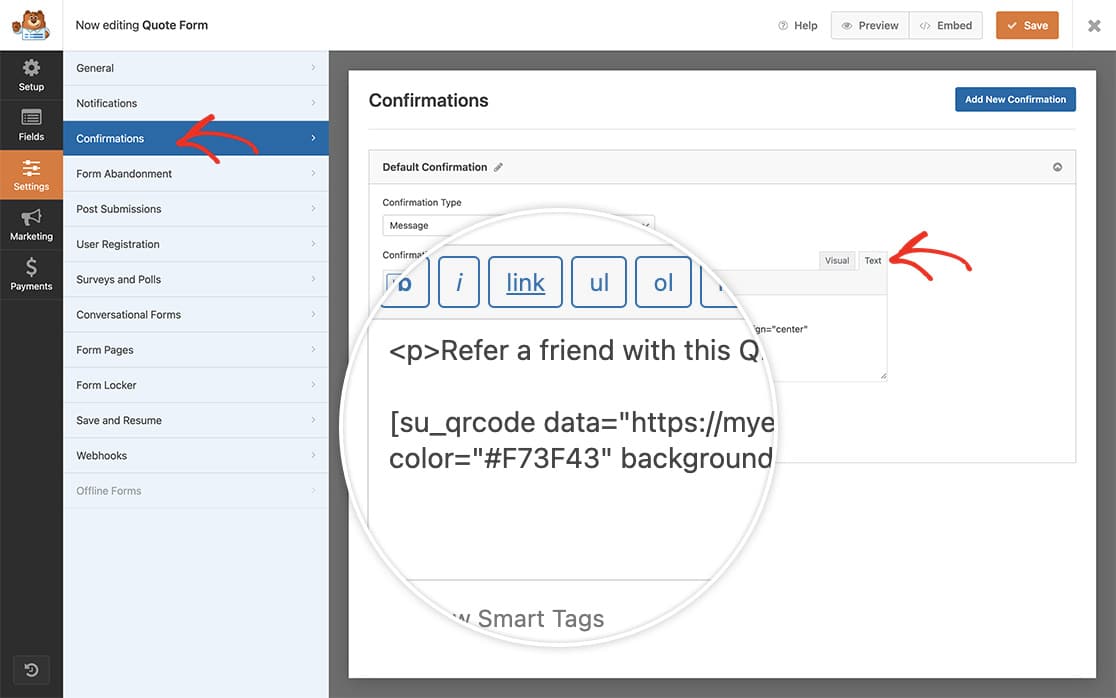
すべてのフォーム フィールドを追加したら、**設定**タブから**確認**をクリックして、確認メッセージにショートコードを追加できるようにします。
**確認**タブで、確認メッセージが表示される**テキスト**タブをクリックし、メッセージの下にショートコードを貼り付けます。
## ショートコード処理の有効化
これで、スニペットをサイトに追加する時間です。
カスタム コードの追加方法がわからない場合は、[WPForms 用のカスタム PHP または JavaScript を追加する方法に関するガイド](https://wpforms.com/developers/how-to-add-custom-php-or-javascript-for-wpforms/)を参照してください。
```
/**
* 確認メッセージでショートコードを有効にする
*
* @link https://wpforms.com/developers/how-to-display-shortcodes-inside-the-confirmation-message/
*/
function wpf_dev_shortcodes_to_confirmation( $content ) {
return do_shortcode( $content );
}
add_filter( 'wpforms_process_smart_tags', 'wpf_dev_shortcodes_to_confirmation', 12, 1 );
```
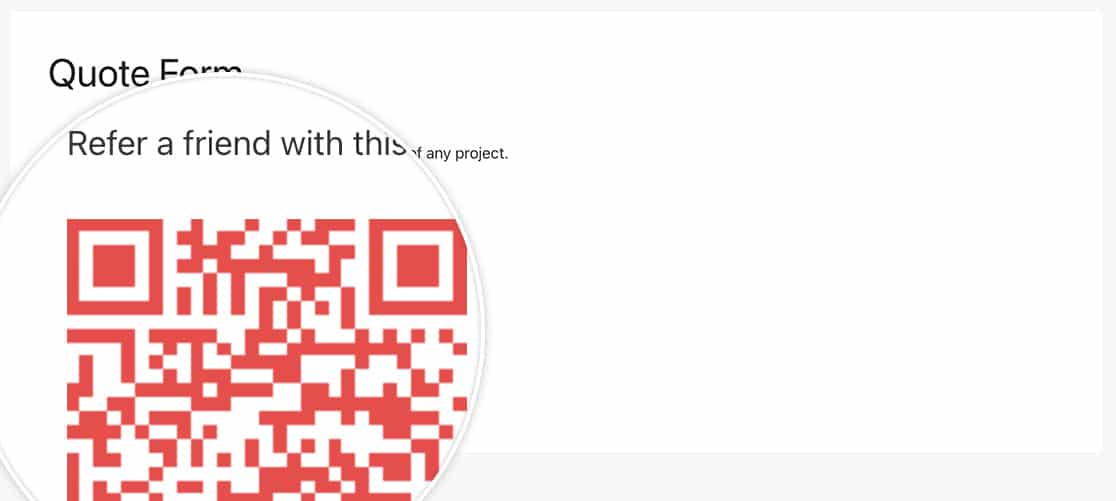
訪問者がフォームを送信すると、確認メッセージ内にショートコードが表示されるようになります。
これで、確認メッセージ内に任意のショートコードを表示するために必要なすべてが揃いました。確認メッセージのスタイルをブランドに合わせて調整したいですか?[確認メッセージのボックス スタイリングを削除する方法](https://wpforms.com/developers/how-to-remove-confirmation-message-box-styling/)に関する記事をご覧ください。
## 参照フィルター
[wpforms\_process\_smart\_tags](https://wpforms.com/developers/wpforms_process_smart_tags/ "wpforms_process_smart_tags フィルターの使用")
**カテゴリ:** 拡張
**タグ:** 確認メッセージ, PHP
---