


AI要約
サイトで作成したすべてのWPFormsフォームのリストを表示したいですか?このリストを公開ページに表示する場合でも、パスワードで保護されたページに表示する場合でも、カスタムショートコードを使用して簡単に作成できます。
このガイドでは、作成したすべてのフォームをシンプルなリスト形式で表示するショートコードを作成して使用する方法を説明します。
ショートコードの作成
まず、このコードスニペットをサイトに追加する必要があります。このスニペットは、サイト上の任意の投稿、ページ、またはウィジェット領域で使用して、WPFormsで作成したすべてのフォームのリストを表示できるショートコードを作成します。
このコードは次のように機能します。
wpforms_all_formsという名前の新しいショートコードを作成します- サイトから公開されているすべてのWPFormsを取得し、フォームのタイトルを抽出します
- 各フォームの間に改行を入れてリストで表示します
WPFormsで作成したフォームのリストを表示する
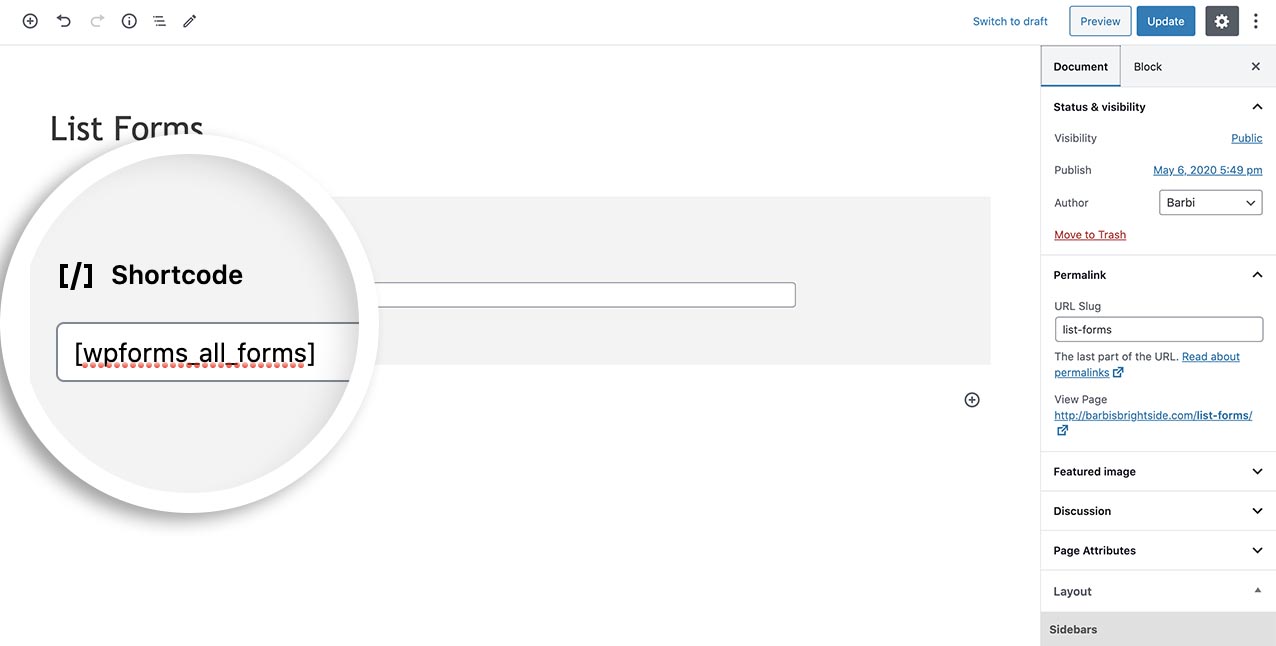
上記のコードスニペットを追加してショートコードを作成したら、WPFormsのリストを表示するために、このショートコードをサイトのページ、投稿、またはウィジェット領域に追加する必要があります。
このチュートリアルでは、ページビルダーは使用せず、WordPress Gutenbergショートコードブロックを使用してページにショートコードを追加します。
単にページに[wpforms_all_forms]を追加して公開をクリックすると、利用可能なWPFormsの完全なリストが表示されます。
これで完了です!WPFormsで作成したすべてのフォームのリストを表示するために使用できるショートコードを作成しました。各フォームのエントリのリストを表示するショートコードも作成しますか?フォームエントリを表示する方法のチュートリアルをご覧ください。


