


AI要約
はじめに
Number Sliderフィールドを小数点に対応するようにカスタマイズしたいですか?デフォルトでは、フォームビルダーのこのフィールドでは増分を調整できますが、整数のみに制限されています。
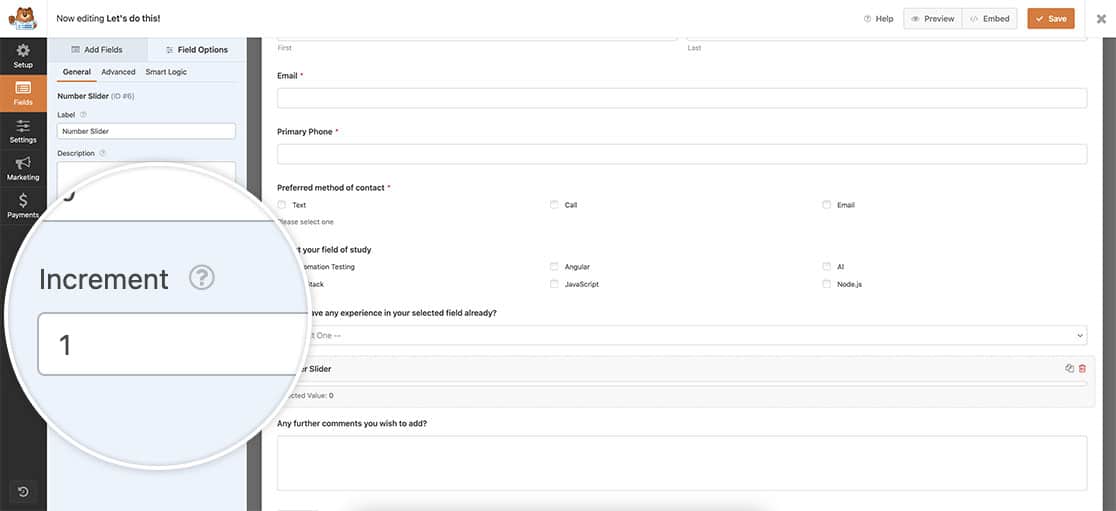
整数から小数を使用するように切り替えたい場合は、このチュートリアルが最適です!
このスニペットを使用すると、フォームビルダーのIncrement設定が無効になることに注意してください。
スニペットの追加
このチュートリアルでは、まず次のスニペットをサイトに追加します。スニペットをどこに追加すればよいかわからない場合は、このチュートリアルを参照してガイダンスを受けてください。
/**
 * Customize the number slider
 * Apply the class "wpf-num-limit-slider" to the field to enable.
 *
 * @link https://wpforms.com/developers/how-to-customize-the-number-slider/
 */

function wpf_dev_num_slider_step_count() {
    ?>
    <script type="text/javascript">
        jQuery(function(){

            // Enter the step amount you would like to update.
            // Default step count is 1 in whole numbers only
            jQuery( '.wpf-num-limit-slider input' ).attr({ 'step': .1 } );
        });

    </script>
    <?php
}
add_action( 'wpforms_wp_footer_end', 'wpf_dev_num_slider_step_count', 30 );
このスニペットは、CSSクラスwpf-num-limit-sliderを持つWPForms内のすべてのNumber Sliderを検索するように設計されています。これらのフィールドを特定すると、Increment値を変更し、0.1のステップで増加できるようにします。
フォームの作成
それでは、フォームを作成することから始めましょう。フォームの作成方法がわからない場合は、包括的なドキュメントを参照して支援を受けてください。
少なくとも1つのNumber Sliderフィールドを含む、必要なフィールドをフォームに追加します。
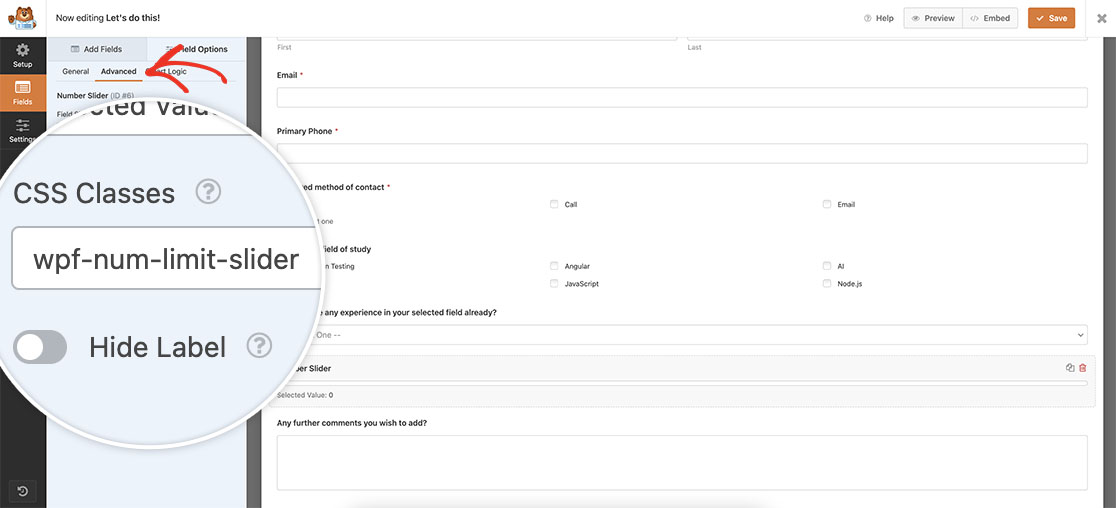
Number Sliderフィールドを追加した後、Advancedタブに移動し、CSS Classesフィールドにwpf-num-limit-sliderを含めます。これにより、このスニペットを適用する必要があるフィールドを特定するのに役立ちます。
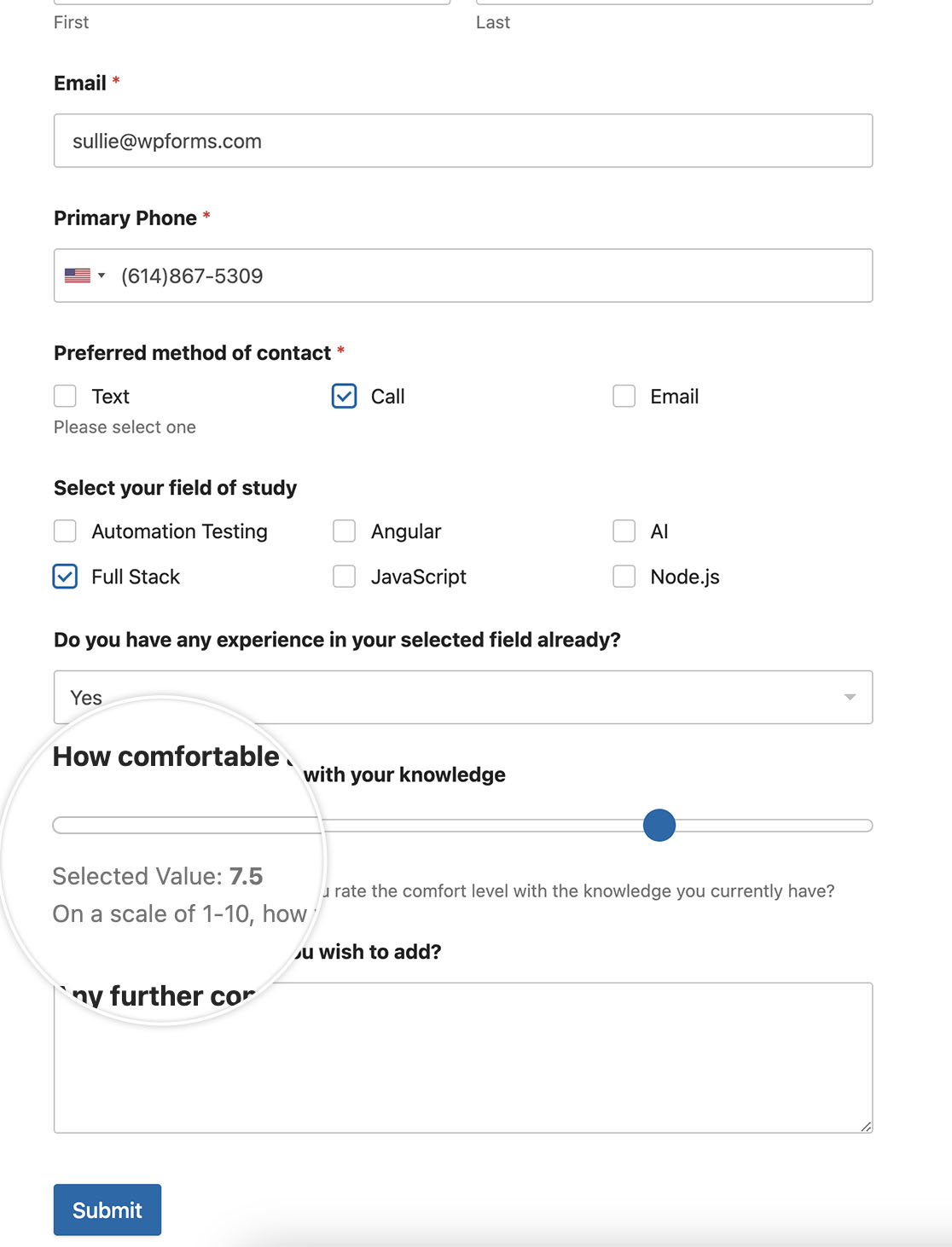
フォームを保存してプレビューすると、スライダーを操作したときに、増分が小数でスムーズに増加することにすぐに気付くでしょう。このカスタマイズにより、Number Sliderフィールドがより汎用になります。
これで、Number Sliderフィールドをカスタマイズするために必要なすべてです。標準のNumbersフィールドの範囲を制限したいですか?Numbersフィールドで許可される範囲を制限する方法のチュートリアルをご覧ください。
関連
アクション参照: wpforms_wp_footer_end


