


AI要約
複数選択フィールドの色をカスタマイズしますか?デフォルトでは、このフィールドは標準のWebスタイルを使用してフォームに表示されます。この記事では、CSSの力でこれがどれほど簡単に行えるかを順を追って説明します!
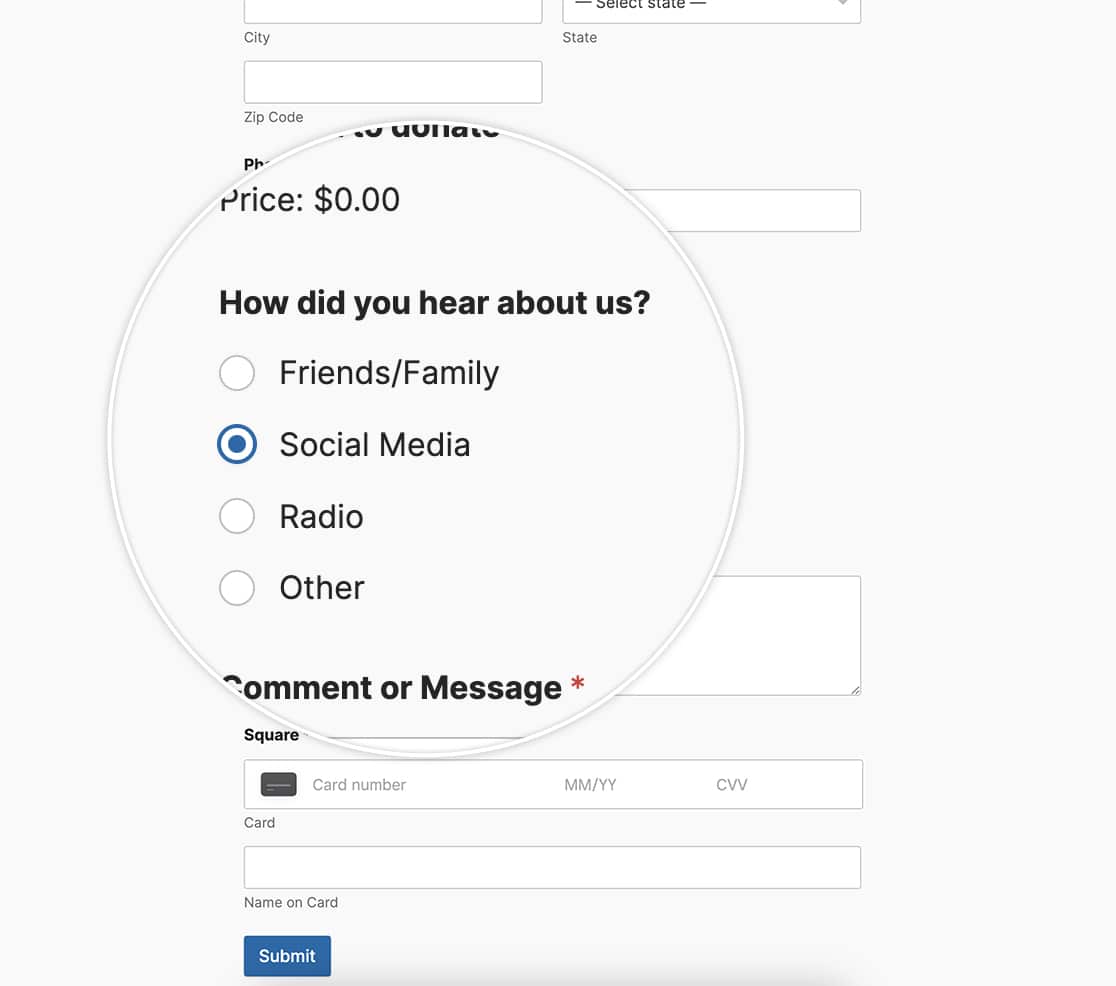
ただし、WPFormsブロックエディターを使用している場合は、カスタムCSSを必要とせずにこれらのスタイルを簡単に調整できます。詳細については、こちらの便利なガイドをご覧ください。フィールドスタイルとボタンのスタイルを変更すると、この記事のカスタムCSSでできることとまったく同じことをブロックエディターで実現できます。
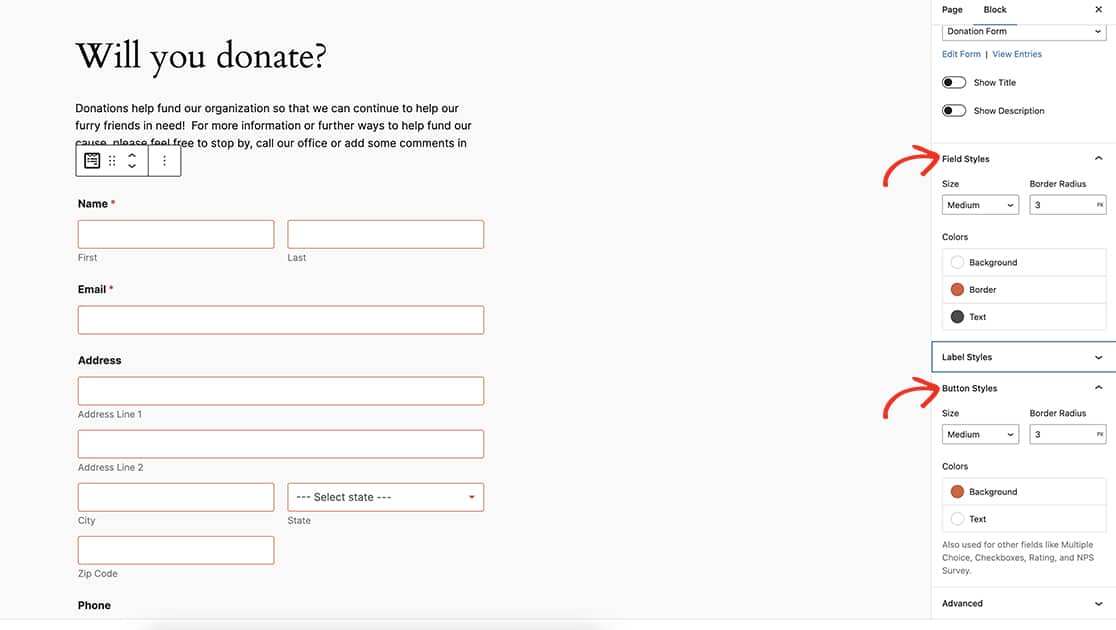
ブロックエディターのボタンのスタイルを使用すると、送信ボタンと複数選択フィールドだけでなく、チェックボックスフィールドの色も変更できます。
この記事では、これらの変更を行うためにカスタムCSSの魔法を活用していきます。
フォームの作成
まず、フォームを作成し、必要なフィールドを追加します。これには少なくとも1つの複数選択フィールドが含まれます。
フォームの作成についてサポートが必要な場合は、こちらの便利なガイドを簡単に確認できます。
複数選択フィールドを追加したら、高度な設定タブをクリックし、CSSクラスにspecial-radio-buttonsを追加します。これをカスタムCSSを呼び出すためのトリガーとして使用します。
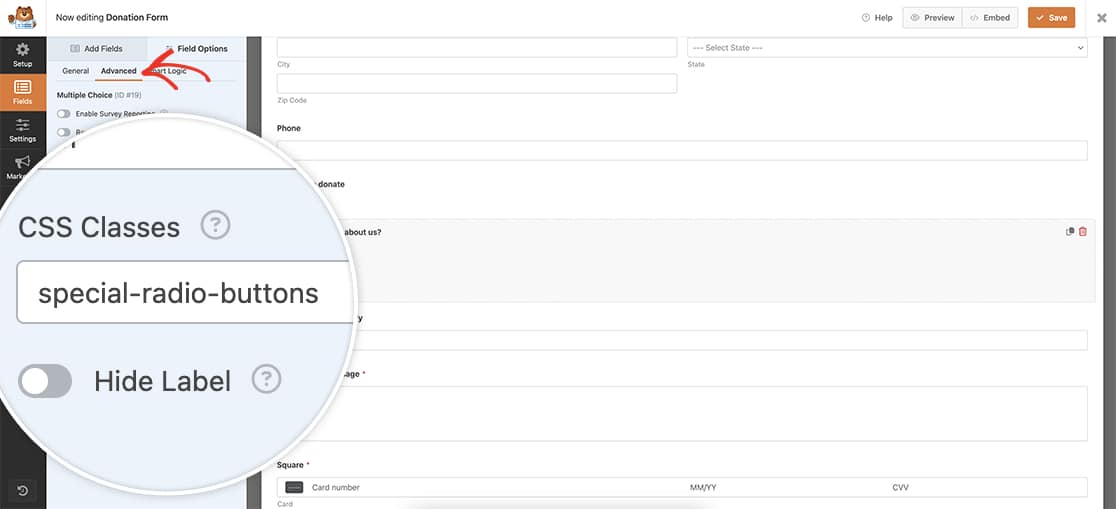
複数選択フィールドのスタイルのカスタマイズ
フォームを保存したら、CSSを追加できます。サイトにカスタムCSSを追加する方法や場所がわからない場合は、こちらのチュートリアルで確認してください。
.special-radio-buttons input[type=radio] {
    -webkit-appearance: none !important;
    appearance: none !important;
    background-color: #ffffff !important;
    margin: 0 !important;
    color: #e27730 !important;
    width: 1.15em !important;
    height: 1.15em !important;
    border: 0.15em solid #e27730 !important;
    border-radius: 50% !important;
    transform: translateY(-0.075em) !important;
    display: grid !important;
    place-content: center !important;
}

.special-radio-buttons input[type=radio]:checked:before {
    transform: scale(1) !important;
}

.special-radio-buttons input[type=radio]:before {
    content: "" !important;
    border-radius: 50% !important;
    transform: scale(0) !important;
    transition: 120ms transform ease-in-out !important;
    box-shadow: inset 1em 1em #e27730 !important;
    border: 1px solid #e27730 !important;
}

.special-radio-buttons input[type=radio]:checked:after {
    background-color: #e27730 !important;
}
このCSSは、境界線と選択の色を#e27730に変更しますが、選択が行われると小さなアニメーションも追加されます。
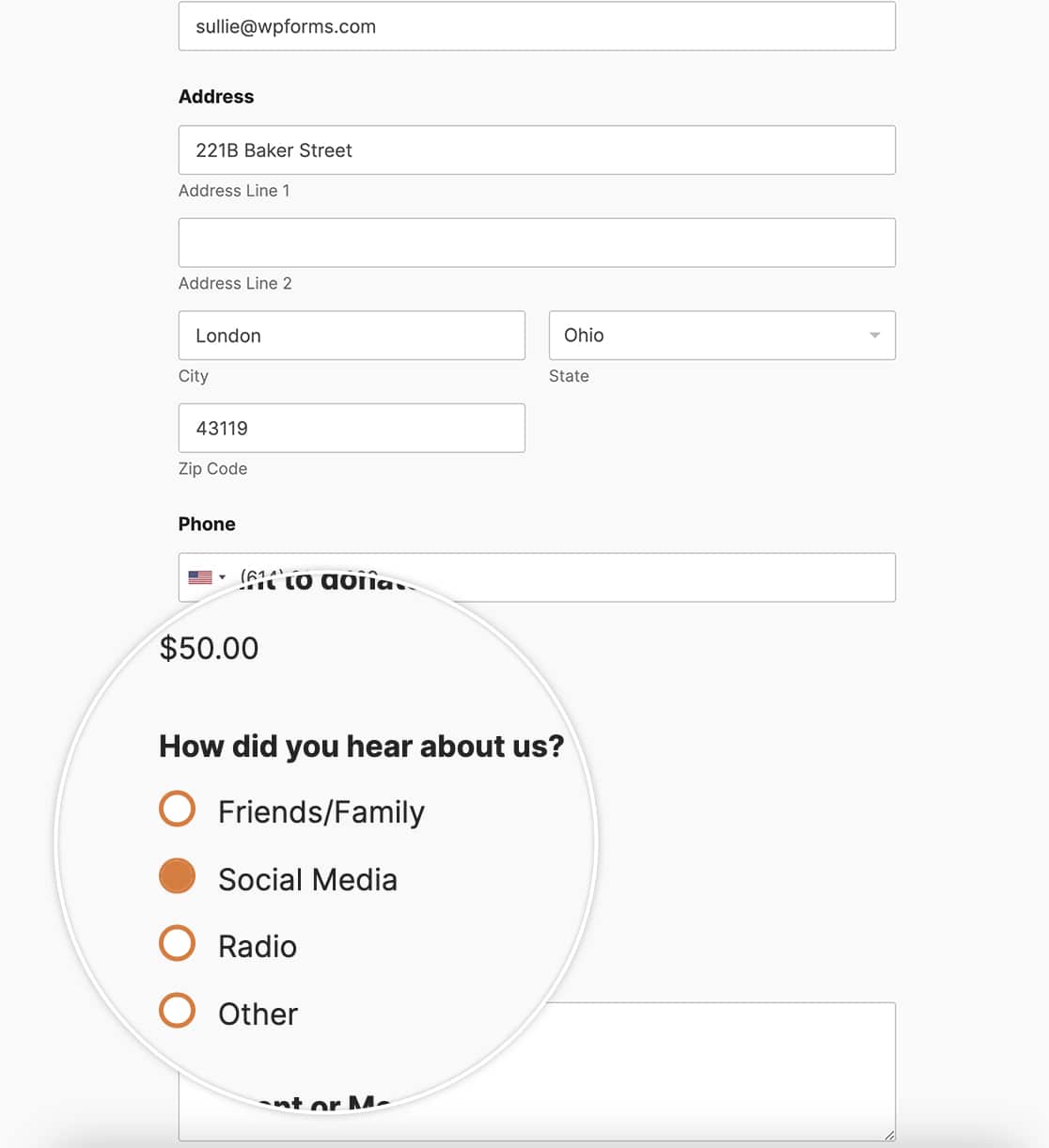
ブロックエディターのスタイルを使用する場合でも、カスタムCSSを使用する場合でも、複数選択フィールドの色を簡単にカスタマイズできます。複数選択フィールドのオプションをボタンのように見せることもできることをご存知でしたか?チェックボックスとラジオボタンフィールドをボタンのように見せる方法のチュートリアルをご覧ください。


