


AI要約
はじめに
フォームの選択に基づいて条件付きでメール受信者を設定できる、非常にスマートなフォームを作成したいと思ったことはありませんか?ラッキーでしたね!
WPFormsを使用すると、条件付きロジック通知を設定できます。この記事で詳細を読むことができます。さらに、複数の通知を設定することもでき、これは非常にクールで、このドキュメントで学習できます。
しかし、お待ちください。このチュートリアルでは、あなたの生活をさらに楽にしようとしています。わずか1行のコードで条件付き受信者を設定できる便利なトリックをご紹介します。はい、その通りです!時間を節約し、フォームをさらにインテリジェントにします。早速始めましょう!🚀
スニペットの追加
通常、まず新しいフォームを作成します。しかし今日は、少し違うアプローチを取り、まずウェブサイトに1行のコードを追加することから始めます。
コードスニペットをサイトに追加することの詳しい方法がわからない場合は、心配しないでください。この便利なガイドでステップバイステップの支援を受けてください。
/**
 * Create conditional email recipients with a single line of code.
 *
 * @link https://wpforms.com/developers/how-to-create-conditional-email-recipients/
 */

add_filter( 'wpforms_fields_show_options_setting', '__return_true' );
このスニペットの魔法は、チェックボックス、ドロップダウン、または複数選択フィールドが、各選択肢に対して1つではなく2つの異なる値を持つことができる能力にあります。これは、舞台裏で機能する表示値と非表示値を持っているようなものです。この巧妙なトリックは、どの受信者がそのメール通知を受け取るべきかを決定する際に非常に役立ちます。
フォームの作成
さて、楽しい部分に移りましょう – フォームの作成です!フォーム作成が初めてで、ガイダンスが必要な場合は、このドキュメントを自由に参照してください。
このチュートリアルでは、営業、アカウント管理、カスタマーサポート、そして質問にどのカテゴリが当てはまるかよくわからない人のための「その他」のオプションなど、さまざまなトピックをカバーする汎用性の高いフォームを作成するために奮闘します。これを可能にするために、フォームにドロップダウンフィールドを導入します。これにより、訪問者は自分の特定の問い合わせに最も適したトピックを簡単に選択できます。
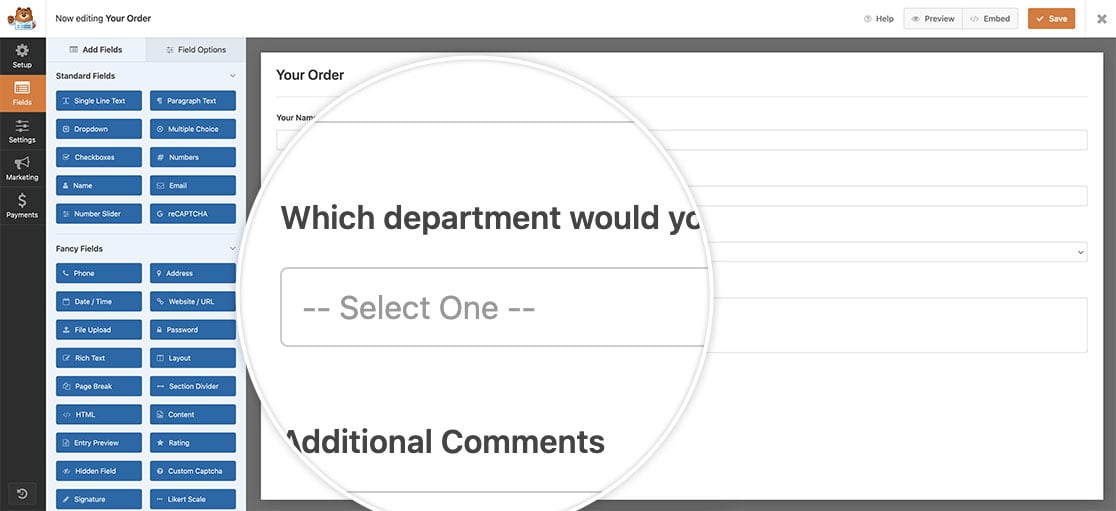
フィールド値の有効化
ドロップダウンフィールドのラベルを設定したら、高度な設定タブに移動します。ここで、値の表示をアクティブにするオプションを見つけます。
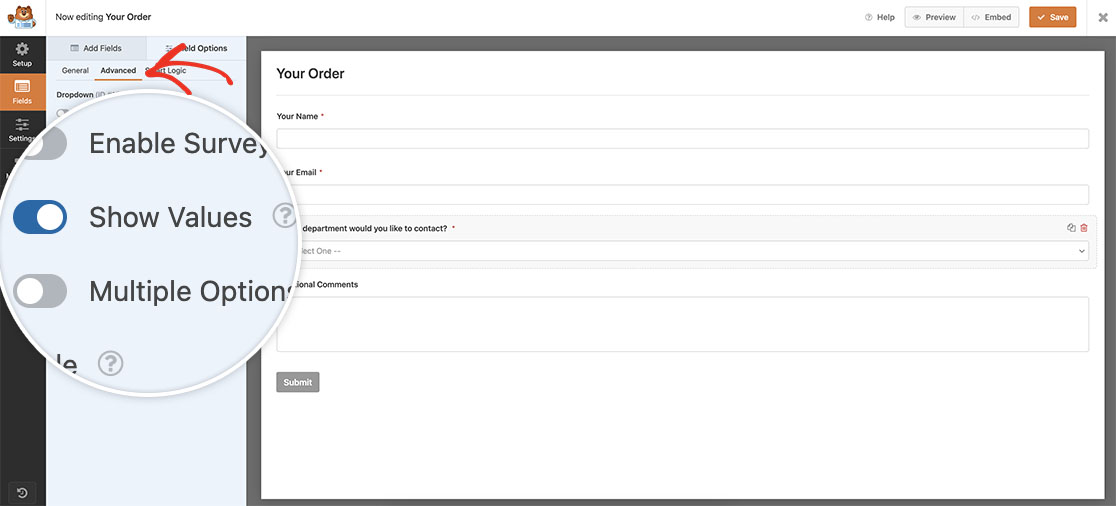
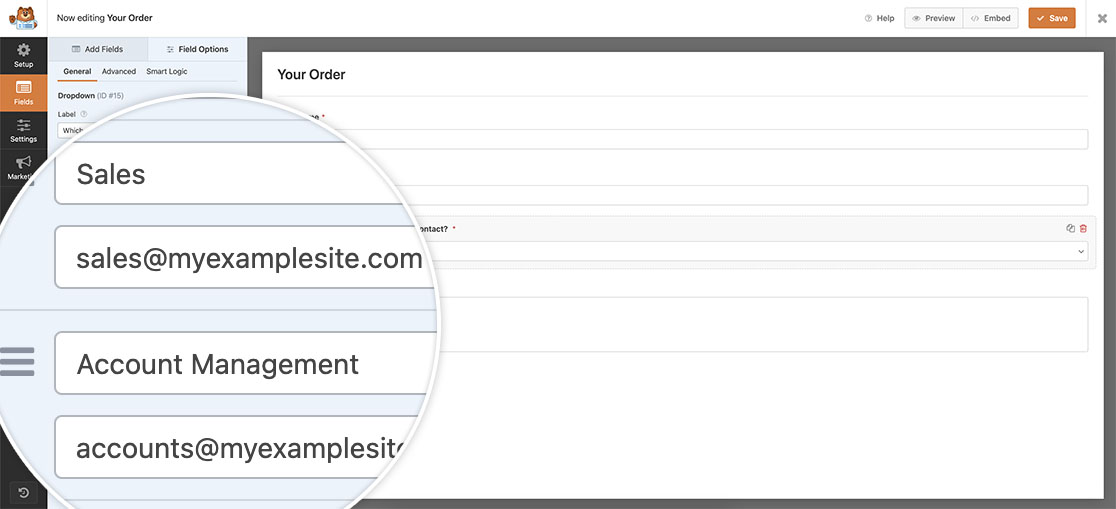
値の表示を有効にしたら、一般設定タブに戻ります。オプションの下に追加のスペースが表示されることに気づくでしょう。ここに、各特定の部署に関連付けられたメールアドレスを入力します。
メール通知の設定
条件付きメール受信者を設定するには、送信先メールアドレスフィールドのメール通知設定を調整する必要があります。これを行うには、設定に移動し、通知を選択します。
送信先メールアドレスセクションでは、サイト管理者がメール通知を受信できるように、元のスマートタグ{admin_email}はそのままにしておきます。ただし、正しい部署に関連付けられたメールアドレスを動的に取得するためのスマートタグも組み込みます。
複数の通知の場合、メールアドレスはカンマで区切ってください。
フィールド値のメールアドレスを含めるには、ドロップダウンフィールドのフィールドIDを把握しておく必要があります。このチュートリアルの目的では、ドロップダウンフィールドのIDは15です。したがって、カンマの後ろに{field_value_id="15"}を追加します。このタグをこの時点で組み込むことにより、メール通知に関連する部署に適切なメールアドレスを効果的に関連付けることができます。
15を、お使いのドロップダウンフィールドのフィールドIDに合わせて更新する必要があることを忘れないでください。フィールドIDがわからない場合や、どこで見つけるかわからない場合は、こちらのガイドをご覧ください。
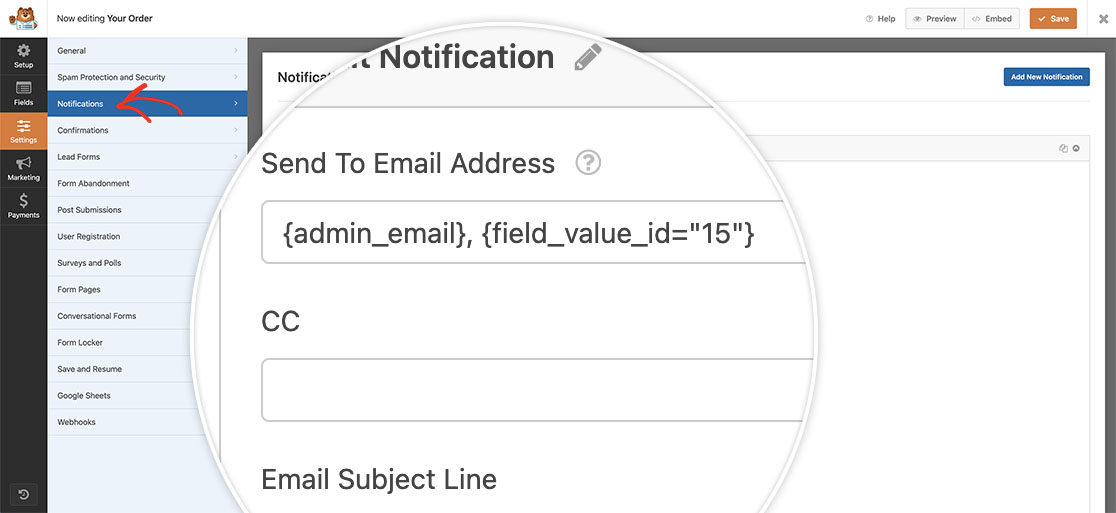
これで、複数の通知を作成することなく、条件付きのメール受信者を有効にするために必要なすべてが揃いました!ユーザーが連絡したい部署を選択すると、メールアドレスが自動的に入力され、フィールド値を通じて割り当てられた正しいメールアドレスに配信されます。
これらのフィールド値をエントリーにも保存しますか?WPFormsエントリーにフィールド値を保存する方法のチュートリアルをご覧ください。


