


AI要約
ログイン中のユーザー向けに匿名アンケートフォームを作成しますか?デフォルトでは、WPFormsはすべてのエントリに対してユーザーIDとユーザーIPアドレスをキャプチャします。
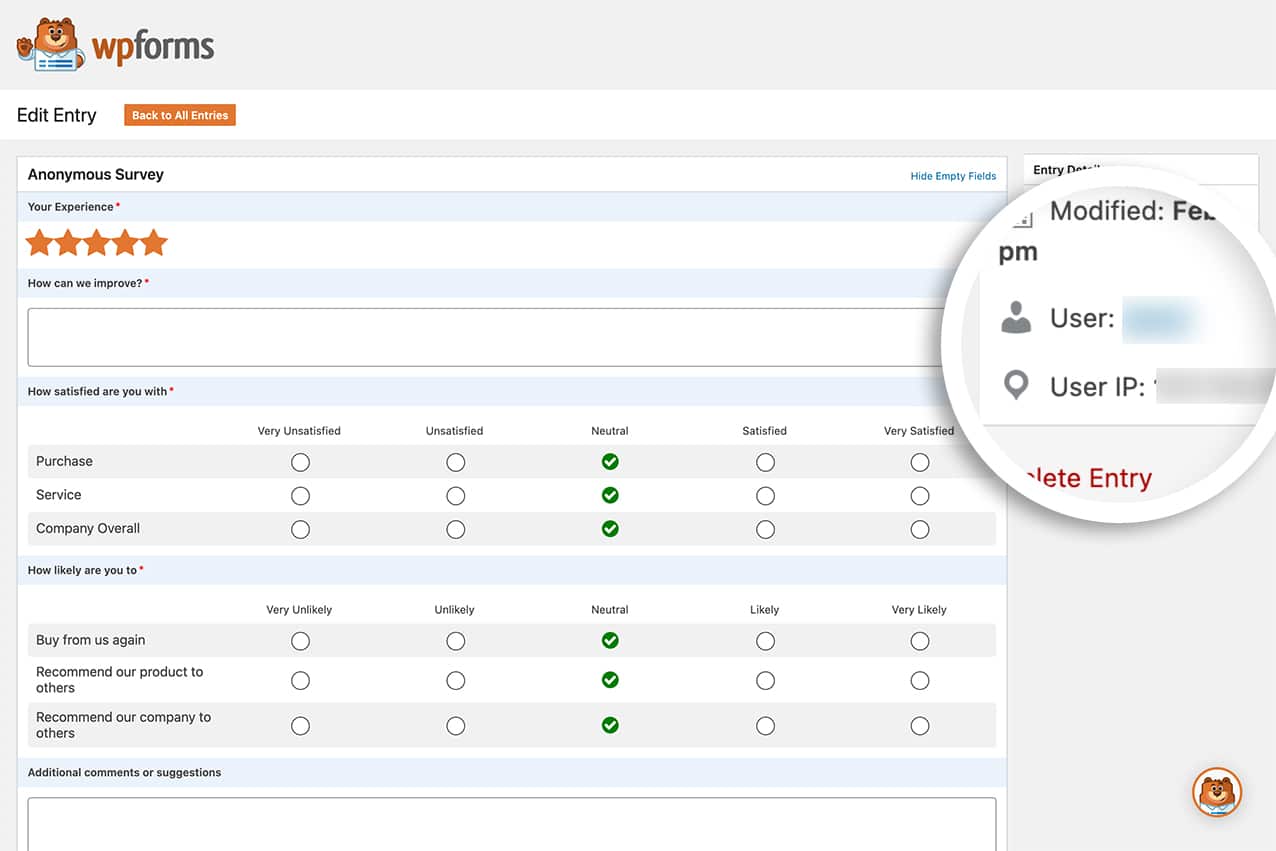
完全に匿名なフォームを提供したい場合は、この情報は保存されないようにする必要があります。カスタムPHPフィルターを使用すると、これらの詳細の保存を簡単に無効にできます。
このチュートリアルでは、サイトのログイン中のユーザー向けに匿名フォームを作成する各ステップを順を追って説明します。
フォームの作成
まず、新しいアンケートフォームを作成する必要があります。アンケートフォームの作成にヘルプが必要な場合は、こちらのドキュメントをご覧ください。
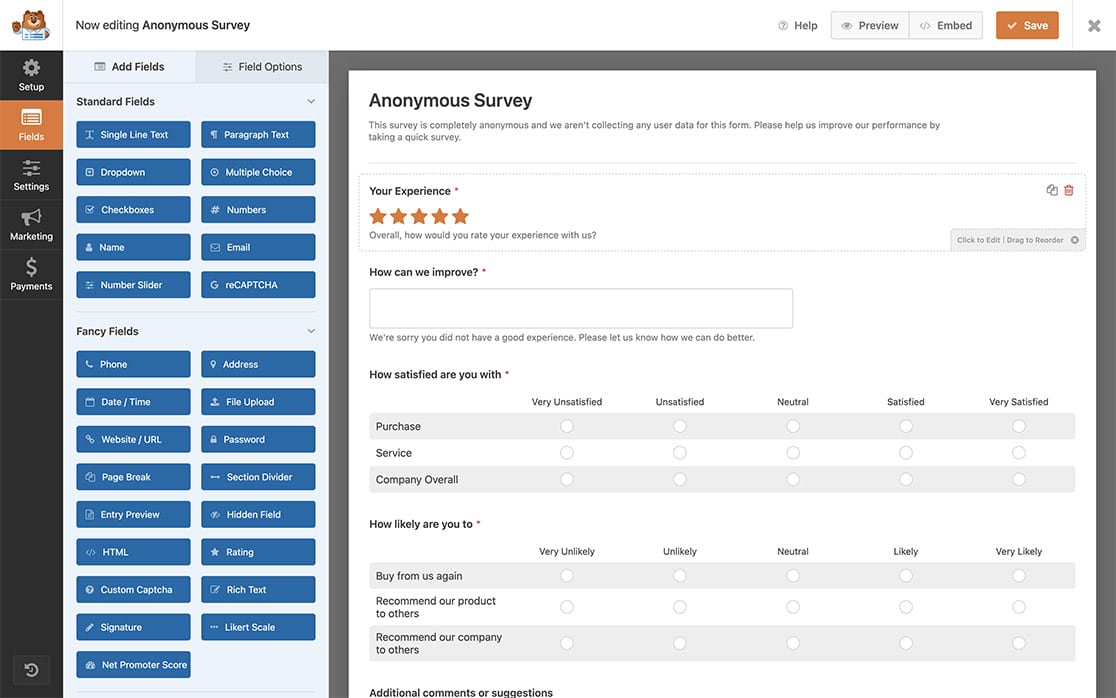
注意: フォームが100%匿名であることを維持するために、フォームから名前とメールアドレスのフォームフィールドを省略することを忘れないでください。
ログイン中のユーザー向けにフォームを匿名に保つためのPHPの追加
次に、エントリからユーザーIDとIPアドレスを削除するコードスニペットを追加する時間です。サイトにコードスニペットを追加するのにヘルプが必要な場合は、こちらのチュートリアルをご覧ください。
/**
 * Remove user ID and IP address from form entry.
 *
 * @link   https://wpforms.com/developers/wpforms_process_filter/
 */

function wpf_dev_entry_save_args( $args, $form_data ) {

    // Only run on my form with ID = 143, remember to change this to match your form ID
    if( $form_data[ 'id' ] != 143 ) {
        return $args;
    }

    $args[ 'user_id' ] = '';
    $args[ 'ip_address' ] = '';

    return $args;

}
add_filter( 'wpforms_entry_save_args', 'wpf_dev_entry_save_args', 10, 2 );
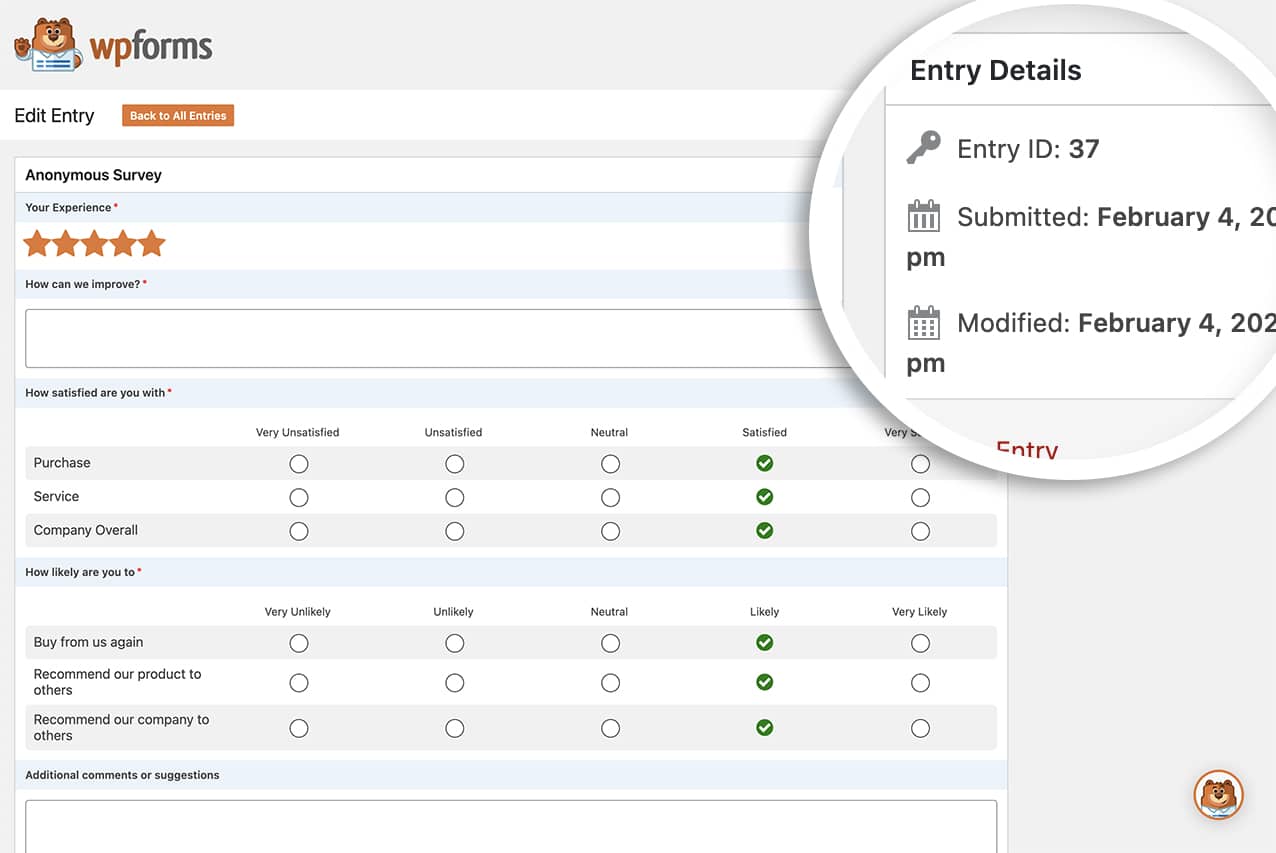
コードはフォームID143でのみ実行され、エントリが保存される前に実行される際にuser_idとip_addressを空にリセットします。
スニペットの143をご自身のフォームIDに合わせて更新することを忘れないでください。フォームIDの見つけ方について支援が必要な場合は、こちらのチュートリアルをご覧ください。
これで完了です!WPFormsのエントリでユーザーIDとユーザーIPアドレスの追跡を無効にする方法を学びました。
次に、リッカート尺度にスタイルを追加しますか?リッカート尺度フィールドテーブルのカスタマイズ方法に関する記事をご覧ください。
関連
フィルターリファレンス: wpforms_entry_save_args


