


AI要約
ACF(Advanced Custom Fields)で生成されたフィールドに基づいてカスタムスマートタグを作成することに興味がありますか? このチュートリアルでは、簡潔なコードスニペットを使用して、これらの特殊なスマートタグを作成するプロセスを説明します。
このチュートリアルの例として、投稿を販売ポートフォリオアイテムとして利用するWordPressサイトを考えてみましょう。PHPテンプレートにシームレスに統合される単一のフォームを各投稿ページに表示するように作成します。
ただし、著者が商品を効果的に販売リストするには、それぞれの価格を入力する必要があります。ACFプラグインを活用して、投稿設定に価格フィールドを組み込みました。
この価格フィールドはフォームに事前入力され、表示されている投稿に基づいて動的に更新されます。フォームは投稿間で一定ですが、価格は異なるため、このフィールドにはスマートタグを使用して、各投稿の情報更新で適応できるようにします。
ACFでカスタムフィールドを作成する
まず、Advanced Custom Fieldsプラグインでカスタムフィールドの作成から始めます。
ACFのドキュメントに従って、portfolio_priceという新しいフィールドを投稿に追加しました。
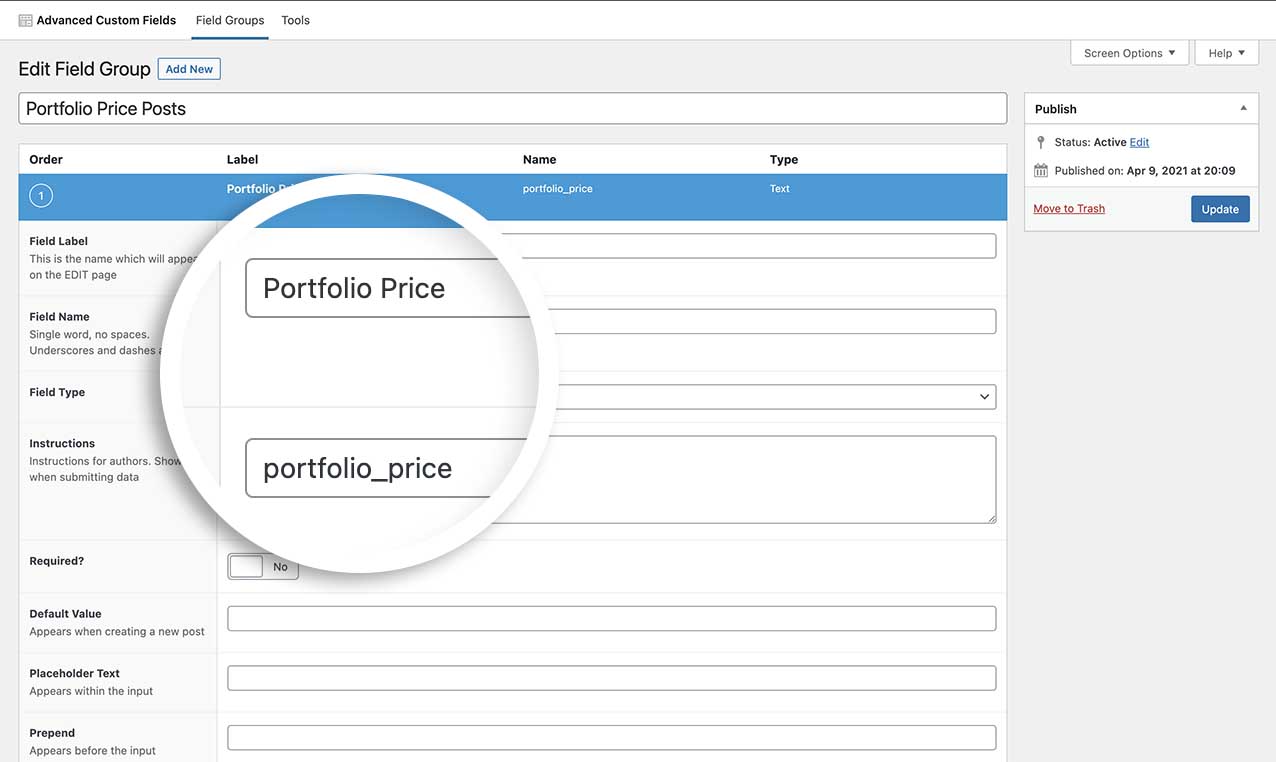
このチュートリアルでは、フィールドが既に投稿に追加されていることを前提としています。Advanced Custom Fieldsプラグインを使用してWordPress投稿にフィールドを追加する方法については、ドキュメントを参照してください。
ACFフィールドからスマートタグを作成する
通常はまずフォームを作成します。しかし、この新しいスマートタグをフォームビルダー内で使用することがわかっているので、フォームを作成する前にスニペットを追加します。
サイトにスニペットを追加する方法についてサポートが必要な場合は、こちらのチュートリアルをご覧ください。
/**
 * Register the Smart Tag so it will be available to select in the form builder.
 *
 * @link   https://wpforms.com/developers/how-to-create-a-smart-tag-from-an-acf-field/
 */

function wpf_dev_register_smarttag( $tags ) {

    // Key is the tag, item is the tag name.
    $tags[ 'portfolio_price' ] = 'Portfolio Price';

    return $tags;
}

add_filter( 'wpforms_smart_tags', 'wpf_dev_register_smarttag' );

/**
 * Process the Smart Tag.
 *
 * @link   https://wpforms.com/developers/how-to-create-a-smart-tag-from-an-acf-field/
 */

function wpf_dev_process_smarttag( $content, $tag ) {

    // Only run if it is our desired tag.
    if ( 'portfolio_price' === $tag ) {

        //Get the field name from ACF
        $my_acf_field = get_field( 'portfolio_price', get_the_ID() );

        // Replace the tag with our link.
        $content = str_replace( '{portfolio_price}', $my_acf_field, $content );
    }

    return $content;
}

add_filter( 'wpforms_smart_tag_process', 'wpf_dev_process_smarttag', 10, 2 );
これらの2つの関数を分解してみましょう。
最初の関数は、「ポートフォリオ価格」という名前の空のスマートタグを作成します。この関数ではまだタグに何も割り当てていません。作成するだけです。
次の関数でスマートタグを定義し、どこから情報を取得するかを定義します。
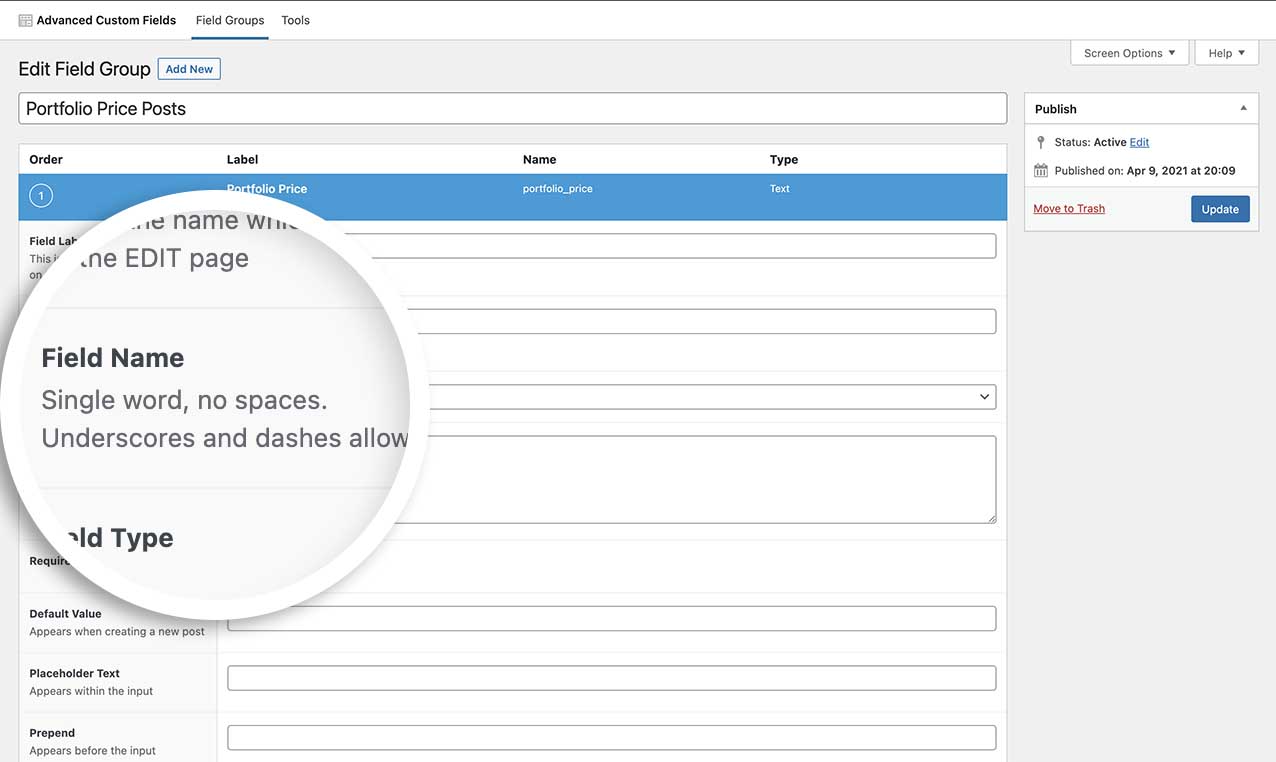
$my_acf_field = get_field( ‘portfolio_price’, get_the_ID() ); という行で、Advance Custom Fieldsにアクセスしてこのフィールドの値を取得するようにコードに指示しています。ここにフィールド名を入力する必要があります。このチュートリアルでは、フィールド名をportfolio_priceと名付けました。
フィールド名の検索に役立つ情報が必要な場合は、ACFで作成したフィールドを編集し、フィールド名というラベルを探してください。
フォームの作成
フォームには、名前、メールアドレス、商品タイトル(一行テキスト)、商品価格(一行テキスト)、コメント(段落テキスト)のフォームフィールドがあります。
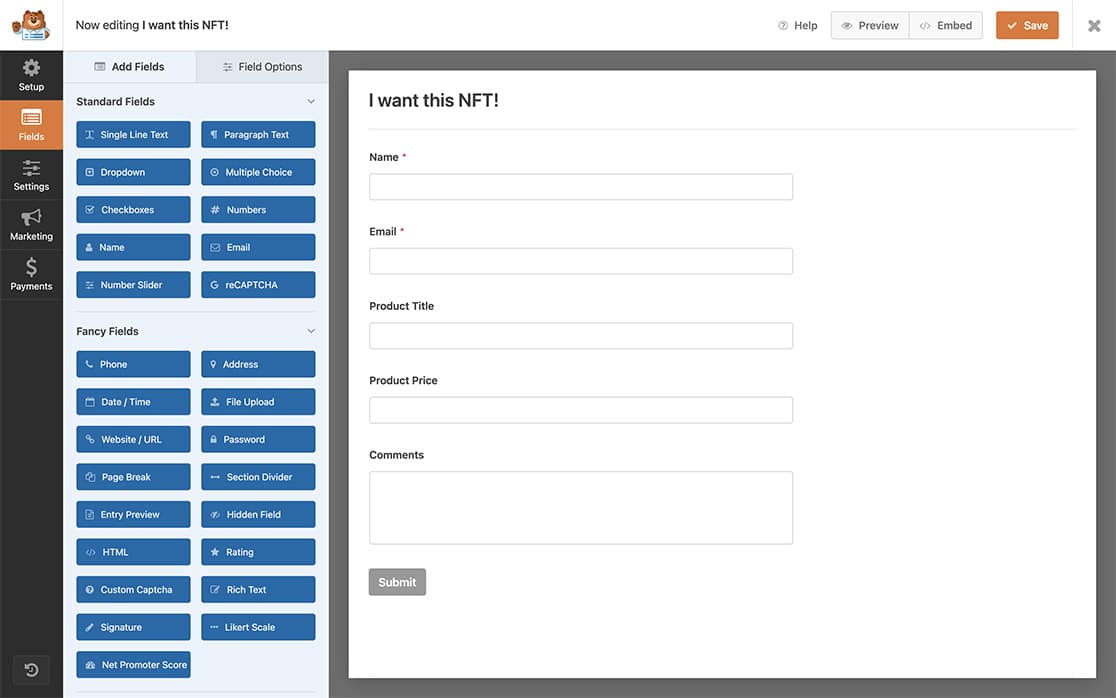
フォームの作成方法については、このチュートリアルを参照してください。
スマートタグの追加
フォームでは、投稿タイトルである商品タイトルを取り込みます。これには、WPFormsが既に提供している組み込みスマートタグを使用できます。
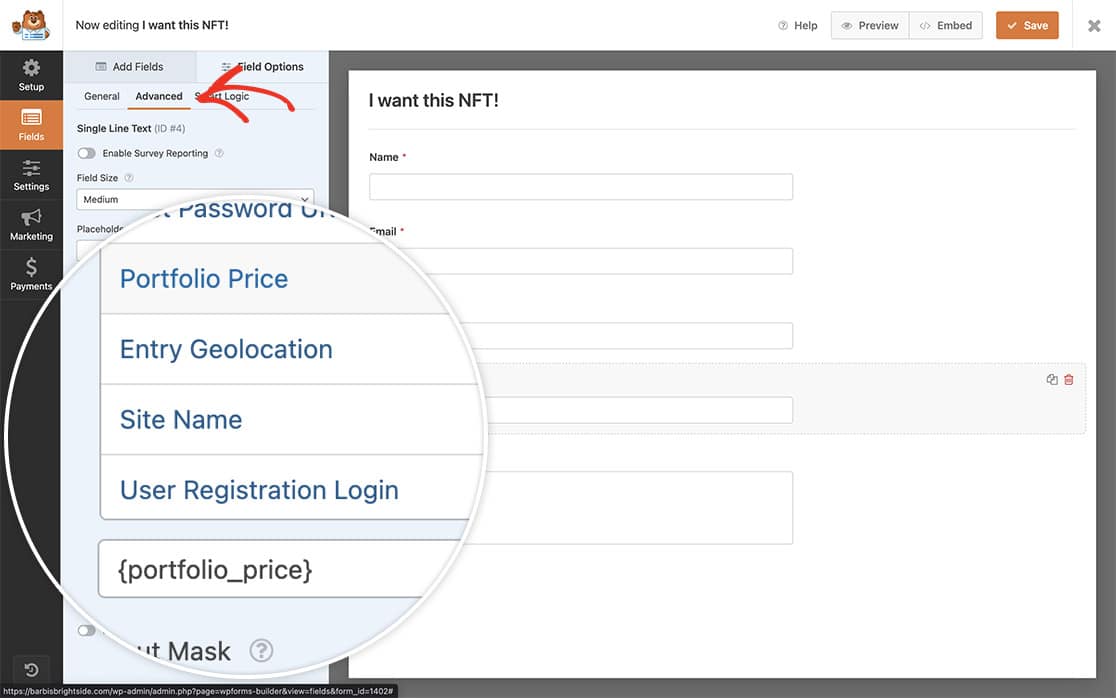
商品タイトルの一行テキストフィールドを追加したら、詳細設定タブをクリックします。フィールドのデフォルト値で、スマートタグを表示リンクをクリックし、埋め込み投稿/ページタイトルを選択すると、投稿タイトルがこのフォームフィールドに自動的に入力されます。
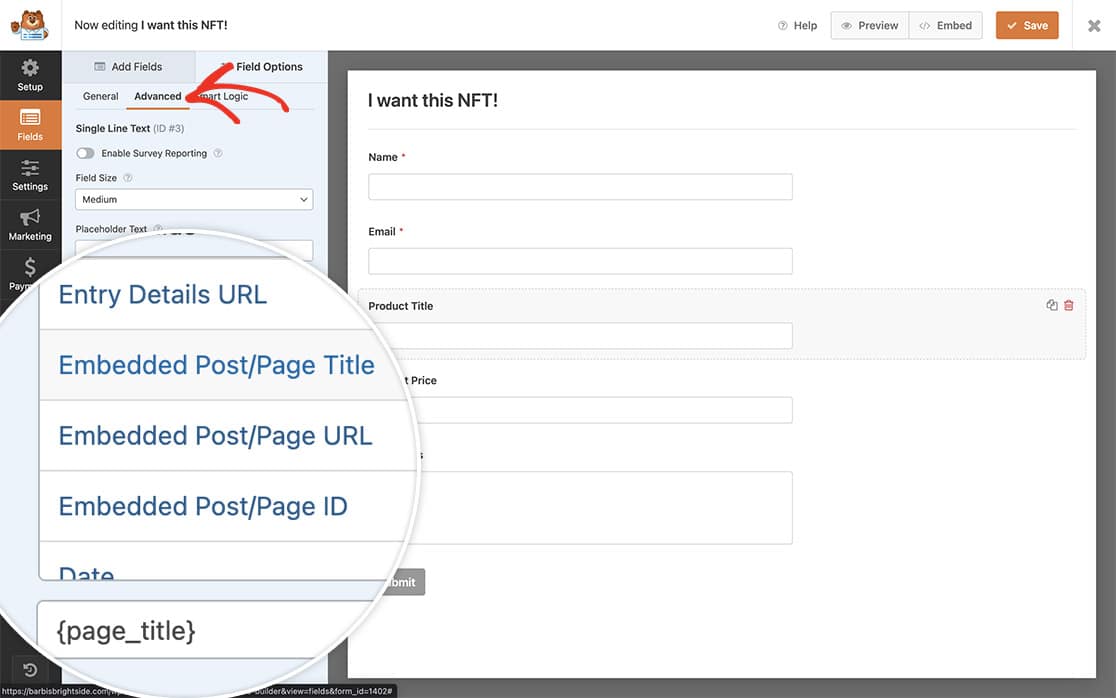
次に、この手順を商品価格フィールドに対しても繰り返します。
商品価格フィールドの詳細設定タブで、利用可能なスマートタグから{portfolio_price}スマートタグを選択します。
PHPテンプレートにWPFormsショートコードを追加する
ショートコードをPHPテンプレートに追加する方法についてサポートが必要な場合は、こちらのチュートリアルをご覧ください。
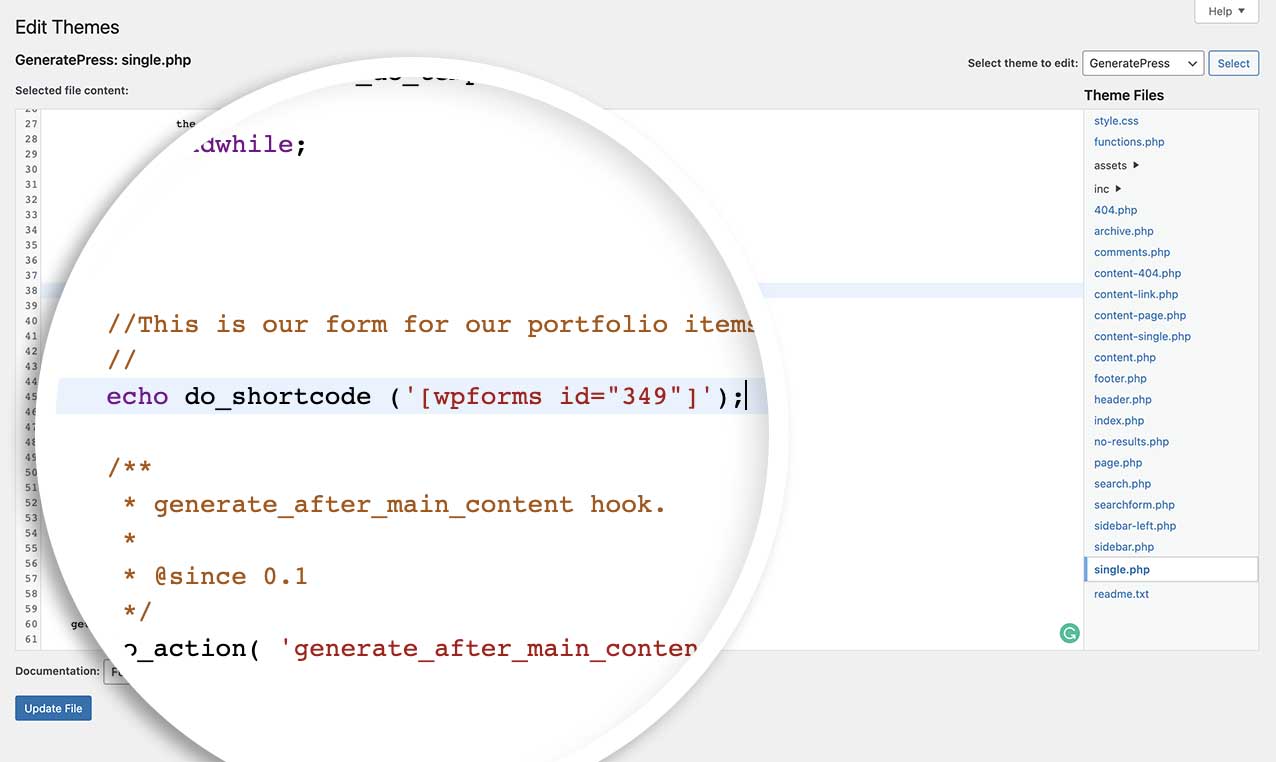
このチュートリアルでは、単一投稿ページテンプレートの最後にショートコードを追加しました。
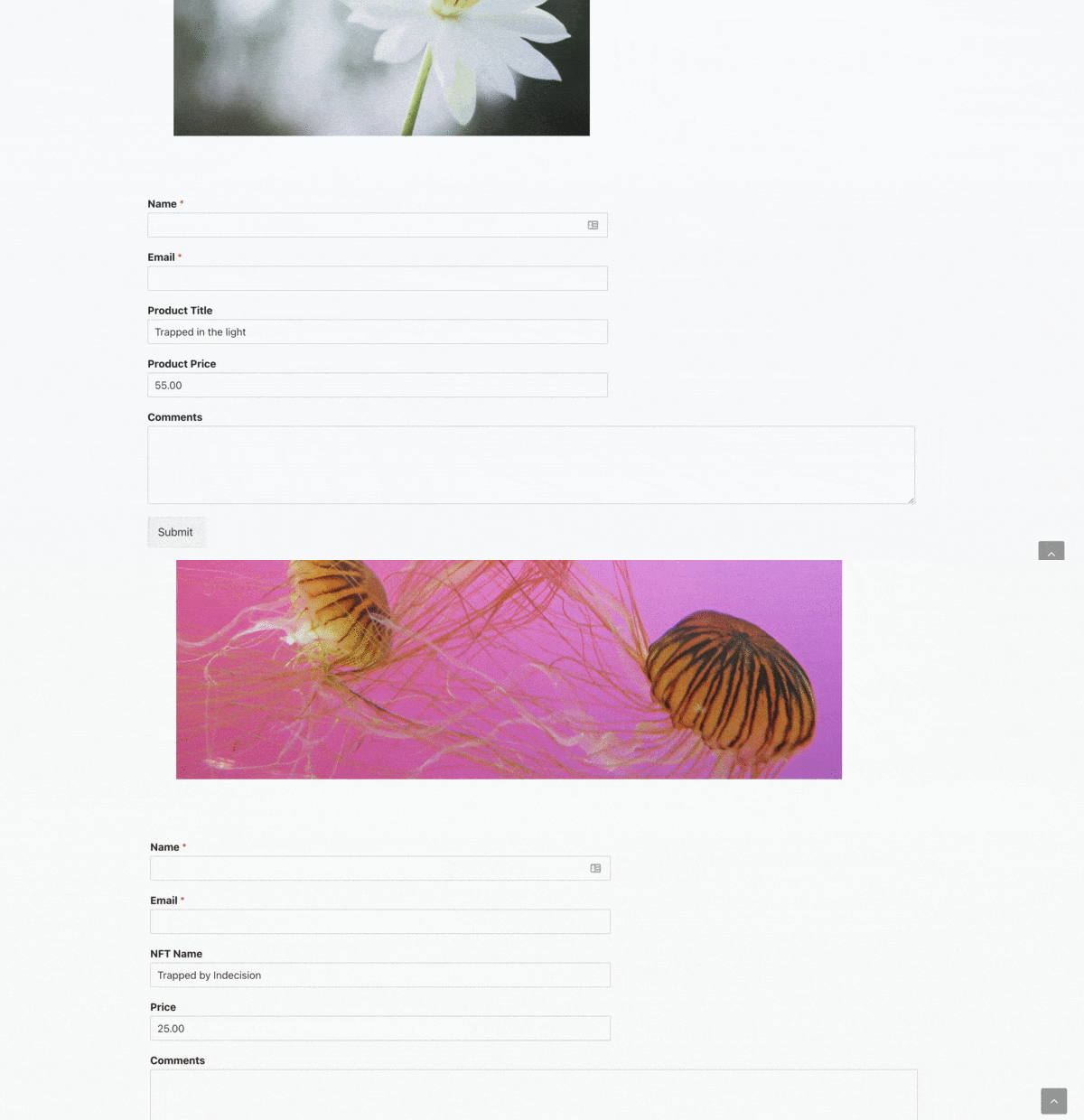
これで、投稿が変更されると、フォームの商品価格と商品タイトルも同様に変更されることがわかります。
カスタムスマートタグをさらに作成したいですか?カスタムスマートタグの作成方法に関するチュートリアルをご覧ください。


