


AI要約
レビュー後のフォームの設置にご興味がありますか?記事を読んだ後、様々なウェブサイトでこれらのフォームを見かけたことがあるでしょう。「この記事は役に立ちましたか?」のような簡単なテキストプロンプトから、フィードバックを表現できる親しみやすいサムズアップまたはサムズダウンアイコンまで、多様な形式があります。
このチュートリアルでは、投稿の最後に表示され、読者からコンテンツに関する貴重な洞察を収集できるフィードバックフォームの作成方法を説明します。
フォームの作成
まず、簡単な「はい」または「いいえ」の質問で新しいフォームを作成します。ページタイトルをキャプチャする非表示フィールドを追加します。これにより、エントリで、レビューを残したときにどの投稿を読んでいたかがわかります。
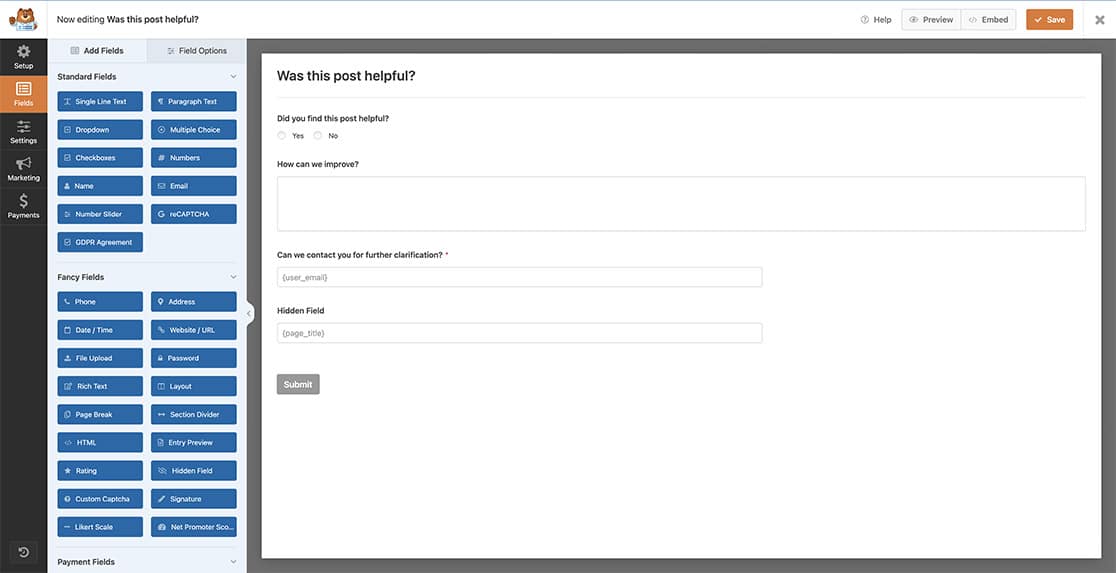
フォームの作成でお困りの場合は、こちらの記事をご覧ください。
はい/いいえの質問では、アンケートレポートを有効にするもクリックしました。これにより、フォームに入りやすくなり、結果をフィルタリングしたり、日付範囲で表示したりできます。
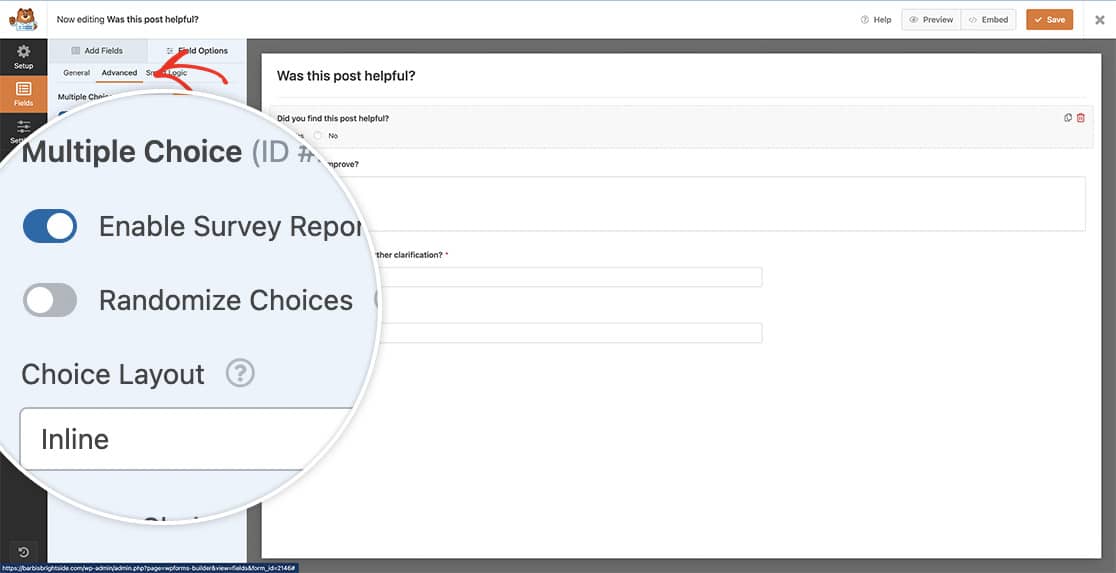
フィールドの条件付きロジックの設定
このドキュメントの目的上、読者がいいえをクリックした場合、改善方法などの追加情報を収集したいと思います。
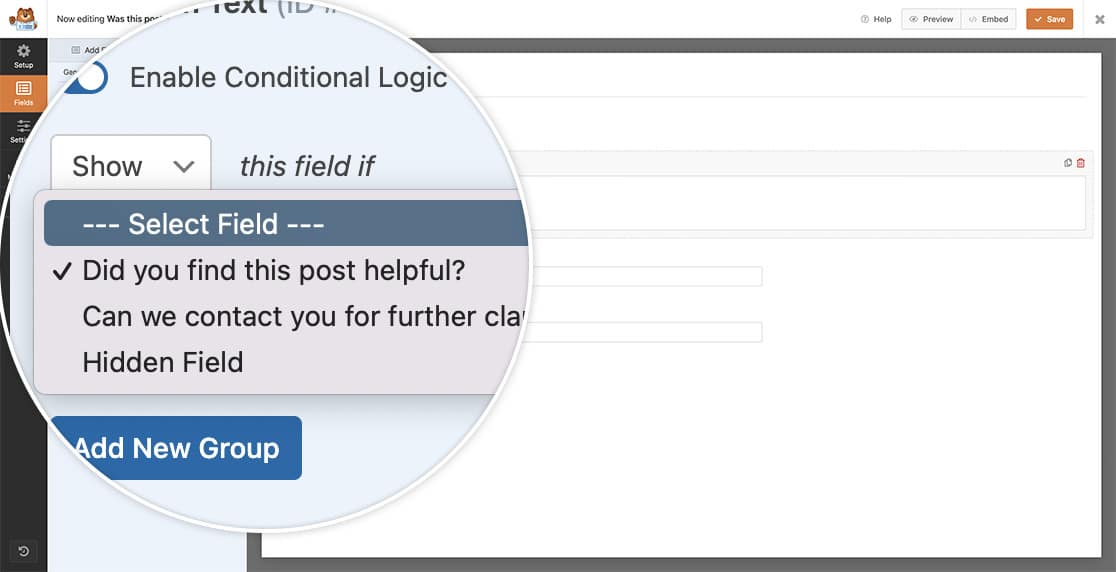
これを行うために、段落テキストフィールドに条件付きロジックを使用します。いいえが選択された場合、2つの追加フィールドが表示されます。追加のコメントを収集するための段落テキストフィールドと、必須フィールドではありませんが、ユーザーが改善のために連絡を取りたい場合に備えてメールアドレスを残すことができるメールフィールドです。
条件付きロジックを設定するには、段落テキストフィールドをクリックし、高度な設定タブに移動します。次に、条件付きロジックを有効にするオプションをオンに切り替えます。
これが有効になったら、読者がこの記事は役に立ちましたか?の質問にいいえと答えた場合に、段落テキストフィールドを表示するように設定します。
通知への条件付きロジックの追加
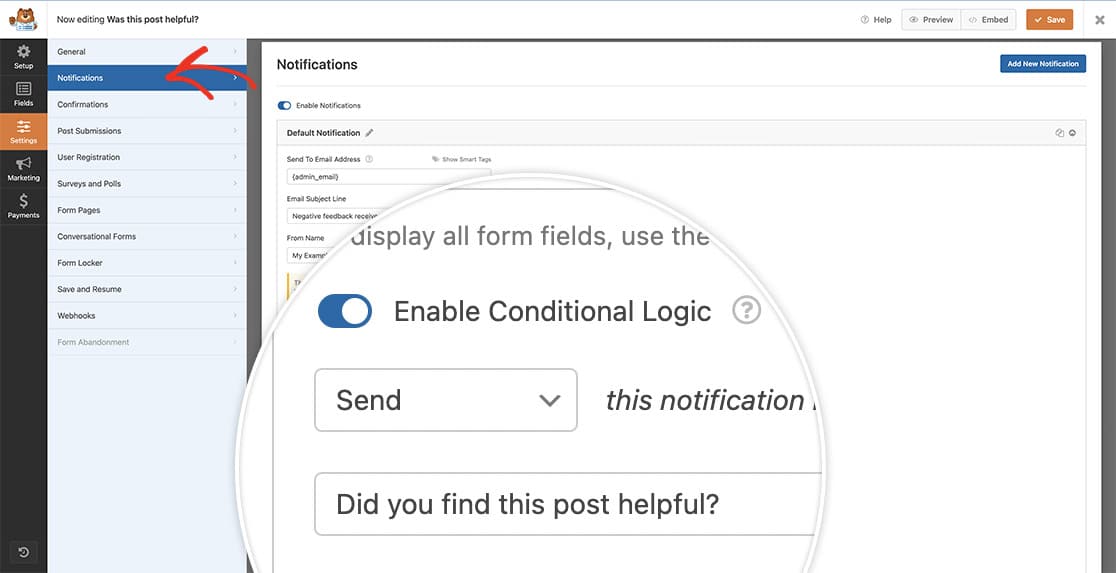
この手順は、レビュー後のフォームの設定において完全にオプションです。フィードバックが否定的である場合にのみ、メール通知を送信することを選択できます。たとえば、読者が投稿が役に立たないと感じた場合にのみ通知を受け取ることを好むかもしれません。
この手順を追加したい場合は、フォームビルダー内の設定をクリックします。次に、通知タブに移動します。通知の下部で、条件付きロジックを有効にするオプションをオンに切り替え、いいえを選択した場合にのみ通知を送信するように条件を設定します。
フォームをページに追加する
サイトにフォームを表示するにはいくつかの方法があります。デモでは、WPFormsブロックを使用して、サイト上のすべての投稿の下部にフォームを追加しました。
これで、読者がサイトで記事を読み終えると、フォームが表示され、有用なフィードバックを提供できるようになります。
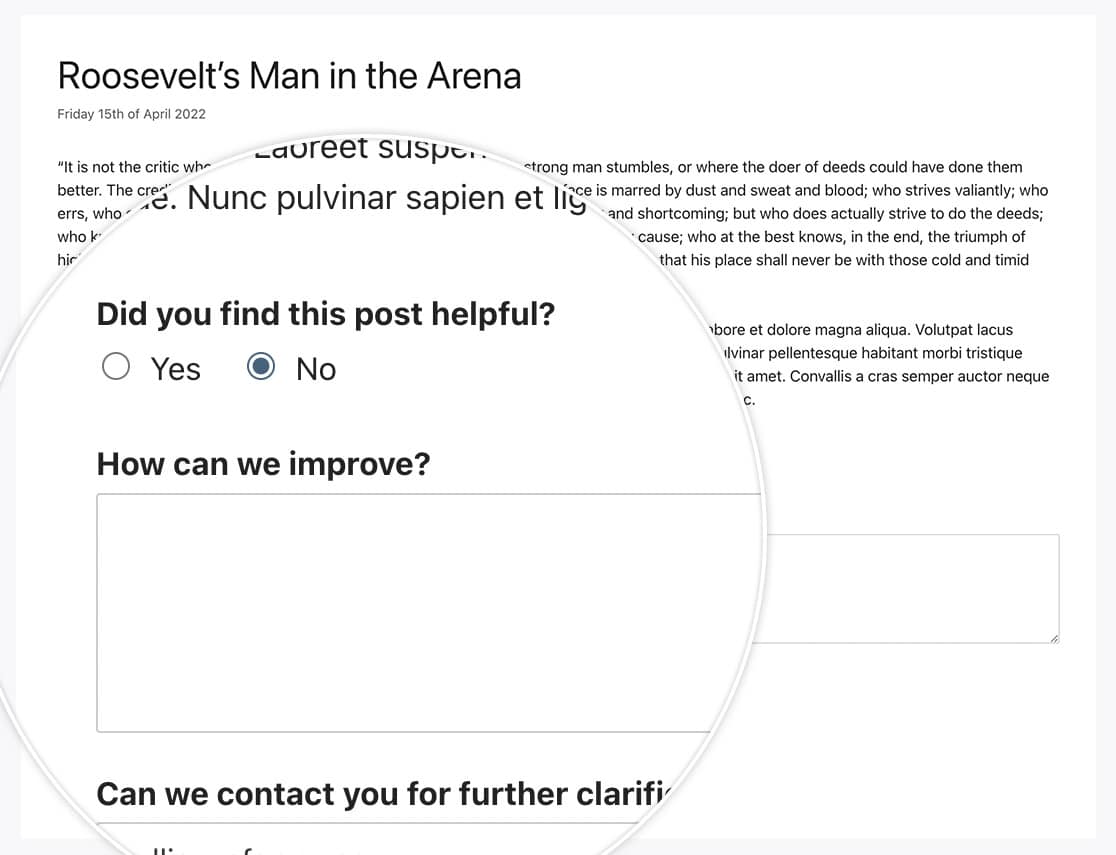
注: フォームをページに追加する方法の詳細については、WordPressでフォームを表示するチュートリアルをご覧ください。
よくある質問
以下に、WordPressの投稿/ページにフィードバックフォームを追加することについて、よくある質問にお答えします。
Q: フォームに「いいね」と「わるいね」を使用するにはどうすればよいですか?
A: テキストの代わりに、画像またはアイコンの選択肢をフォームに使用することで、簡単にテキストをアイコンに変更できます。たとえば、はい/いいえの代わりにチェックマークまたはバツ印のアイコン、いいねまたはわるいねのアイコン、あるいは絵文字用のフォントベースのアイコンを使用してハッピーフェイスと悲しいフェイスなどです。これらのタイプのフォームをカスタマイズする方法はたくさんあります。
詳細については、アイコンの選択肢と画像の選択肢の使用方法に関するチュートリアルをご覧ください。
これで、WPFormsを使用して投稿レビューフォームを作成する方法がわかりました。
次に、送信時にフォームにアニメーションを追加しますか?確認メッセージに雪の降るアニメーションを追加する方法のチュートリアルをご覧ください。


