


AI要約
会話型フォームアドオンを使用しており、選択入力フィールドに表示されるキーテキストを変更したいですか?デフォルトでは、アドオンは会話モードでフォームを表示する際に、複数選択入力フィールドに キー A、キー B、キー C などを追加します。ただし、カスタムCSSでこのテキストを変更できます。
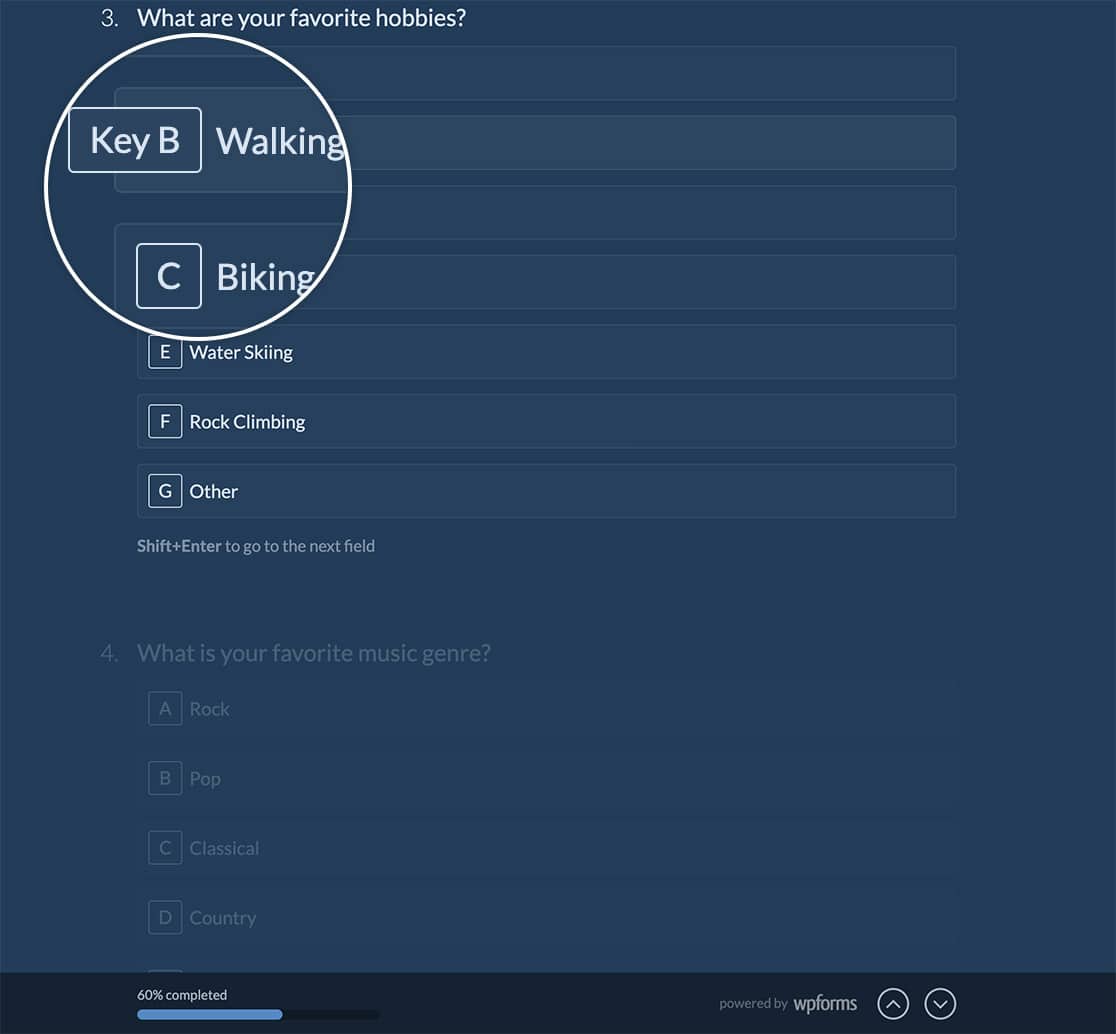
このチュートリアルでは、キーテキストを別のものに変更するCSSスニペットを共有します。
フォームの作成
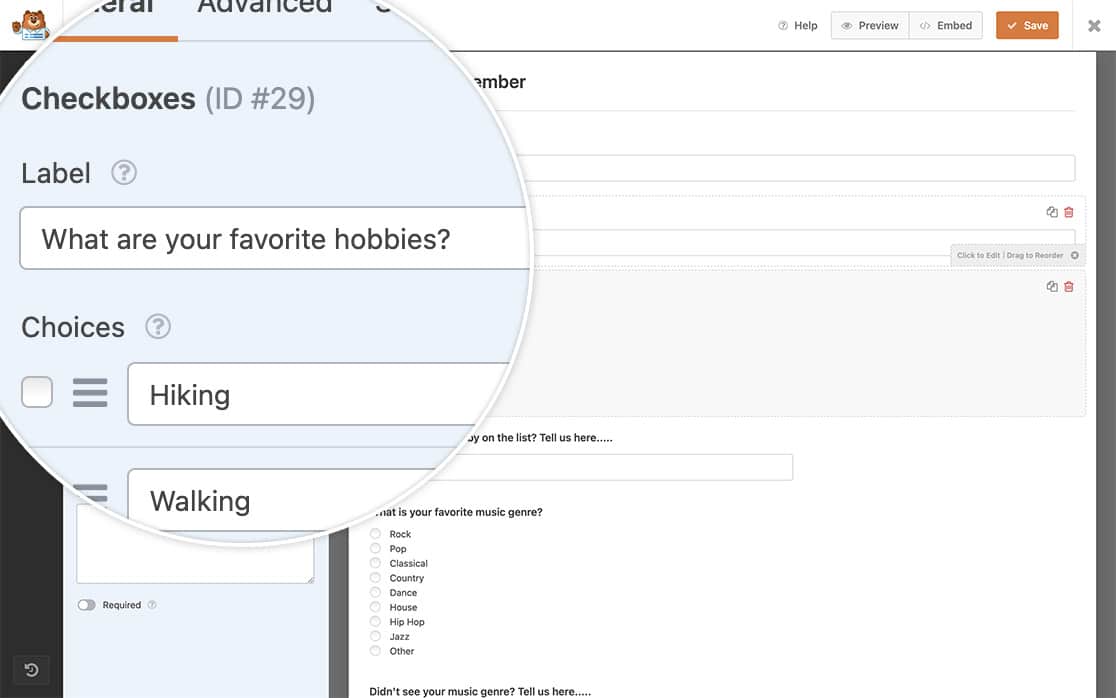
まず、新しい会話型フォームを作成し、フィールドを追加します。これには、少なくとも1つの チェックボックス フィールドと1つの 複数選択(ラジオボタン)フィールドが含まれます。
キーテキストを変更するためのCSSの追加
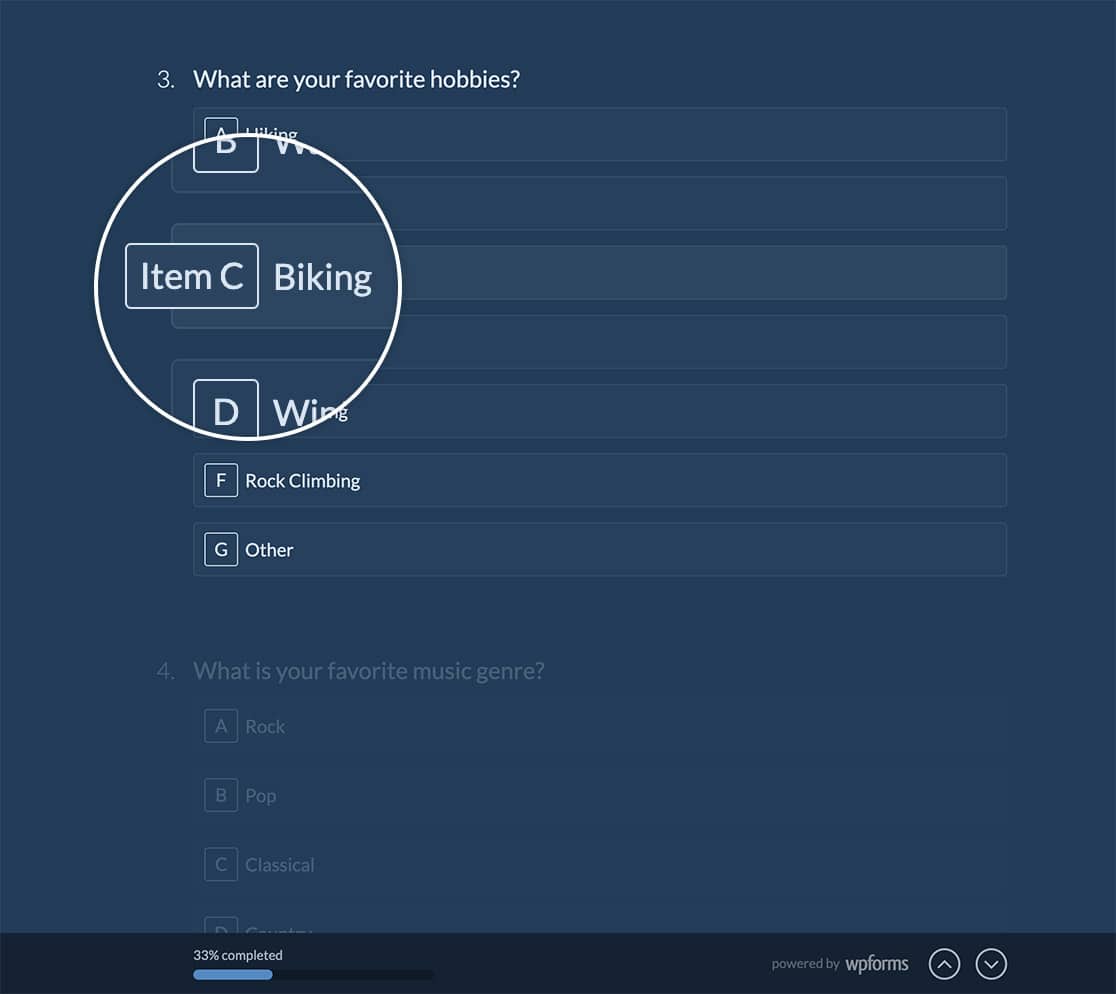
このチュートリアルでは、フォームに「キー」という単語を表示したくありません。このテキストを「項目」に変更します。
CSSは、メディアクエリと呼ばれるものの中に配置します。これは、CSSが指定した 最小幅 がない限り適用されないようにCSSに伝える方法です。メディアクエリの詳細については、メディアクエリとは何か、およびその使用方法に関するMozilla Developerガイドをご覧ください。
さて、このテキストを変更するために、サイトにCSSを追加する時間です。以下のCSSをコピーしてサイトに貼り付けるだけです。サイトにCSSを追加する方法がわからない場合は、このチュートリアルを確認してください。
#wpforms-conversational-form-page .wpforms-field-radio li:not(.wpforms-image-choices-item) label:before,
#wpforms-conversational-form-page .wpforms-field-payment-multiple li:not(.wpforms-image-choices-item) label:before,
#wpforms-conversational-form-page .wpforms-field-payment-checkbox li:not(.wpforms-image-choices-item) label:before,
#wpforms-conversational-form-page .wpforms-field-gdpr-checkbox li:not(.wpforms-image-choices-item) label:before,
#wpforms-conversational-form-page .wpforms-field-checkbox li:not(.wpforms-image-choices-item) label:before {
    counter-increment: wpforms-radio;
    content: counter(wpforms-radio, upper-alpha);
    left: 10px;
}

#wpforms-conversational-form-page .wpforms-field-radio li:not(.wpforms-image-choices-item):not(.wpforms-selected) label.wpforms-field-item-hover:before,
#wpforms-conversational-form-page .wpforms-field-radio li:not(.wpforms-image-choices-item):not(.wpforms-selected) label:hover:before,
#wpforms-conversational-form-page .wpforms-field-radio li:not(.wpforms-image-choices-item):not(.wpforms-selected) label.wpforms-field-item-hover:before,
#wpforms-conversational-form-page .wpforms-field-payment-multiple li:not(.wpforms-image-choices-item):not(.wpforms-selected) label:hover:before,
#wpforms-conversational-form-page .wpforms-field-payment-multiple li:not(.wpforms-image-choices-item):not(.wpforms-selected) label.wpforms-field-item-hover:before,
#wpforms-conversational-form-page .wpforms-field-payment-checkbox li:not(.wpforms-image-choices-item):not(.wpforms-selected) label:hover:before,
#wpforms-conversational-form-page .wpforms-field-payment-checkbox li:not(.wpforms-image-choices-item):not(.wpforms-selected) label.wpforms-field-item-hover:before,
#wpforms-conversational-form-page .wpforms-field-gdpr-checkbox li:not(.wpforms-image-choices-item):not(.wpforms-selected) label:hover:before,
#wpforms-conversational-form-page .wpforms-field-gdpr-checkbox li:not(.wpforms-image-choices-item):not(.wpforms-selected) label.wpforms-field-item-hover:before,
#wpforms-conversational-form-page .wpforms-field-checkbox li:not(.wpforms-image-choices-item):not(.wpforms-selected) label:hover:before,
#wpforms-conversational-form-page .wpforms-field-checkbox li:not(.wpforms-image-choices-item):not(.wpforms-selected) label.wpforms-field-item-hover:before {
      content: counter(wpforms-radio, upper-alpha);
    content: "Item " counter(wpforms-radio, upper-alpha);
  }
このCSSは、チェックボックス および 複数選択 のすべてのフォームフィールド、ならびに チェックボックス項目 および 複数項目 フィールドのような支払いフィールドの キー という単語を 項目 に変更します。単語 項目 をフォームに表示したいものに置き換えるだけです。
注意:このCSSを使用すると、CSS経由で追加されるため、このテキストは翻訳できなくなります。多言語サイトをご利用の場合は、このチュートリアルは推奨されません。
よくある質問
これらは、会話型フォームアドオンのプレビューのカスタマイズに関するトップクラスの質問の一部への回答です。
テキストを完全に削除するにはどうすればよいですか?
テキストを完全に削除するには、このCSSをサイトに追加してください。サイトにCSSを追加する支援については、このチュートリアルを参照してください。
#wpforms-conversational-form-page div[class^='wpforms-field-'] li:not(.wpforms-image-choices-item) label:before,
#wpforms-conversational-form-page div[class*=' wpforms-field-'] li:not(.wpforms-image-choices-item) label:before,
#wpforms-conversational-form-page div[class^='wpforms-field-'] li:not(.wpforms-image-choices-item):not(.wpforms-selected) label:hover:before,
#wpforms-conversational-form-page div[class*=' wpforms-field-'] li:not(.wpforms-image-choices-item):not(.wpforms-selected) label:hover:before,
#wpforms-conversational-form-page div[class^='wpforms-field-'] li:not(.wpforms-image-choices-item):not(.wpforms-selected) label.wpforms-field-item-hover:before,
#wpforms-conversational-form-page div[class*=' wpforms-field-'] li:not(.wpforms-image-choices-item):not(.wpforms-selected) label.wpforms-field-item-hover:before,
#wpforms-conversational-form-page div[class^='wpforms-field-'] li:not(.wpforms-image-choices-item).wpforms-selected label:before,
#wpforms-conversational-form-page div[class*=' wpforms-field-'] li:not(.wpforms-image-choices-item).wpforms-selected label:before {
  content:none;
}

#wpforms-conversational-form-page div[class^='wpforms-field-'] li:not(.wpforms-image-choices-item) label,
#wpforms-conversational-form-page div[class*=' wpforms-field-'] li:not(.wpforms-image-choices-item) label {
  padding: 9px 9px 9px 9px;
}
これで完了です!会話型フォームのキーテキストを正常に変更しました。
次に、会話型フォーム用の独自の専用スタイルシートを含めたいですか?会話型フォーム用のスタイルシートをエンキューする方法に関するチュートリアルをご覧ください。


