


AI要約
ゲスト投稿コンテンツの下に表示されるカスタムプロフィールセクションを作成しますか? Post Submissions アドオンを使用すると、各ゲスト投稿の直下に自動的に表示されるプロフェッショナルな著者プロフィールを作成できます。
このガイドでは、WPForms と WordPress カスタムフィールドを使用してプロフィールページを設定する方法を説明します。
フォームの設定
まず、Post Submissions アドオンが有効になっている新しいフォームを作成するか、既存のフォームを編集する必要があります。このフォームは、各ゲスト投稿の下に表示されるプロフィール情報を収集します。
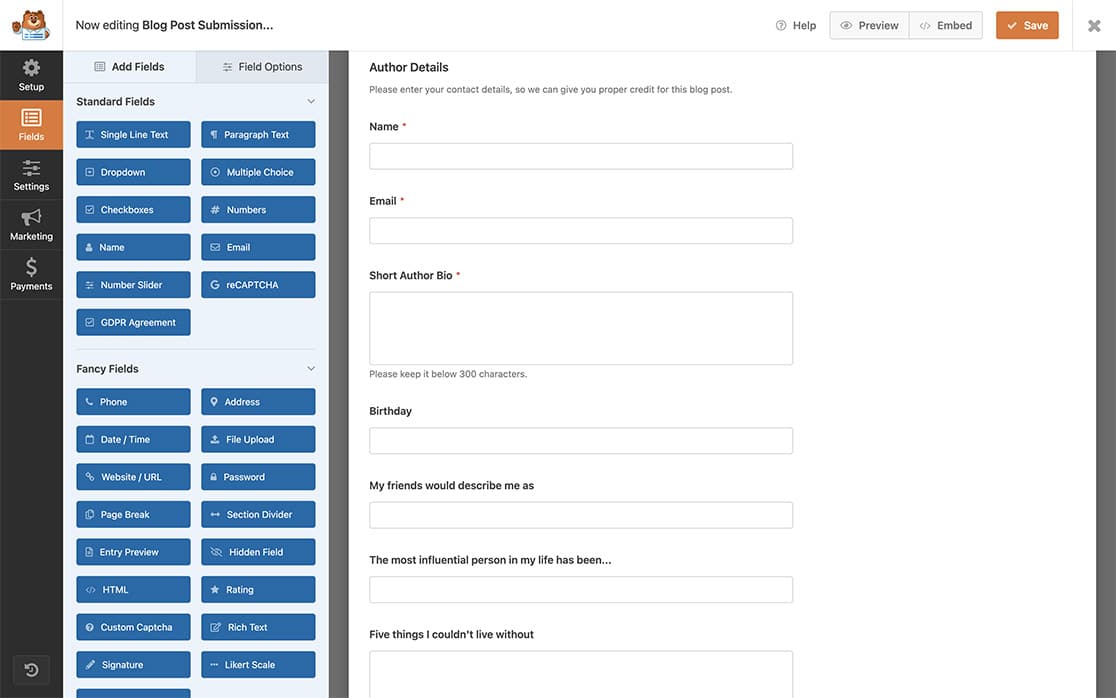
フォームに、名前(一行テキスト)、誕生日(日付)、個人的な説明(段落テキスト)、影響を受けたもの(段落テキスト)、必須アイテム(段落テキスト)などの必須フィールドを追加します。
コードスニペットを追加する際に必要になるため、各フィールドの ID をメモしておいてください。フィールド ID の見つけ方がわからない場合は、フォームとフィールド ID の見つけ方に関するガイドをご覧ください。
WordPress カスタムフィールドの作成
フォームの作成を開始する前に、WordPress 投稿にどのようなカスタムフィールドを含めたいかを決定する必要があります。WordPress でカスタムフィールドを作成するには、このチュートリアルを確認してください。
このチュートリアルでは、著者の名前、誕生日、その他の個人的で楽しい事実を含むプロフィールセクションを追加します。この情報は、承認された各ゲスト投稿の投稿の下に表示されます。
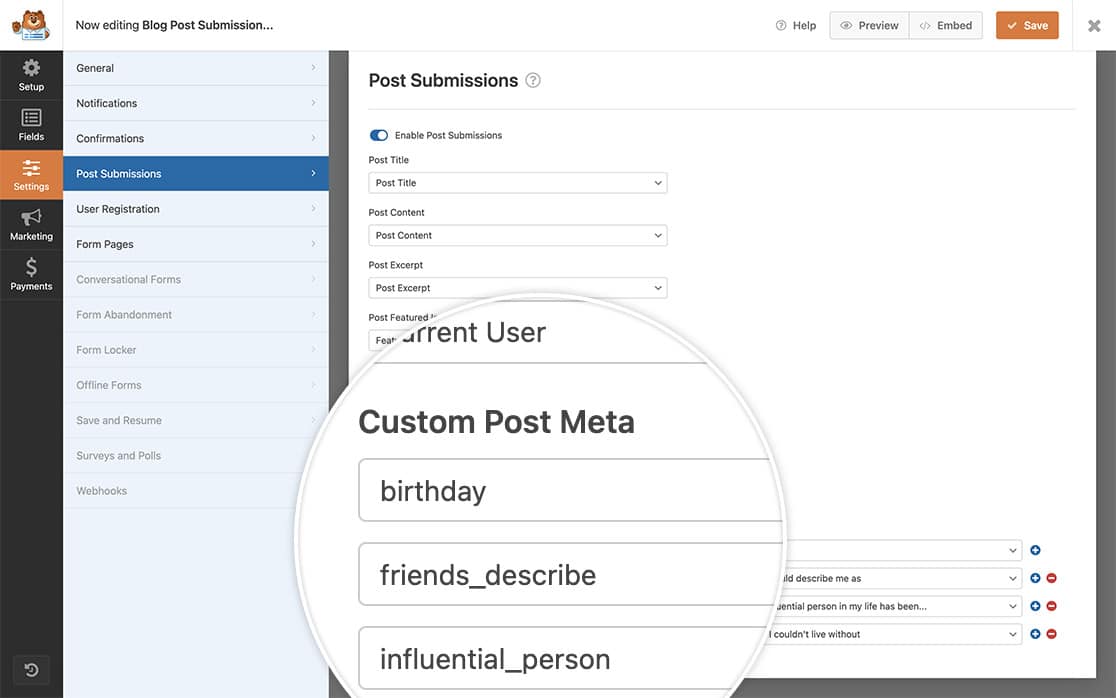
フォームフィールドとカスタムフィールドのマッピング
フォームビルダーで「設定」→「投稿の送信」に移動します。「カスタム投稿メタ」セクションで、カスタムフィールド名(例:「誕生日」)を入力し、ドロップダウンから対応するフォームフィールド(例:「誕生日」)を選択します。作成したカスタムフィールドごとにこのプロセスを続行します。
コードスニペットの追加
次のコードスニペットは、各ゲスト投稿の送信の下にプロフィールセクションを作成します。
スニペットをサイトに追加する場所や方法がわからない場合は、カスタム JavaScript または PHP コードの追加に関するこのガイドを確認してください。
フォームの ID とフィールド ID をフォームに合わせて変更する必要があることに注意してください。正しいフォームとフィールド ID を見つけるための支援については、フォームとフィールド ID の見つけ方に関するこのガイドを確認してください。
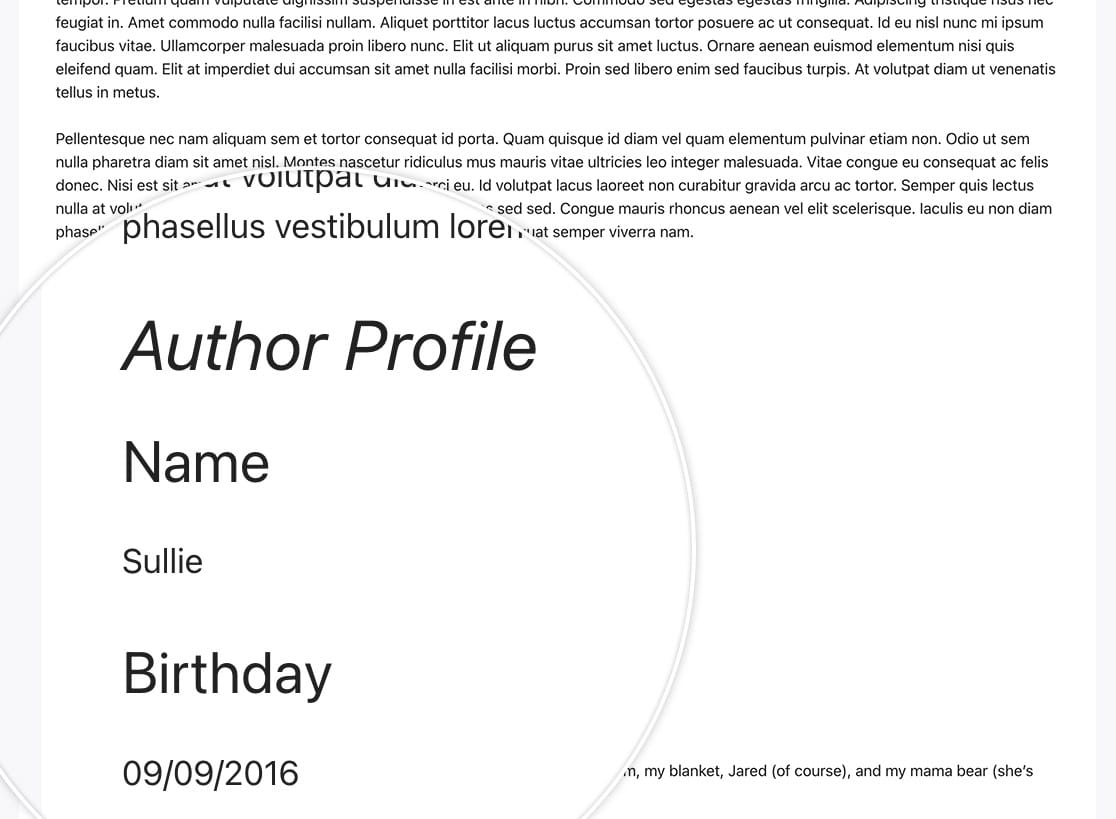
上記のコードスニペットを追加することにより、各ゲスト投稿の送信に、投稿の直下に表示されるユーザープロフィールセクションが自動的に追加されます。
これで、Post Submissions アドオンを使用してプロフィールページセクションを作成するために必要なすべてが揃いました。
投稿送信フォームから特定の投稿やページを除外できるようにしたいですか? 投稿、ページ、またはカテゴリを動的な選択肢から除外する方法に関する記事をご覧ください。
よくある質問
Q: なぜ HTML が削除されるのですか?
A: これは、スニペットでesc_htmlを呼び出して入力されたものを表示しているためです。これにより、フォーマットに使用される多くのHTMLのspanやdivが削除されます。これらのフィールドでHTMLを許可する必要がある場合は、代わりにwp_kses_postを使用してください。


