


Riassunto AI
Vuoi mostrare o nascondere campi del modulo in base all'età di un utente? Combinando il campo Selettore data di WPForms con la logica condizionale personalizzata, puoi creare moduli dinamici che si adattano all'input dell'utente.
Questa guida ti mostrerà come visualizzare un campo a discesa solo quando l'utente indica di avere 21 anni o più: perfetto per contenuti soggetti a restrizioni di età, registrazioni di eventi o scenari simili.
Configurazione del tuo modulo
Innanzitutto, crea un modulo con questi campi:
- Campo nome
- Campo email
- Campo data (per Data di nascita)
- Campo a discesa (questo sarà inizialmente nascosto)
Se hai bisogno di aiuto per creare il tuo modulo, consulta la nostra guida su come creare il tuo primo modulo.
Aggiunta della classe CSS
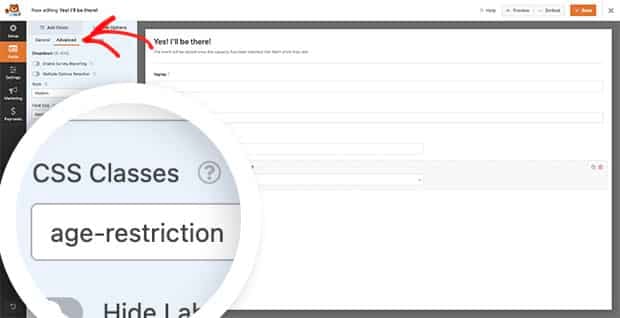
Poiché vogliamo che il campo A discesa sia nascosto al caricamento iniziale del modulo, dobbiamo aggiungere una classe CSS.
Per farlo, seleziona il campo A discesa nell'editor del tuo modulo e fai clic su Avanzate. Quindi, scorri fino a Classi CSS e inserisci age-restriction. Assicurati di fare clic su Salva sul modulo per mantenere le modifiche.
Utilizzo della logica condizionale per un campo data
Ora è il momento di aggiungere lo snippet di codice al tuo sito. Questo codice nasconderà inizialmente il campo A discesa al caricamento del modulo. Quindi, ogni volta che il campo Data di nascita cambia, calcolerà se l'utente ha 21 anni o più e mostrerà o nasconderà il campo a discesa di conseguenza.
Ricorda di aggiornare questi valori nel codice:
- L'ID del modulo (2575 nell'esempio) deve essere sostituito con il tuo ID modulo
- L'ID del campo Selettore data (22 nell'esempio) deve essere sostituito con il tuo ID campo
E questo è tutto ciò che ti serve per utilizzare la logica condizionale con un campo selettore data. Successivamente, vorresti cambiare la posizione del popup del selettore data? Dai un'occhiata al nostro tutorial su Come cambiare la posizione del popup del selettore data.


