


Riassunto AI
Quando si risolvono problemi con plugin, temi o codice personalizzato di WordPress, potrebbe essere necessario abilitare il debug di WordPress. Questa funzione registra eventuali errori rilevati sul tuo sito, aiutandoti a identificare la fonte dei problemi o a raccogliere maggiori dettagli su potenziali problemi.
Questa guida ti mostrerà come abilitare in modo sicuro il debug sul tuo sito WordPress.
Abilitare il debug in WordPress
Per abilitare il debug sul tuo sito, segui i passaggi seguenti.
1) Individuare il file wp-config.php
Per impostazione predefinita, il debug di WordPress sarà disabilitato. Per abilitarlo, dovrai accedere ai file del tuo sito tramite FTP (File Transfer Protocol) o tramite il cPanel del tuo server.
Per saperne di più sull'FTP, dai un'occhiata a questo articolo di WPBeginner. In alternativa, i nostri amici di WPBeginner hanno anche un articolo sulle informazioni del cPanel, che puoi visualizzare qui.
In alternativa, puoi anche semplicemente installare un plugin come WP File Manager per accedere facilmente ai file del tuo server tramite l'area di amministrazione di WordPress. Per saperne di più su quel plugin dai un'occhiata al loro plugin su WordPress.org.
2) Modifica del file wp-config.php
Una volta aperti i file del tuo sito, dovrai aprire wp-config.php per la modifica.
Questo file si troverà nella cartella principale del tuo server. Per saperne di più sulla posizione e sulle istruzioni della directory, esamina questo articolo.
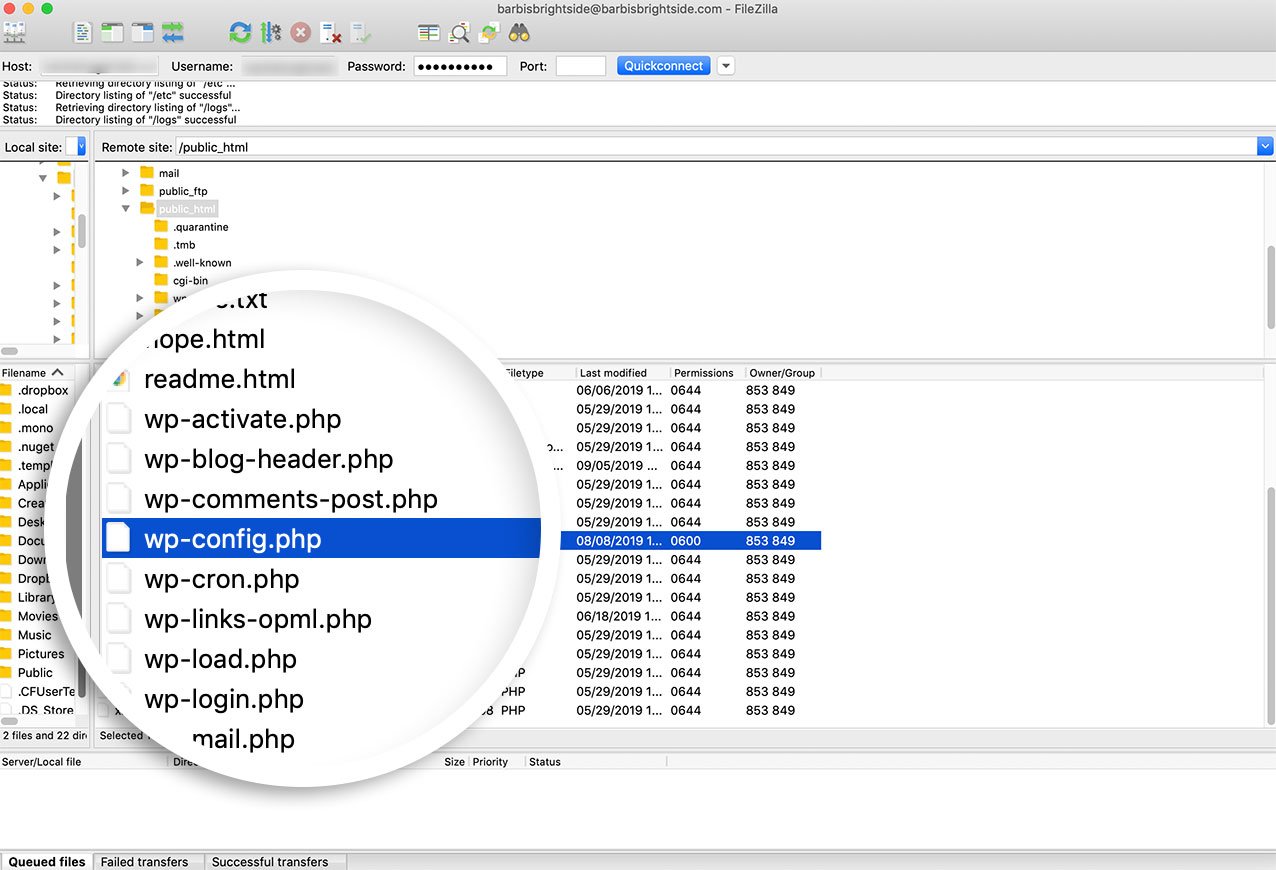
Individua il file wp-config.php nella directory principale del tuo sito. Questo file contiene le impostazioni di configurazione principali del tuo sito.
Trova questa riga verso il fondo del file:
('WP_DEBUG', false);
3) Abilitazione del debug
Sostituiscila con questo snippet di codice con la configurazione del debug:
// Enable WP_DEBUG mode
define( 'WP_DEBUG', true );

// Enable Debug logging to the /wp-content/debug.log file
define( 'WP_DEBUG_LOG', true );

// Disable display of errors and warnings
define( 'WP_DEBUG_DISPLAY', false );
@ini_set( 'display_errors', 0 );

// Use dev versions of core JS and CSS files (only needed if you are modifying these core files)
define( 'SCRIPT_DEBUG', true );
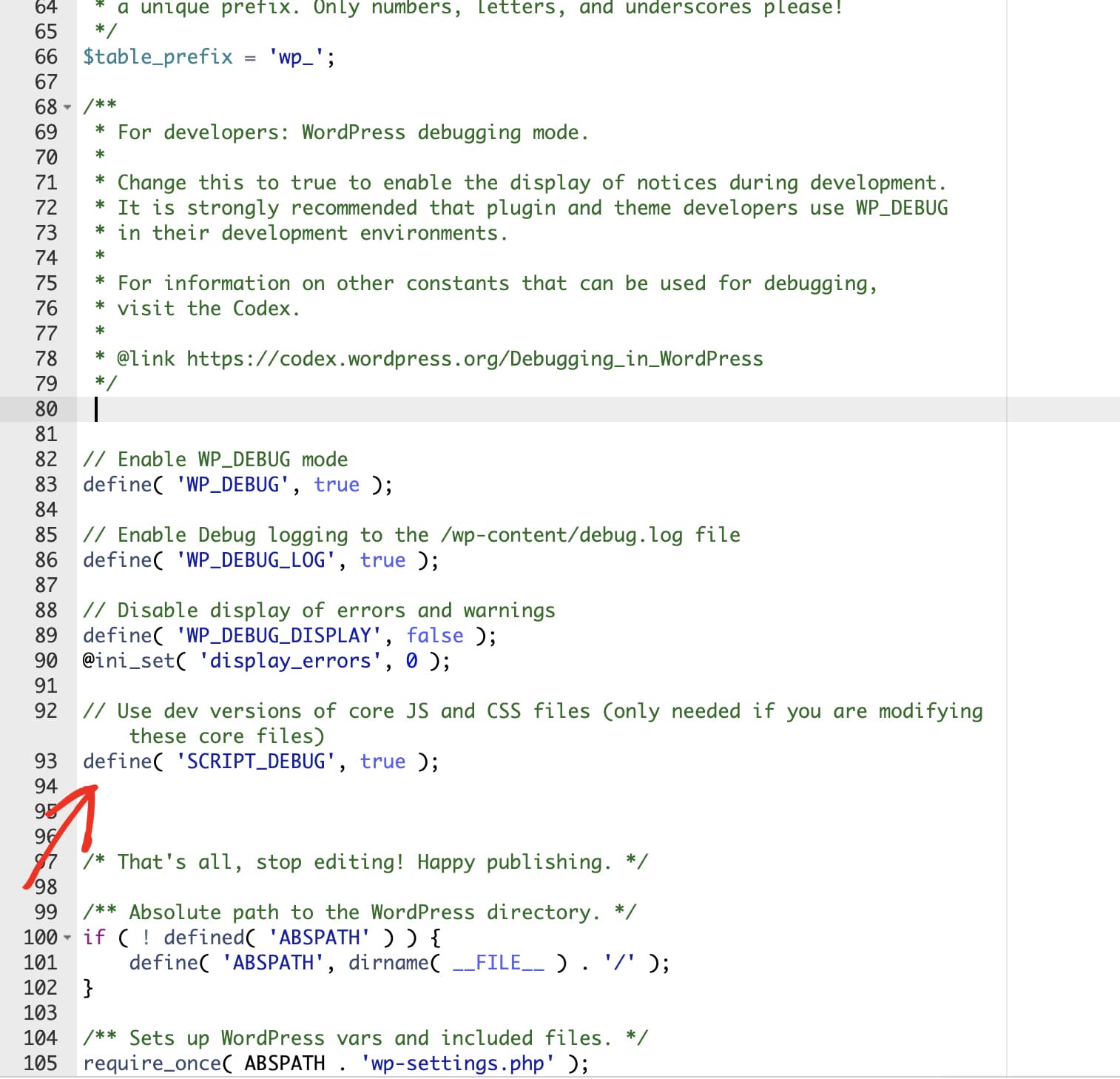
Ciò abiliterà il debug e, soprattutto, impedirà la visualizzazione di qualsiasi dato registrato sul tuo sito. Invece, un file di log di debug verrà salvato nei file del tuo sito.
4) Riproduzione del problema
Dopo aver salvato queste modifiche a wp-config.php, dovrai tornare sul tuo sito e riprodurre il problema che hai riscontrato in precedenza. Ciò garantirà che venga registrato nel nuovo file di log degli errori.
5) Visualizzazione del file di log di debug
Quindi, puoi tornare ai file del tuo sito e aprire https://tuonome-sito.com/wp-content/debug.log
Il contenuto di un file di log degli errori può variare molto a seconda della causa e del numero di problemi, ma ora dovresti essere in grado di vedere dettagli aggiuntivi, come il percorso di un file all'origine di un errore di codice, per aiutarti a individuare meglio il problema.
Per informazioni più dettagliate sul debug di WordPress, consulta la Documentazione ufficiale sul debug di WordPress.


