


Riassunto AI
Vuoi impedire agli utenti di inserire spazi in determinati campi del modulo? Questo può essere utile per nomi utente, indirizzi email o altri campi in cui gli spazi potrebbero causare problemi.
Questa guida ti mostrerà come disabilitare il tasto spazio in specifici campi del modulo utilizzando una classe CSS e semplice JavaScript.
Comprendere la necessità
Quando si creano moduli che richiedono formati di input specifici, come nomi utente o codici, impedire gli spazi può aiutare a mantenere l'integrità dei dati. Ad esempio, in un modulo di registrazione utente, potresti volere nomi utente senza spazi per garantire credenziali di accesso coerenti.
Configurazione del tuo modulo
Innanzitutto, crea il tuo modulo e aggiungi i campi in cui desideri disabilitare il tasto spazio. Se hai bisogno di aiuto per creare un modulo, consulta la nostra guida su come creare il tuo primo modulo.
Ai fini di questo tutorial, creeremo un modulo di registrazione utente in cui i nostri visitatori potranno impostare i propri nomi utente. Poiché questo sarà ciò che useranno per accedere al nostro sito, non vogliamo consentire spazi in questo campo.
Inizieremo aggiungendo un campo modulo di Testo a riga singola. Una volta aggiunto, aggiungeremo un nome di classe specifico che useremo nel nostro snippet per attivare l'esecuzione dello script.
Aggiungi semplicemente wpf-disable-space al campo Classi CSS nella scheda Avanzate.
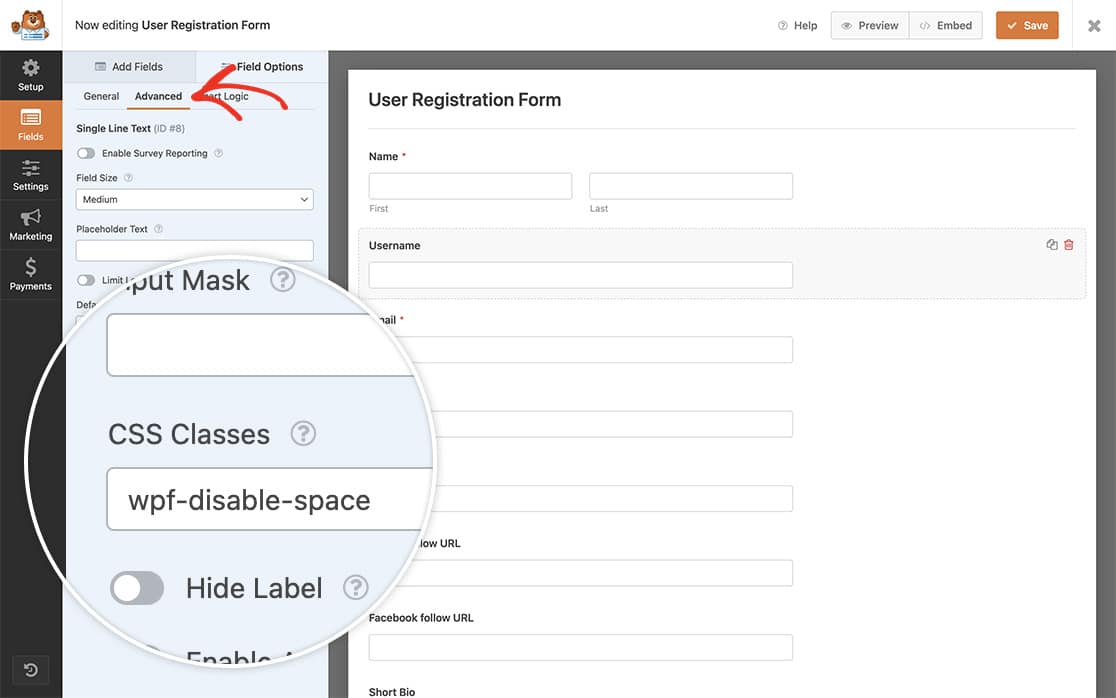
Disabilitare il tasto spazio
Ora è il momento di aggiungere lo snippet al nostro sito.
Se hai bisogno di assistenza su come e dove aggiungere snippet al tuo sito, dai un'occhiata a questo tutorial.
L'event.key nello snippet seguito dai tre segni di uguale rappresenta un tasto specifico premuto. Per la barra spaziatrice, la chiave è semplicemente uno spazio vuoto.
Ora, quando l'utente tenta di inserire nel campo Nome utente del nostro modulo, non sarà in grado di inserire uno spazio per il Nome utente.
Tutto ciò che devi fare per tutti i moduli futuri è aggiungere il nome della classe CSS speciale al campo Classi CSS nella scheda Avanzate mentre sei all'interno del costruttore di moduli.
E questo è tutto! Hai disabilitato con successo il tasto spazio all'interno del campo del tuo modulo! Successivamente, vuoi impedire l'inserimento di caratteri speciali in un campo del modulo? Dai un'occhiata al nostro tutorial su Come limitare i caratteri speciali da un campo del modulo.


