


Riassunto AI
Introduzione
Hai la necessità di cambiare l'attributo name di un campo nascosto nel tuo modulo? Per impostazione predefinita, WPForms assegna un nome a ciascun campo nel tuo modulo che utilizza un formato standard come wpforms[fields][1]. Questo permette a ciascun campo nel tuo modulo di rimanere univoco per quell'ID di campo specifico nel tuo modulo.
Ad esempio, in questo modulo, abbiamo aggiunto un Campo Nascosto e il nome predefinito assegnato è wpforms[fields][25].
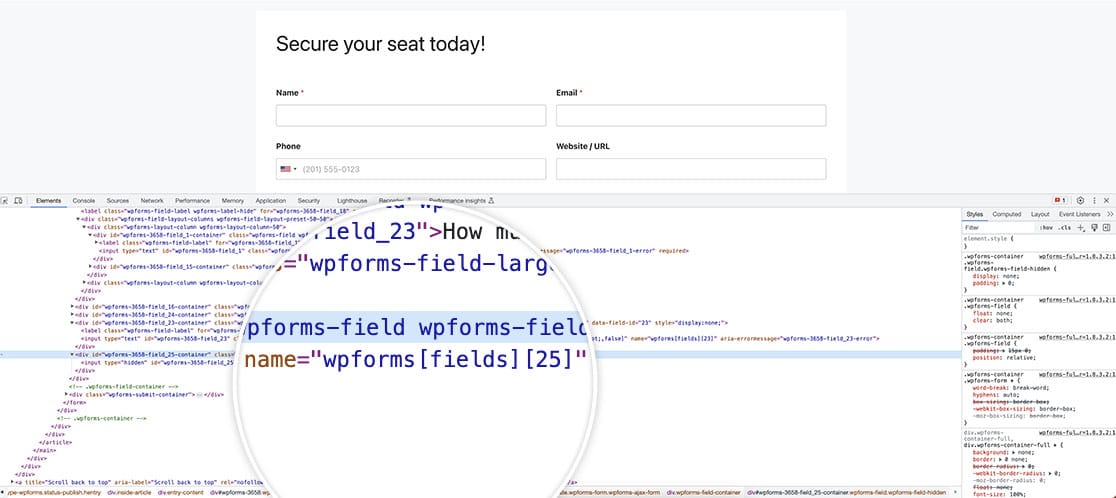
Se avessi la necessità di cambiare questo nome in modo da poter utilizzare JavaScript o CSS per indirizzare questi campi specifici, puoi cambiarlo facilmente con un piccolo filtro PHP e ti mostreremo come!
Creazione del modulo
Inizieremo creando il modulo e aggiungendo i nostri campi. Se hai bisogno di aiuto su come creare un modulo, consulta questa utile documentazione.
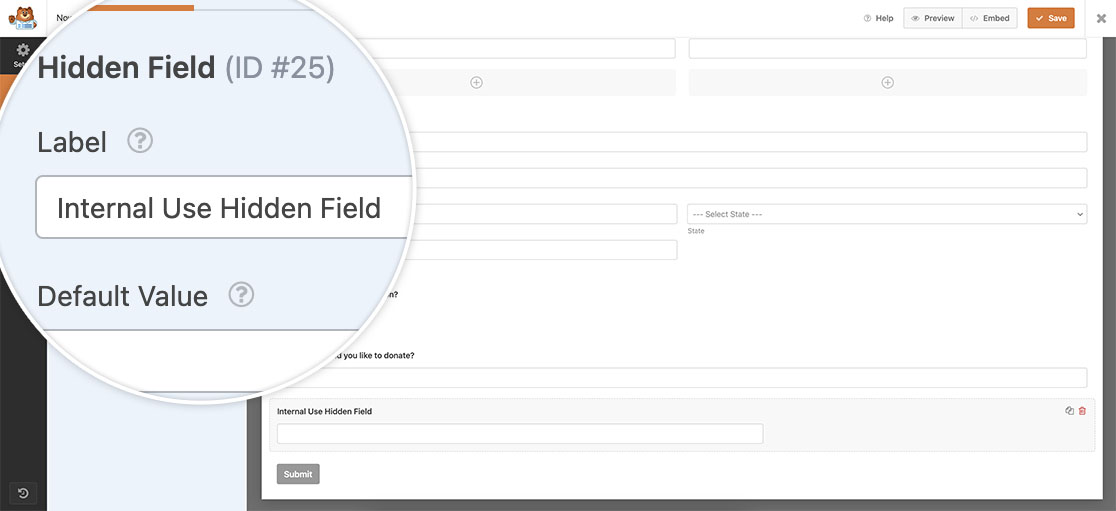
Ai fini di questa documentazione, vogliamo cambiare il nome sul Campo Nascosto, quindi includeremo l'aggiunta di uno di questi campi al nostro modulo per uso interno.
Aggiunta dello snippet
Ora è il momento di aggiungere lo snippet al tuo sito. Se hai bisogno di assistenza su come e dove aggiungere snippet al tuo sito, ti preghiamo di consultare questa utile guida per maggiori dettagli.
In questo snippet, esaminerà qualsiasi Campo Nascosto all'interno del modulo 1000 e aggiornerà l'attributo name in custom_name_hidden_field.
Dovrai aggiornare questo ID modulo per farlo corrispondere al tuo, oppure puoi rimuoverlo completamente per applicarlo a tutti questi tipi di campi per tutti i tuoi moduli.
Ora, quando ispezioni il markup sulla pagina, vedrai che il name è cambiato.
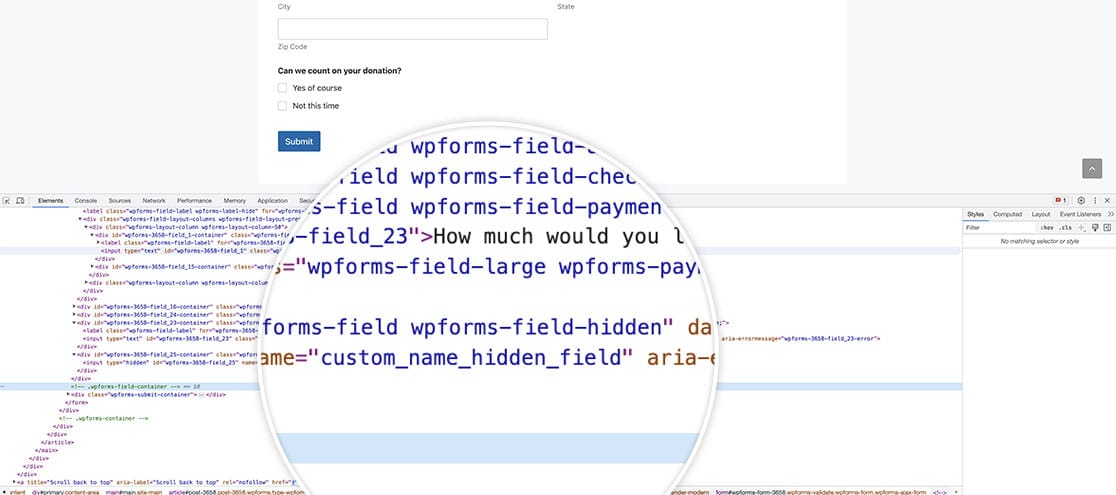
E questo è tutto ciò che ti serve per cambiare con successo questo attributo. Vorresti anche cambiare le sottolabel sul campo Password? Dai un'occhiata al nostro tutorial su Come Cambiare le Sottolabel del Campo Password.
Correlati
Riferimento filtro: wpforms_field_properties
FAQ
D: Posso usarlo per altri tipi di campi?
R: Sì, ma evita di cambiare l'attributo name per campi obbligatori come Email. WPForms si basa sulla sua struttura predefinita (wpforms[fields][{$field_id}]) per la validazione e l'invio. Sovrascrivere questo può causare errori come fallimenti nella validazione o data-server-error.
Invece, usa un attributo data-* personalizzato. Ad esempio:
function wpf_field_properties_email( $properties, $field, $form_data ) {

    // Optional: Limit to a specific form ID
    if ( absint( $form_data[ 'id' ] ) !== 1000) {
        return $properties;
    }

    // Add a custom data attribute instead of modifying the name
    $properties['inputs']['primary']['attr']['data-custom-name'] = 'custom_name_email_field';

    return $properties;
}
add_filter( 'wpforms_field_properties_email', 'wpf_field_properties_email', 10, 3 );


