


Riassunto AI
Sei curioso di sapere come modificare il testo del limite di caratteri mostrato sotto i campi del tuo modulo, specialmente quando utilizzi il Limite di caratteri sui campi modulo Testo a riga singola o Testo a paragrafo?
Per impostazione predefinita, noterai un messaggio sotto il campo del modulo che indica il conteggio corrente dei caratteri rispetto al limite massimo, come ad esempio 0 su 50 caratteri massimi o 0 su 50 parole massime, a seconda delle impostazioni del tuo modulo. Puoi personalizzare questo messaggio per includere il conteggio dei caratteri rimanenti. Questa modifica si ottiene facilmente con un semplice snippet PHP. In questo tutorial, ti mostreremo come utilizzare PHP per modificare questo messaggio.
Creazione del modulo
Innanzitutto, dovremo creare il nostro modulo e aggiungere i nostri campi modulo.
Se hai bisogno di aiuto nella creazione del tuo modulo, consulta questa documentazione.
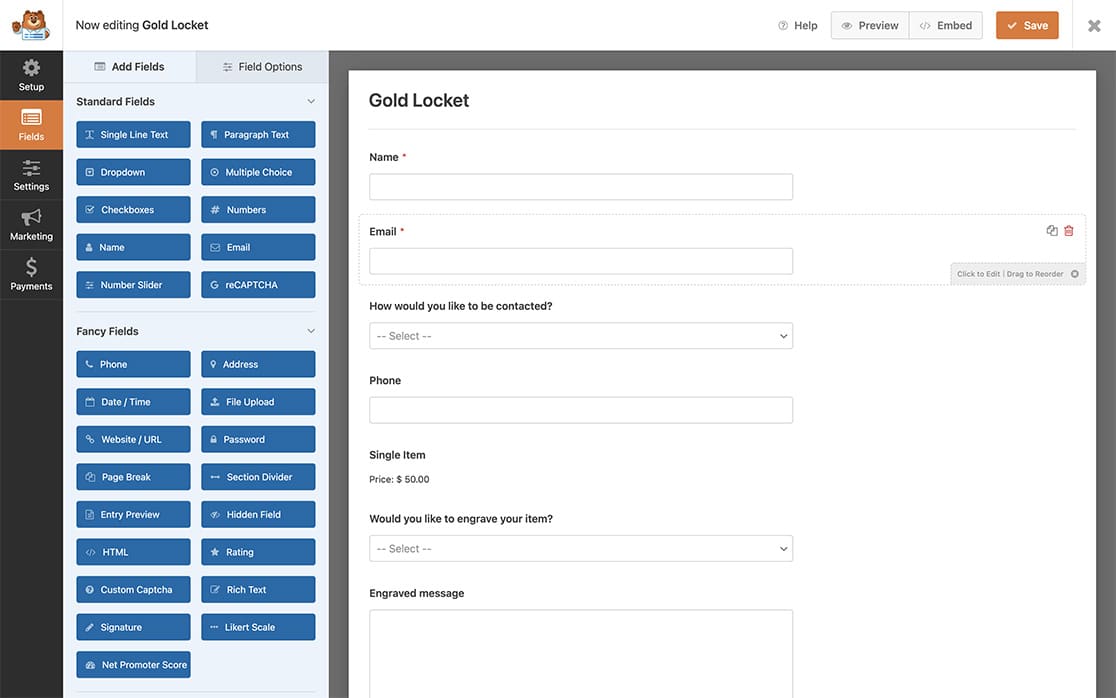
Abbiamo aggiunto un campo modulo Testo a paragrafo per contenere il nostro messaggio inciso.
Impostazione del limite di caratteri
Successivamente, seleziona il Testo a paragrafo che hai aggiunto e fai clic sulla scheda Avanzate per abilitare l'opzione Limita lunghezza e impostare il limite a 100 e selezionare Carattere dal menu a discesa.
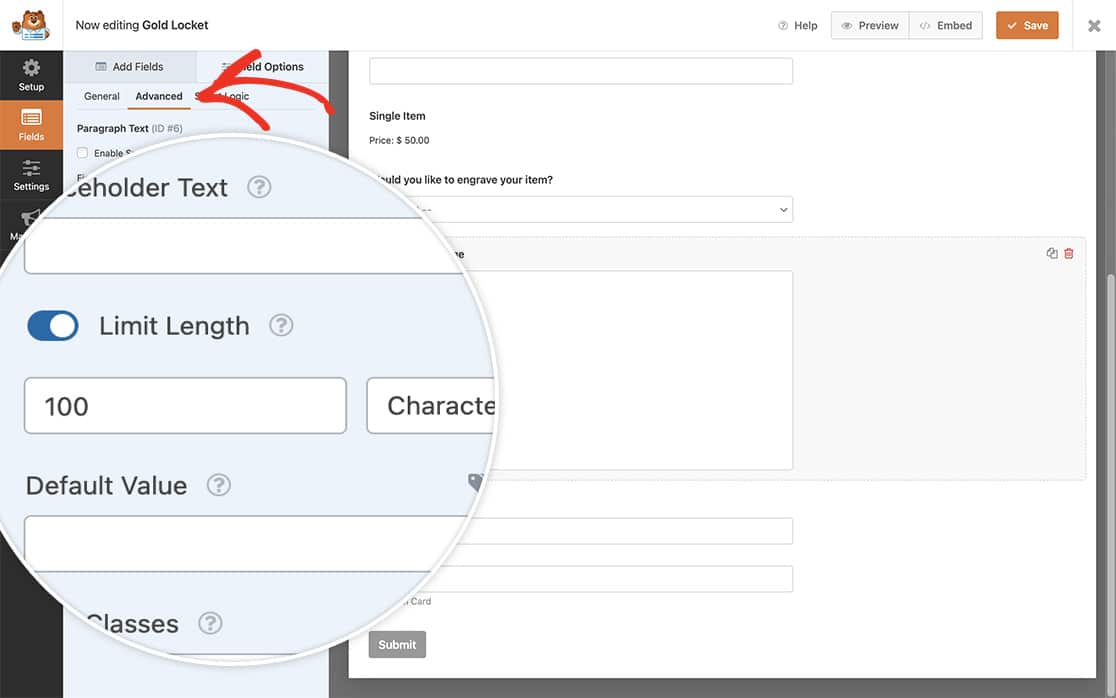
Per ulteriori informazioni sull'opzione Limita lunghezza, consulta questa documentazione.
Modifica del testo di validazione del limite di caratteri
Ora è il momento di aggiungere lo snippet al tuo sito.
Se non sei sicuro di come o dove aggiungere snippet al tuo sito, consulta questo tutorial.
/**
 * Change the text for the character limit.
 *
 * @link https://wpforms.com/developers/how-to-change-the-limit-character-validation-text/
 */

function wpf_dev_frontend_strings( $strings ) {

    // val_limit_words when using words
    // val_limit_characters when using characters

    // Change the message that will appear to your visitors after the = sign below
    $strings[ 'val_limit_characters' ] = __( 'You have used {count} characters out of allotted {limit}. You have {remaining} remaining.', 'plugin-domain' );

	return $strings;
}

add_filter( 'wpforms_frontend_strings' , 'wpf_dev_frontend_strings', 10, 1 );
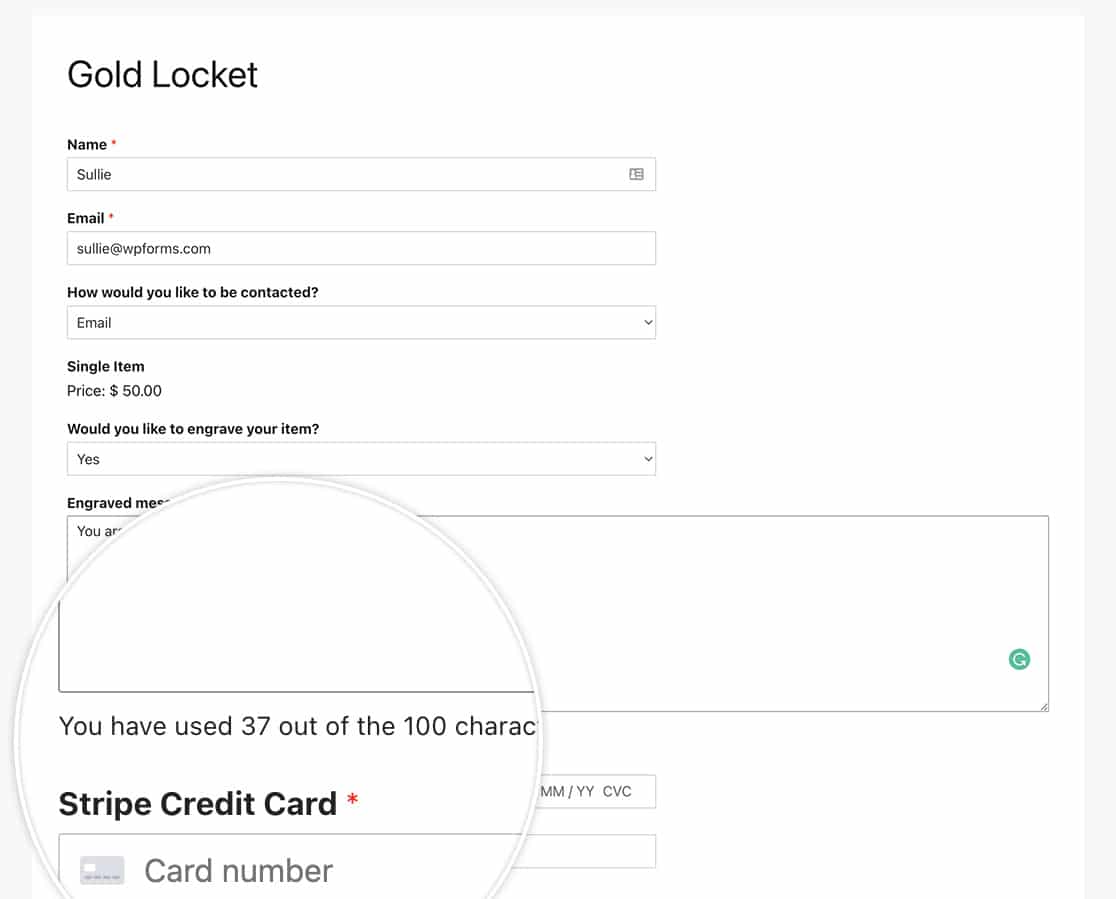
E questo è tutto! Hai modificato con successo il testo del limite di caratteri che viene visualizzato sotto il campo del modulo quando si utilizza il limite di caratteri o parole. Desideri anche impostare un numero minimo di caratteri per il tuo campo modulo? Dai un'occhiata al nostro tutorial su Come impostare un numero minimo di caratteri su un campo di testo del modulo.
Filtro di Riferimento
FAQ
D: Come posso cambiare il testo quando uso il limite di parole e non il limite di caratteri?
R: Per cambiare il testo per il limite di parole, utilizza il seguente snippet di codice:
/**
 * Change the text for the character limit.
 *
 * @link https://wpforms.com/developers/how-to-change-the-limit-character-validation-text/
 */

function wpf_dev_frontend_strings( $strings ) {

    // val_limit_words when using words
    // val_limit_characters when using characters

    // Change the message that will appear to your visitors after the = sign below
    $strings[ 'val_limit_words' ] = __( 'You have used {count} words out of allotted {limit}. You have {remaining} remaining.', 'plugin-domain' );
	return $strings;
}

add_filter( 'wpforms_frontend_strings' , 'wpf_dev_frontend_strings', 10, 1 );
D: Posso cambiare questo sia per parole che per caratteri in una sola funzione?
R: Assolutamente! Puoi cambiare questo testo sia per parole che per caratteri in un'unica funzione utilizzando questo snippet.
/**
 * Change the text for the character and word limit.
 *
 * @link https://wpforms.com/developers/how-to-change-the-limit-character-validation-text/
 */

function wpf_dev_frontend_strings( $strings ) {

    // val_limit_words when using words
    // val_limit_characters when using characters

    // Change the message that will appear to your visitors after the = sign below
    $strings[ 'val_limit_words' ] = __( 'You have used {count} words out of allotted {limit}. You have {remaining} remaining.', 'plugin-domain' );
    $strings[ 'val_limit_characters' ] = __( 'You have used {count} characters out of allotted {limit}. You have {remaining} remaining.', 'plugin-domain' );
    return $strings;
}

add_filter( 'wpforms_frontend_strings' , 'wpf_dev_frontend_strings', 10, 1 );
D: Posso rimuovere completamente il testo che viene visualizzato?
R: Puoi, naturalmente, rimuovere questo messaggio. Ma tieni presente che se i tuoi visitatori stanno digitando e poi improvvisamente non possono più digitare a causa del limite, ciò potrebbe causare confusione durante la compilazione del modulo. Ti consigliamo di lasciare un qualche tipo di messaggio che spieghi il limite. Tuttavia, se desideri comunque rimuovere completamente il messaggio che appare, usa questo snippet.
/**
 * Remove the text for the character and word limit.
 *
 * @link https://wpforms.com/developers/how-to-change-the-limit-character-validation-text/
 */

function wpf_dev_frontend_strings( $strings ) {

    // val_limit_words when using words
    // val_limit_characters when using characters

    // Change the message that will appear to your visitors after the = sign below
    $strings[ 'val_limit_words' ] = '';
    $strings[ 'val_limit_characters' ] = '';
    return $strings;
}

add_filter( 'wpforms_frontend_strings' , 'wpf_dev_frontend_strings', 10, 1 );


