


Riassunto AI
Vuoi aggiungere testo descrittivo sotto le etichette dei tuoi campi per i campi Checkbox e Scelta multipla? In questo tutorial, utilizzeremo un po' di HTML di base per mostrarti quanto sia facile ottenere questo risultato in pochi semplici passaggi.
Per impostazione predefinita, molte etichette di campo WPForms accetteranno tag HTML standard come br (crea una nuova riga), i (corsivo) e b (testo in grassetto), tuttavia tieni presente che non tutti i campi accetteranno questi tag e non tutti i tag HTML saranno accettati. Ricorda di testare attentamente ciascuno dei tuoi moduli per assicurarti che le tue modifiche appaiano esattamente come ti aspetti. Per ulteriori informazioni sulla definizione degli elementi HTML, consulta la documentazione di Mozilla in merito.
Creazione del modulo
Inizieremo creando il nostro modulo e aggiungendo i nostri campi che includeranno almeno un Checkbox e una Scelta multipla.
Se hai bisogno di assistenza su come creare un modulo, consulta questa utile guida.
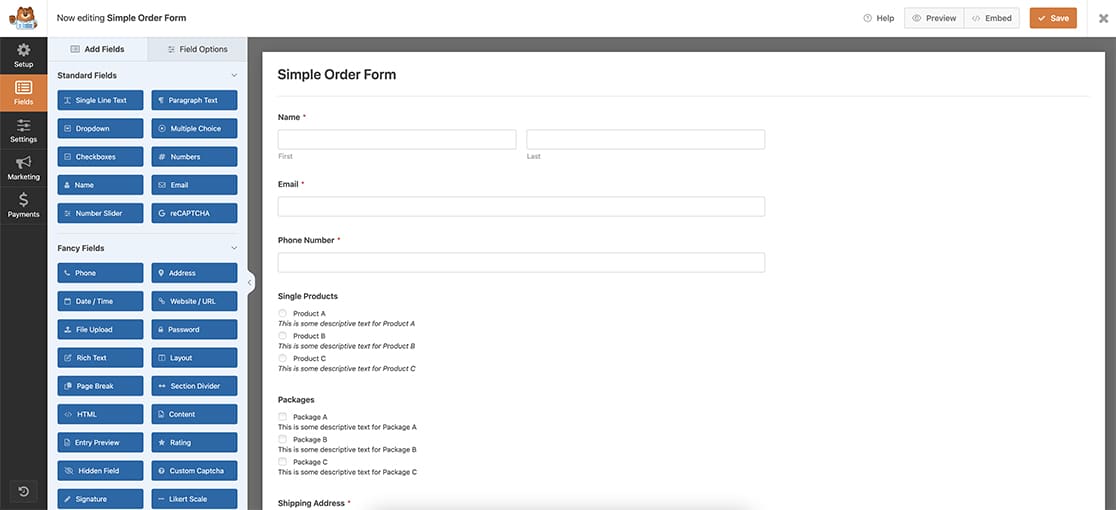
Aggiunta del testo descrittivo
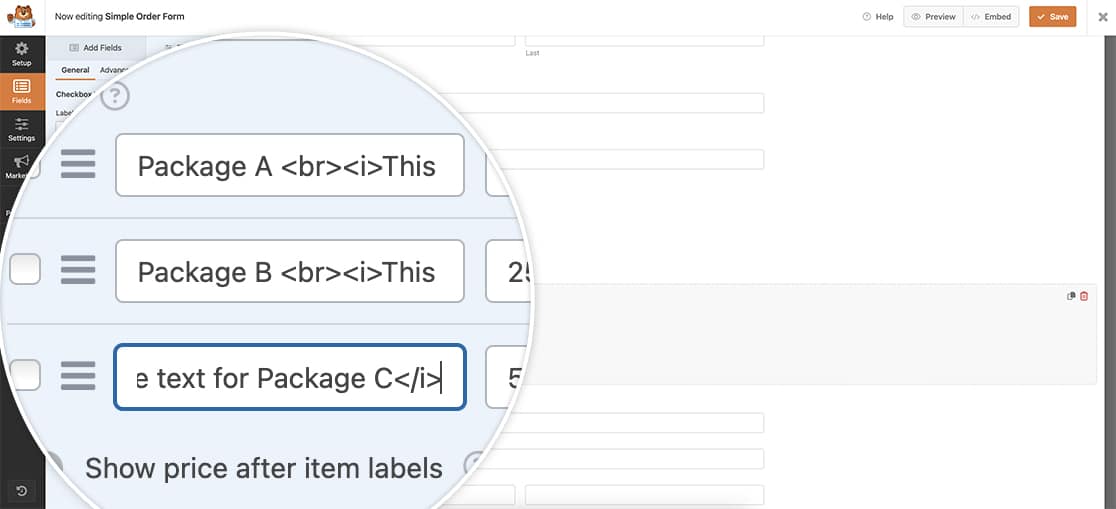
Una volta aggiunti i campi Checkbox e Scelta multipla, in ciascuna etichetta, inizierai aggiungendo un tag <br>. Questo è un tag HTML standard che creerà una nuova riga sotto l'etichetta originale.
Successivamente, renderemo il testo descrittivo sotto il campo Scelta multipla in grassetto e sotto le etichette Checkbox, renderemo questo testo in corsivo.
Per fare ciò, utilizzeremo il codice HTML standard per il grassetto racchiudendo il nostro testo descrittivo in un tag HTML <b>.
Per le etichette Scelta multipla, ogni etichetta verrà creata aggiungendo questo testo all'interno del campo etichetta.
Prodotto A <br><b>Questo è del testo descrittivo per il Prodotto A</b>Prodotto B <br><b>Questo è del testo descrittivo per il Prodotto B</b>Prodotto C <br><b>Questo è del testo descrittivo per il Prodotto C</b>
Per le etichette Checkbox, ogni etichetta verrà creata aggiungendo questo testo all'interno del campo etichetta.
Pacchetto A <br><b>Questo è del testo descrittivo per il Pacchetto A</b>Pacchetto B <br><b>Questo è del testo descrittivo per il Pacchetto B</b>Pacchetto C <br><b>Questo è del testo descrittivo per il Pacchetto C</b>
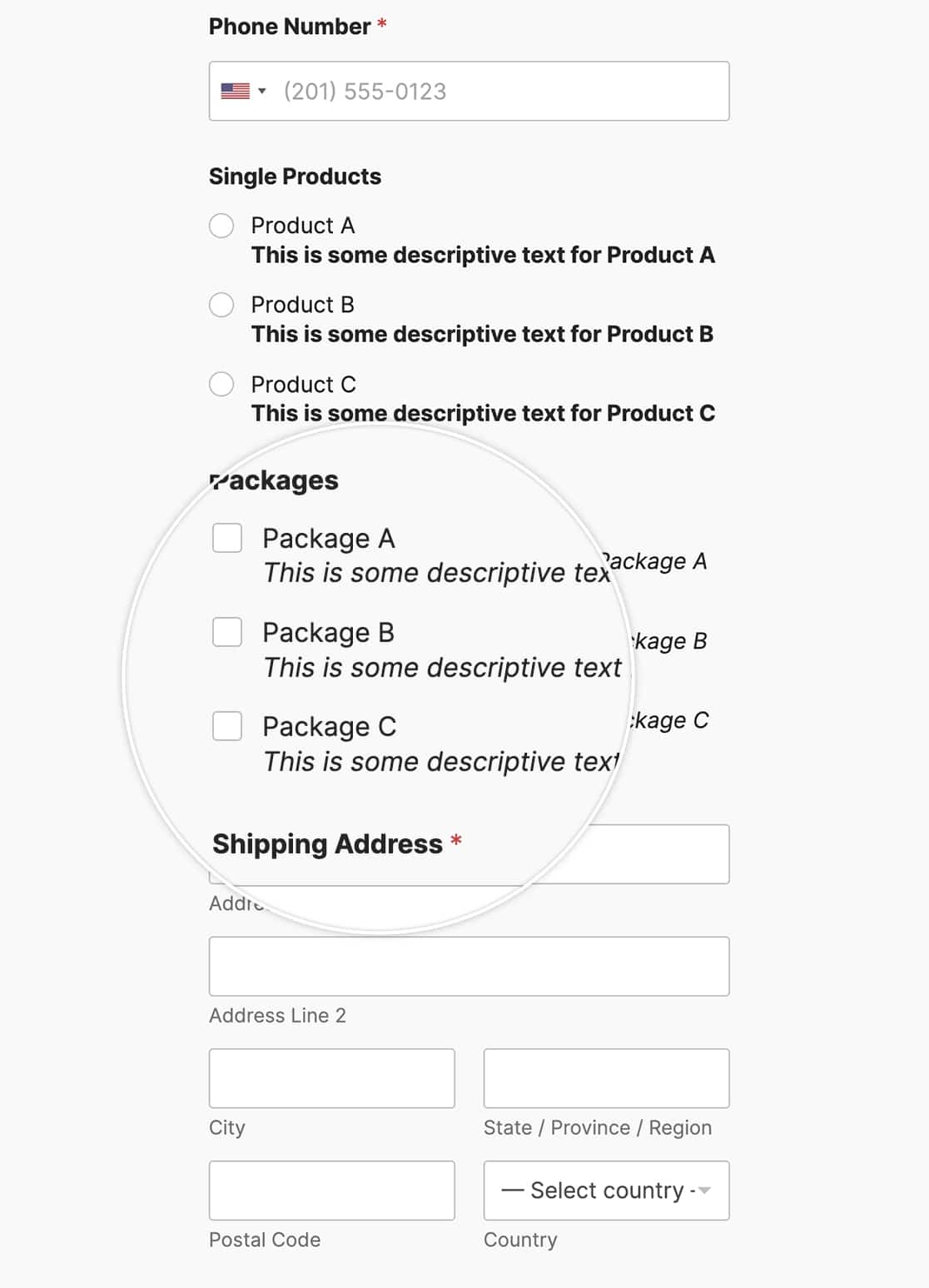
Aggiungendo questo HTML alle tue etichette, vedrai ora del testo descrittivo sotto le tue etichette per questi campi.
Vuoi anche personalizzare i colori dei Checkbox e delle Scelta multipla? Dai un'occhiata al nostro articolo su Come personalizzare gli stili dei campi Checkbox.


