Résumé IA
Prêt à améliorer votre analyse de formulaires ? Avec la désuétude des propriétés Universal Analytics standard le 1er juillet 2023, il est temps d'adopter Google Analytics 4 (GA4), la solution de mesure de nouvelle génération de Google. Dans ce guide complet, nous vous expliquerons comment configurer GA4 et utiliser Google Tag Manager (GTM) pour suivre efficacement les soumissions de formulaires.
Si vous souhaitez obtenir vos analyses sans avoir à manipuler de code ou d'extraits et que vous souhaitez voir vos rapports facilement dans votre tableau de bord WordPress, nous vous recommandons vivement de lire cet article pour une manière plus simple de récupérer vos analyses.
Configuration de Google Analytics 4
Pour la documentation, il s'agira d'une première configuration pour Google Analytics. Pour cette raison, nous suivrons la documentation de Google sur la configuration et l'utilisation de Google Analytics 4.
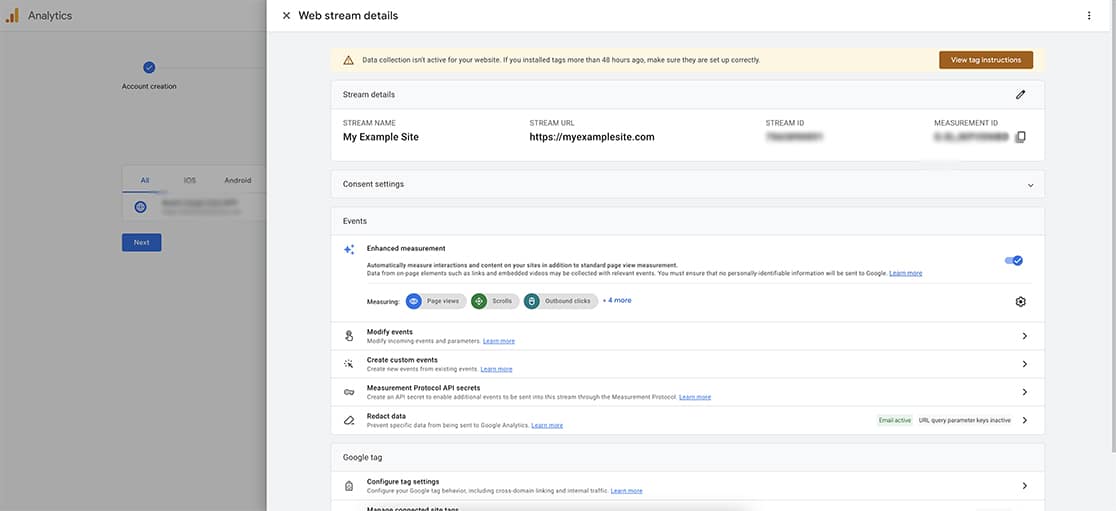
Cependant, si vous passez d'Universal Analytics, l'Assistant de configuration GA4 est votre meilleur allié. Cet outil pratique automatise le processus de création de votre ID de mesure et de votre Flux de données, garantissant une transition transparente vers la nouvelle plateforme.
Après avoir suivi les instructions de configuration de Google, il nous sera demandé de copier et coller du code sur nos pages de site afin que le suivi puisse commencer.
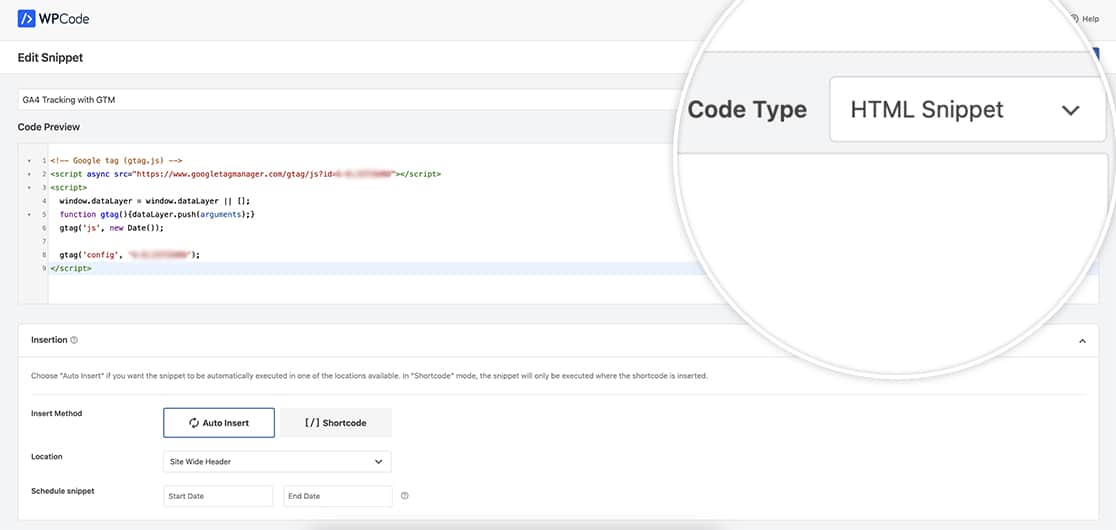
Pour ajouter ce code à notre site, nous allons utiliser le plugin WPCode – Insérer les en-têtes et pieds de page. Une fois le plugin installé et activé, suivez simplement leurs instructions à l'écran pour ajouter un Ajouter votre code personnalisé (Nouveau snippet) à votre site. Le Type de code sera Snippet HTML et l'Emplacement doit être défini sur En-tête de site.
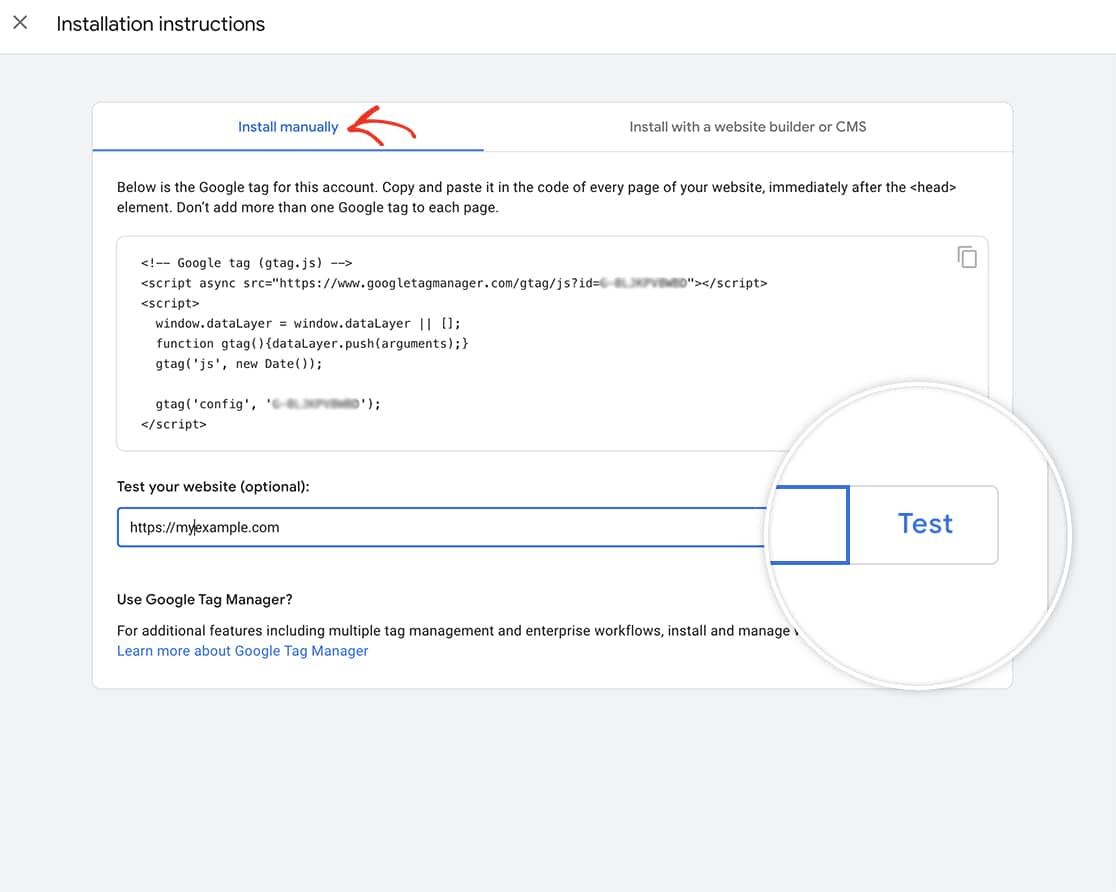
Une fois que vous avez copié ce snippet, vous pouvez tester via Google pour vous assurer qu'il reçoit des informations. Cependant, n'oubliez pas que lors de la configuration des analyses pour la première fois, il peut s'écouler 24 à 48 heures avant que vous ne commenciez à voir des données renvoyées à Google.
Nous pouvons nous arrêter ici et nous commencerons à recevoir des données dans 24 à 48 heures. Cependant, pour notre tutoriel, nous voulons utiliser GTM afin de pouvoir cibler des soumissions de formulaires spécifiques sur notre site Web.
Notez le numéro G que vous voyez dans le script que Google vous a donné. C'est votre numéro d'ID de mesure et il sera nécessaire à une étape ultérieure.
Utilisation de Google Tag Manager
Ensuite, plongeons dans le monde de Google Tag Manager (GTM) et libérons sa puissance pour suivre les soumissions de formulaires comme un pro.
Dans le Tag Manager de Google, comme c'est la première fois que nous configurons ces éléments, nous devrons commencer par créer un compte dans GTM.
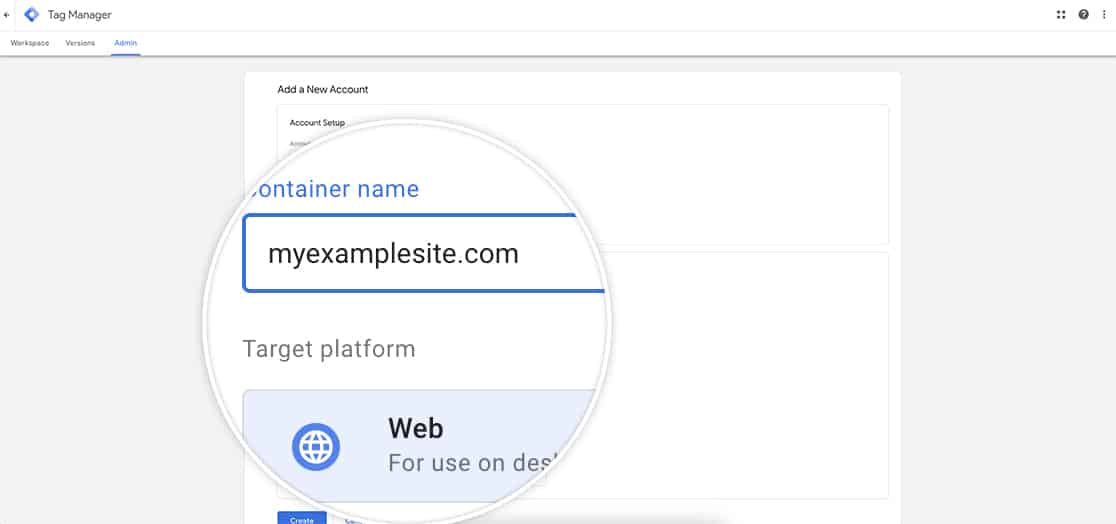
Pour plus d'informations sur la configuration de GTM, veuillez consulter ce tutoriel.
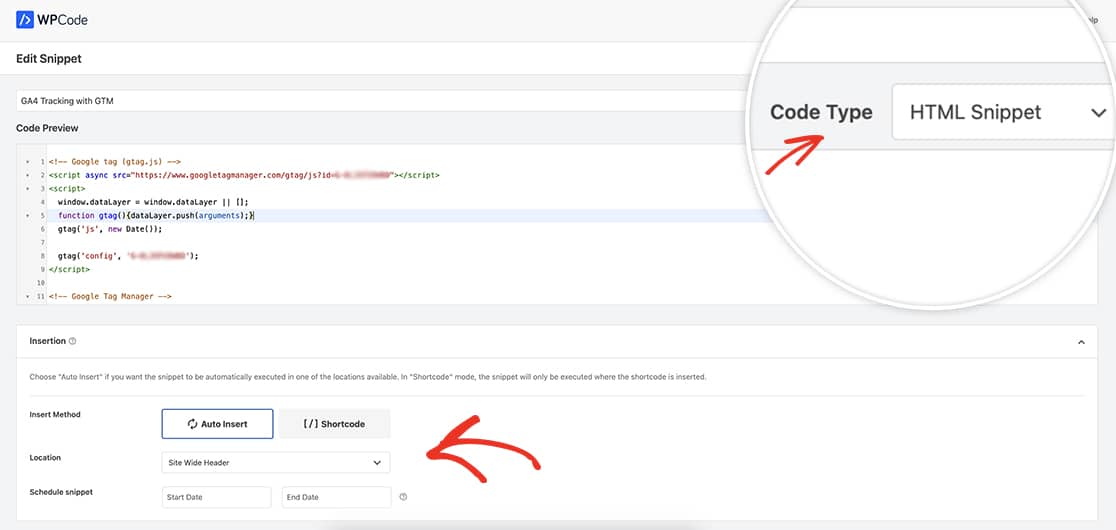
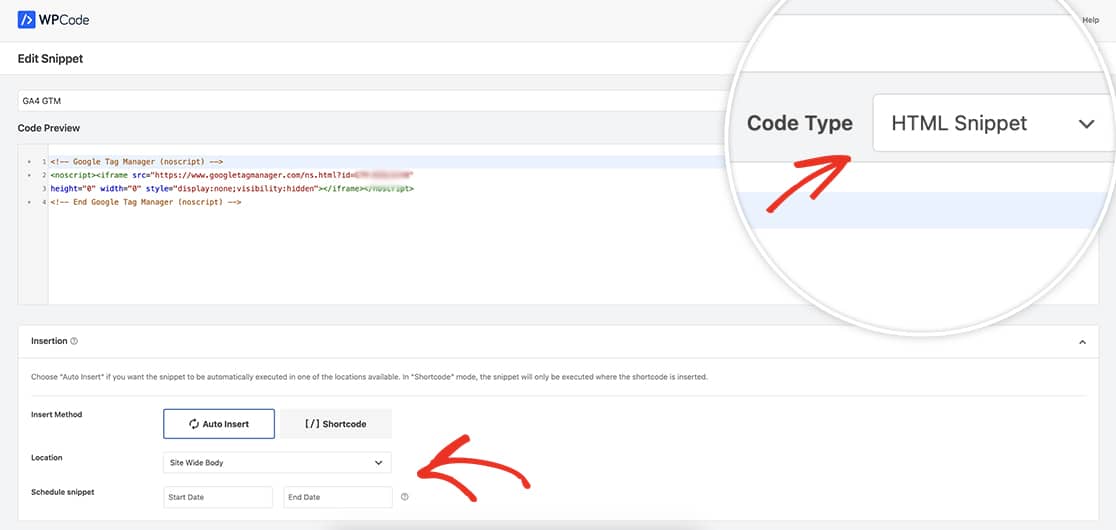
Une fois votre compte GTM configuré, il vous sera demandé de copier deux snippets sur votre site. Encore une fois, nous allons utiliser le plugin WPCode pour ajouter nos scripts au site.
L'un des scripts sera ajouté à l'en-tête de votre site.
Le deuxième script devra être ajouté juste après la balise d'ouverture du corps.
Une fois que vous aurez copié ces extraits, vous pourrez cliquer sur le bouton Tester pour vous assurer que Google peut lire les informations.
Création du déclencheur
La première étape consiste à créer un déclencheur qui s'activera lorsque le message de confirmation apparaîtra après une soumission de formulaire réussie.
Pour ce faire, depuis le tableau de bord GTM, cliquez sur Déclencheurs puis sur Nouveau.
Il vous sera demandé de nommer le Déclencheur, puis de choisir le type de déclencheur. Comme nous voulons capturer les soumissions de formulaire pour un formulaire particulier, nous allons utiliser la fonction Visibilité d'élément d'engagement utilisateur. De cette façon, lorsque le conteneur du message de confirmation s'affichera sur la page, c'est à ce moment-là que ce déclencheur se déclenchera.
Une fois que vous aurez sélectionné ceci, un menu déroulant vous présentera la possibilité de sélectionner un ID pour la Méthode de sélection ou un Sélecteur CSS. Nous allons sélectionner CSS, puis entrer .wpforms-confirmation-container-full.
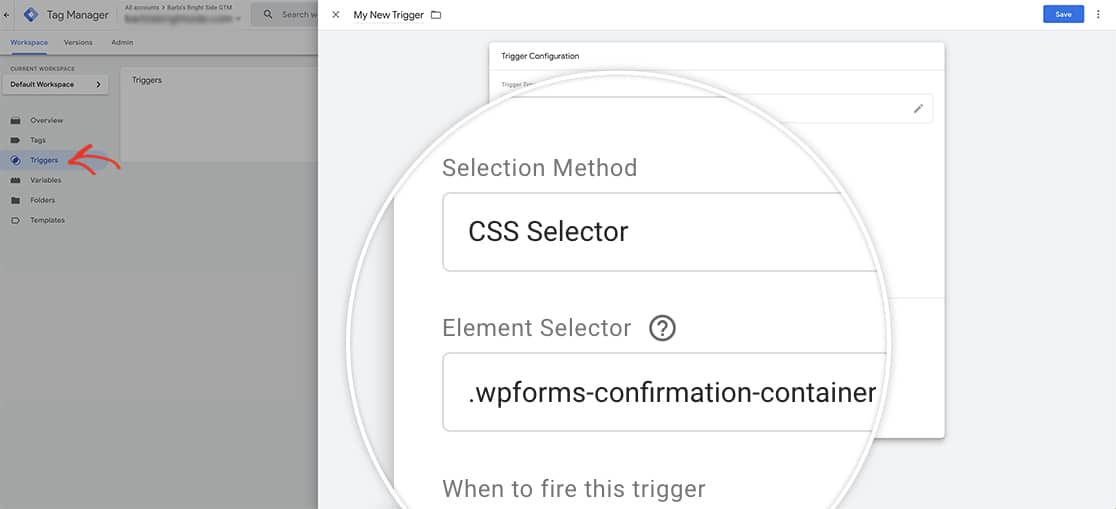
Nous recommandons de configurer le déclencheur pour qu'il s'active lorsque le nom de la classe CSS est détecté sur la page. Cela garantit la compatibilité avec les formulaires qui utilisent AJAX pour la soumission. En réglant le déclencheur sur 1 % de visibilité et en activant « Observer les modifications du DOM », vous vous assurerez que le déclencheur se déclenche de manière fiable dans toutes les circonstances.
Pour plus d'informations sur la création d'un déclencheur, veuillez lire l'article de Google à ce sujet pour plus d'informations étape par étape.
Ajout de la balise
Avec le déclencheur en place, il est temps de créer la balise d'événement en utilisant votre ID de mesure.
Pour ce faire, depuis le tableau de bord Tag Manager, sélectionnez Balise, puis cliquez sur Nouvelle. Comme précédemment, vous devrez donner un nom à votre balise qui ait du sens pour vous, puis cliquer dans la zone de Configuration de la balise.
Pour le type de balise, vous sélectionnerez Google Analytics, puis Google Analytics : Événement GA4.
Le numéro d'ID DE MESURE est requis pour finaliser cette connexion. Vous devrez copier et coller ce numéro qui vous a été donné lors de la configuration de votre analyse initiale.
Le numéro d'ID de mesure commence par un G et remplace le numéro UA que vous utilisiez précédemment sur Google Universal Analytics. Si vous avez besoin d'aide pour localiser le numéro d'ID de mesure, veuillez consulter cette documentation.
Une fois que vous aurez saisi le numéro d'ID, vous devrez donner un nom à votre événement que vous utiliserez pour suivre vos soumissions.
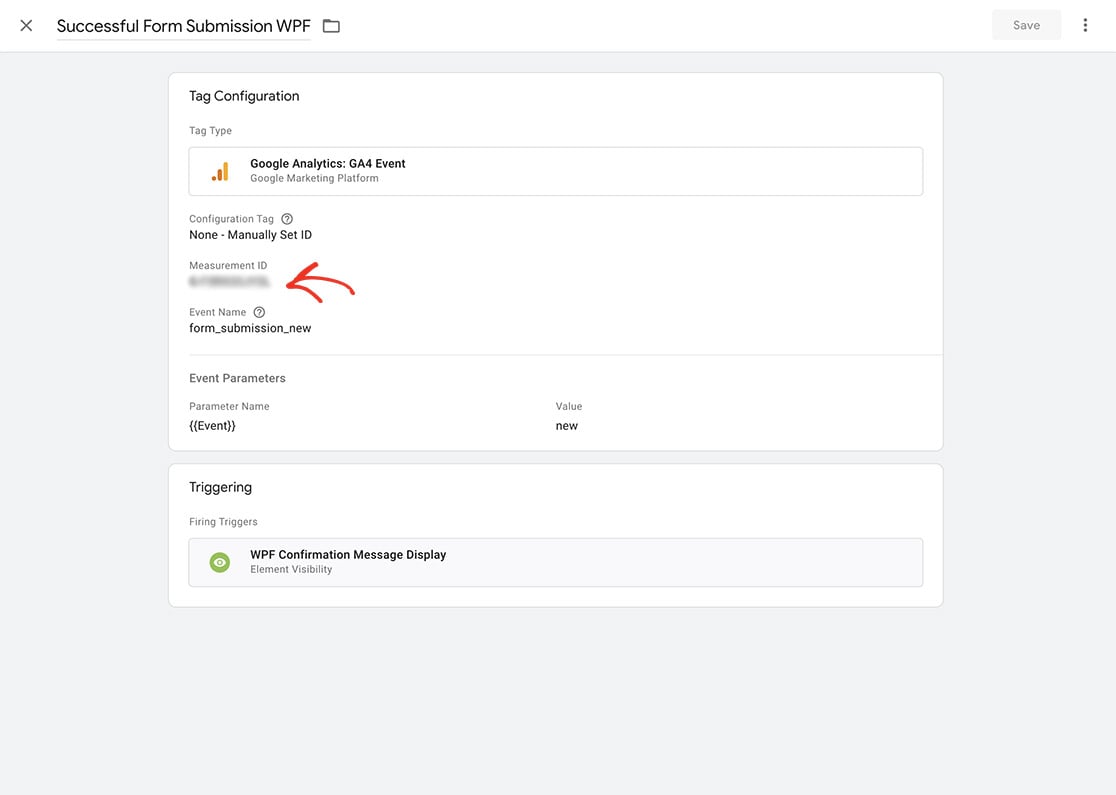
Google a recommandé des noms d'événements qui sont déjà pré-programmés pour accepter certains paramètres. Pour une liste complète des recommandations d'événements Google, vous pouvez consulter cet article.
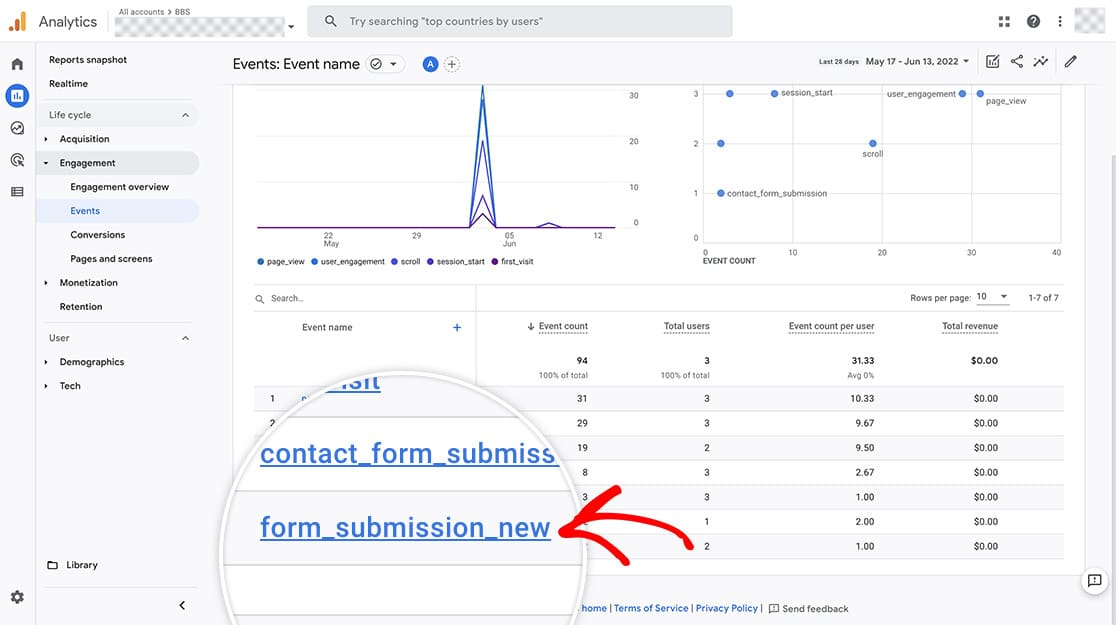
Une fois toutes les pièces en place, votre reporting d'événements commencera à capturer toutes les soumissions de formulaires qui affichent le message de confirmation après la soumission. Veuillez noter qu'il faut 24 à 48 heures avant que vous ne commenciez à voir votre événement capturer et enregistrer les informations.
FAQ
Q : Cela enregistrera-t-il toutes les soumissions WPForms ?
R : Si vous affichez le message de confirmation lors de la soumission du formulaire, oui. Ce tutoriel enregistrera toutes les soumissions de formulaires.
Q : Comment puis-je savoir si j'ai une page de remerciement ?
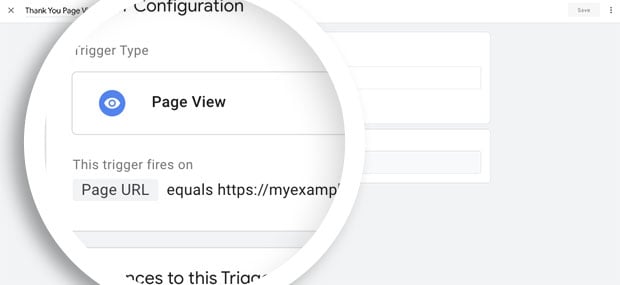
R : Si vous utilisez la fonction de Redirection de WPForms dans votre onglet Confirmations, vous pouvez configurer votre déclencheur pour utiliser la Vue de page au lieu du Sélecteur CSS. Et là, vous pouvez entrer l'URL de votre page de remerciement.