


Résumé IA
Souhaitez-vous créer un formulaire de sondage anonyme pour vos utilisateurs connectés ? Par défaut, WPForms capture l'ID utilisateur et l'adresse IP de l'utilisateur pour toutes les entrées.
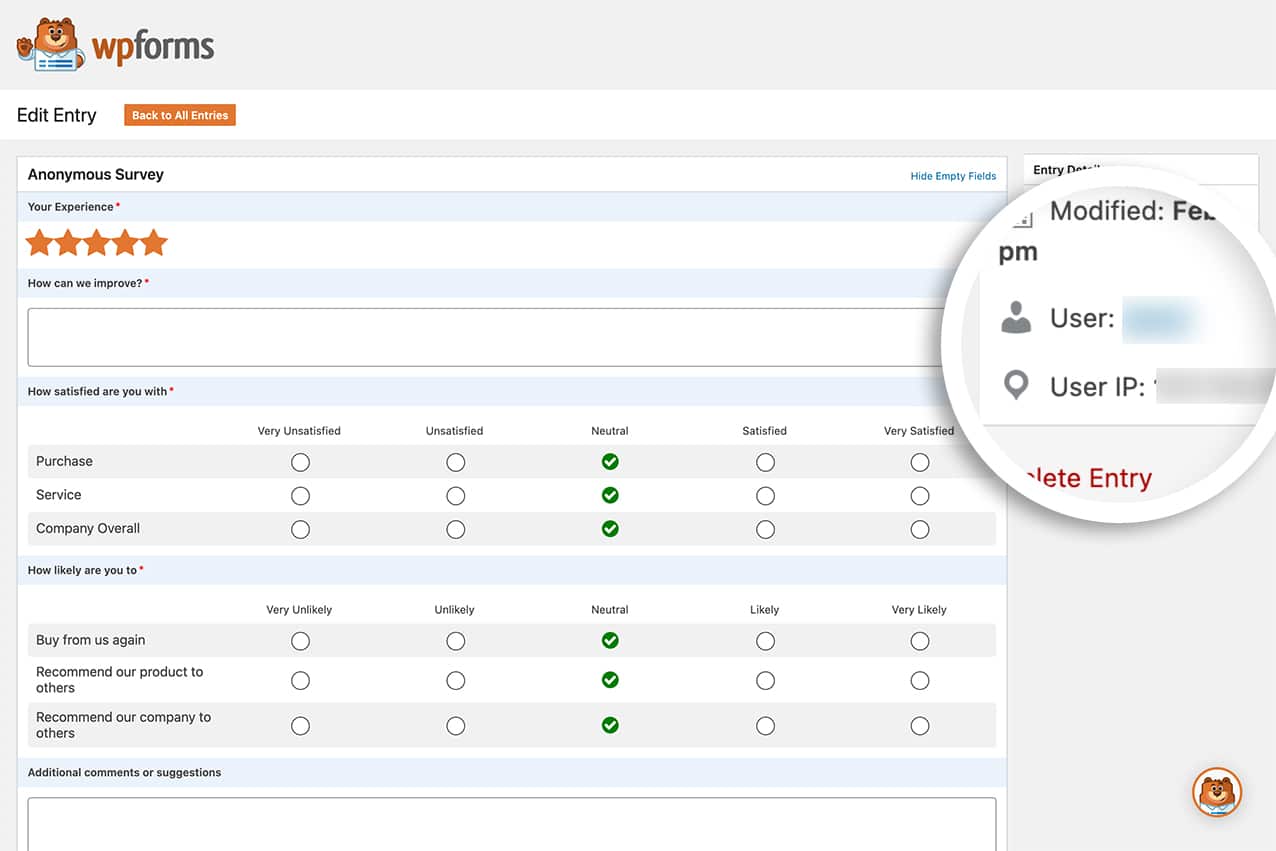
Si vous souhaitez proposer un formulaire véritablement anonyme, ces informations ne doivent pas être enregistrées. En utilisant un filtre PHP personnalisé, vous pouvez facilement désactiver l'enregistrement de ces détails.
Dans ce tutoriel, nous vous guiderons à travers chaque étape de la création d'un formulaire anonyme pour les utilisateurs connectés sur votre site.
Création de votre formulaire
Tout d'abord, nous devrons créer un nouveau formulaire de sondage. Si vous avez besoin d'aide pour créer un formulaire de sondage, veuillez consulter cette documentation.
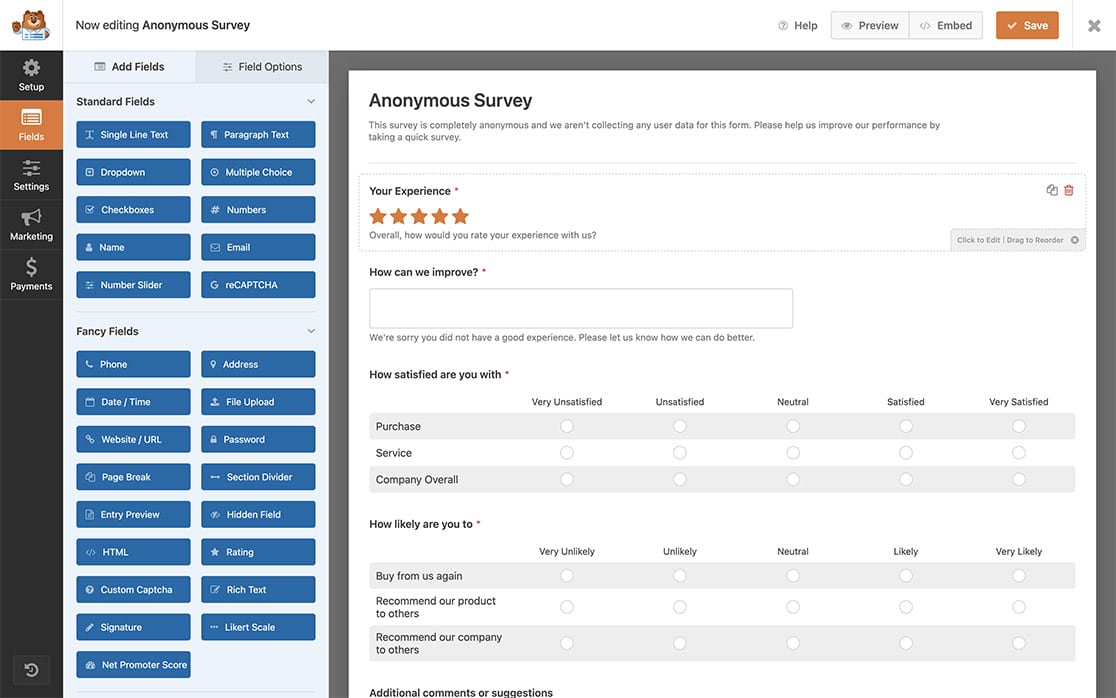
Remarque : N'oubliez pas d'omettre les champs de formulaire Nom et E-mail de votre formulaire afin qu'il reste 100 % anonyme.
Ajouter du PHP pour garder le formulaire anonyme pour les utilisateurs connectés
Il est maintenant temps d'ajouter l'extrait de code pour supprimer l'ID utilisateur et l'adresse IP de l'entrée. Si vous avez besoin d'aide pour ajouter des extraits de code à votre site, veuillez consulter ce tutoriel.
/**
 * Remove user ID and IP address from form entry.
 *
 * @link   https://wpforms.com/developers/wpforms_process_filter/
 */

function wpf_dev_entry_save_args( $args, $form_data ) {

    // Only run on my form with ID = 143, remember to change this to match your form ID
    if( $form_data[ 'id' ] != 143 ) {
        return $args;
    }

    $args[ 'user_id' ] = '';
    $args[ 'ip_address' ] = '';

    return $args;

}
add_filter( 'wpforms_entry_save_args', 'wpf_dev_entry_save_args', 10, 2 );
Le code ne s'exécutera que sur l'ID de formulaire 143, puis il réinitialisera le user_id et l'ip_address à vide lors de son exécution avant l'enregistrement de l'entrée.
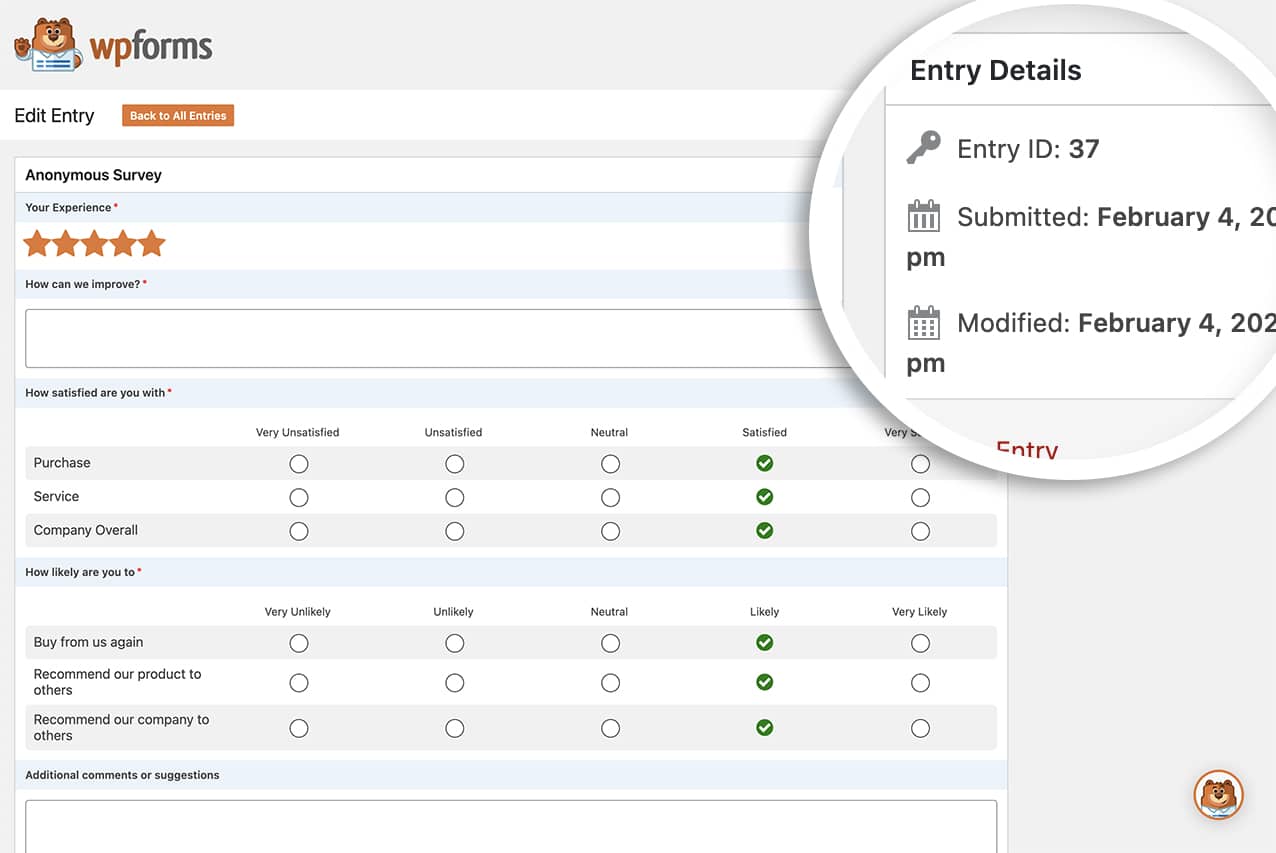
N'oubliez pas de mettre à jour le 143 dans l'extrait pour qu'il corresponde à votre propre ID de formulaire. Si vous avez besoin d'aide pour trouver votre ID de formulaire, veuillez consulter ce tutoriel.
Et voilà ! Vous avez maintenant appris comment désactiver le suivi de l'ID utilisateur et de l'adresse IP utilisateur dans les entrées WPForms.
Ensuite, souhaitez-vous ajouter du style à votre échelle de Likert ? Jetez un œil à notre article sur Comment personnaliser le tableau du champ Échelle de Likert.
Articles associés
Référence du filtre : wpforms_entry_save_args


