


Résumé IA
Souhaitez-vous ajouter du texte descriptif sous les étiquettes de vos champs pour les champs Case à cocher et Choix multiple ? Dans ce tutoriel, nous allons utiliser du HTML de base pour vous montrer à quel point cela peut être facilement réalisé en quelques étapes simples.
Par défaut, de nombreuses étiquettes de champs WPForms accepteront les balises HTML standard telles que br (créer une nouvelle ligne), i (italique) et b (texte en gras), cependant, veuillez noter que tous les champs n'accepteront pas ces balises et que toutes les balises HTML ne seront pas acceptées. N'oubliez pas de tester chacun de vos formulaires minutieusement pour vous assurer que vos modifications apparaissent exactement comme vous le souhaitez. Pour plus d'informations sur la définition des éléments HTML, veuillez consulter la documentation de Mozilla à ce sujet.
Création du formulaire
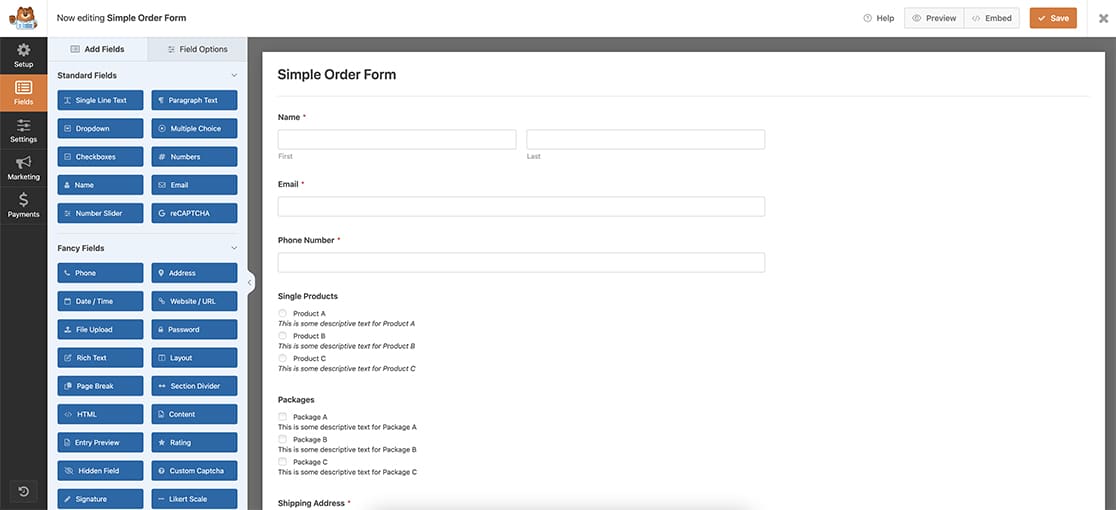
Nous commencerons par créer notre formulaire et ajouter nos champs qui incluront au moins une Case à cocher et un Choix multiple.
Si vous avez besoin d'aide pour créer un formulaire, veuillez consulter ce guide utile.
Ajout du texte descriptif
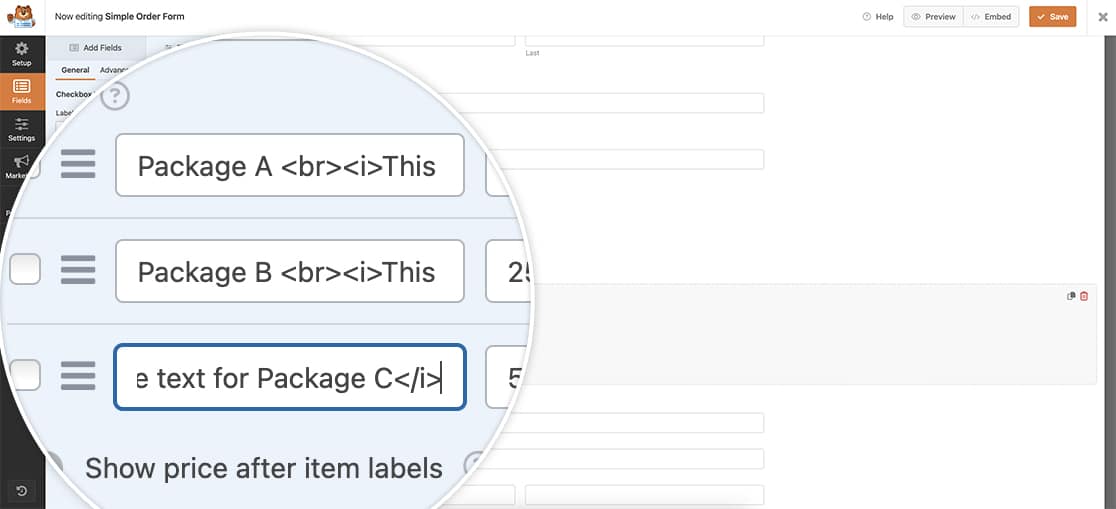
Une fois que vous avez ajouté vos champs Case à cocher et Choix multiple, dans chaque étiquette, vous allez commencer par ajouter une balise <br>. Il s'agit d'une balise HTML standard qui créera une nouvelle ligne sous l'étiquette d'origine.
Ensuite, nous allons rendre le texte descriptif sous le champ Choix multiple en gras et sous les étiquettes Case à cocher, nous allons mettre ce texte en italique.
Pour ce faire, nous allons utiliser le code HTML standard pour le gras en encapsulant notre texte descriptif dans une balise HTML <b>.
Pour les étiquettes Choix multiple, chaque étiquette sera créée en ajoutant ce texte dans le champ d'étiquette.
Produit A <br><b>Ceci est un texte descriptif pour le Produit A</b>Produit B <br><b>Ceci est un texte descriptif pour le Produit B</b>Produit C <br><b>Ceci est un texte descriptif pour le Produit C</b>
Pour les étiquettes Case à cocher, chaque étiquette sera créée en ajoutant ce texte dans le champ d'étiquette.
Forfait A <br><b>Ceci est un texte descriptif pour le Forfait A</b>Forfait B <br><b>Ceci est un texte descriptif pour le Forfait B</b>Forfait C <br><b>Ceci est un texte descriptif pour le Forfait C</b>
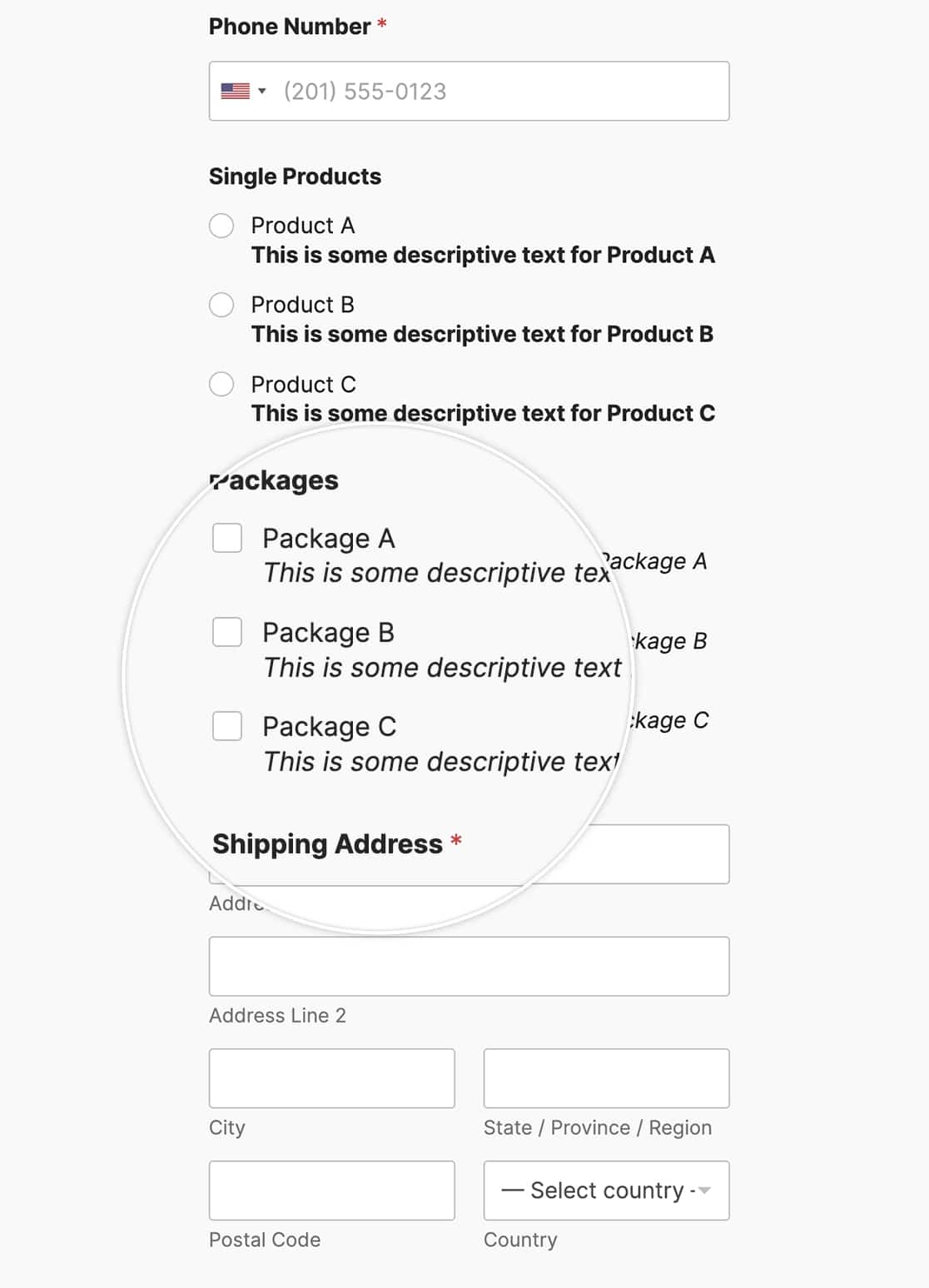
En ajoutant ce HTML à vos étiquettes, vous verrez maintenant du texte descriptif sous vos étiquettes pour ces champs.
Souhaitez-vous également personnaliser les couleurs des Cases à cocher et des Choix multiples ? Consultez notre article sur Comment personnaliser les styles des champs de cases à cocher.


