Resumen de IA
¿Estás listo para llevar tu análisis de formularios al siguiente nivel? Con la retirada de las propiedades estándar de Universal Analytics el 1 de julio de 2023, es hora de adoptar Google Analytics 4 (GA4), la solución de medición de próxima generación de Google. En esta guía completa, te guiaremos a través del proceso de configuración de GA4 y el uso de Google Tag Manager (GTM) para rastrear envíos de formularios de manera efectiva.
Si te interesa obtener tus análisis sin tener que manipular código o fragmentos y te gustaría ver tus informes fácilmente en tu panel de WordPress, te recomendamos encarecidamente que leas este artículo para conocer una forma más sencilla de recuperar tus análisis.
Configuración de Google Analytics 4
A efectos de nuestra documentación, esta será una configuración inicial de Google Analytics. Por esta razón, seguiremos la documentación de Google sobre la configuración y el uso de Google Analytics 4.
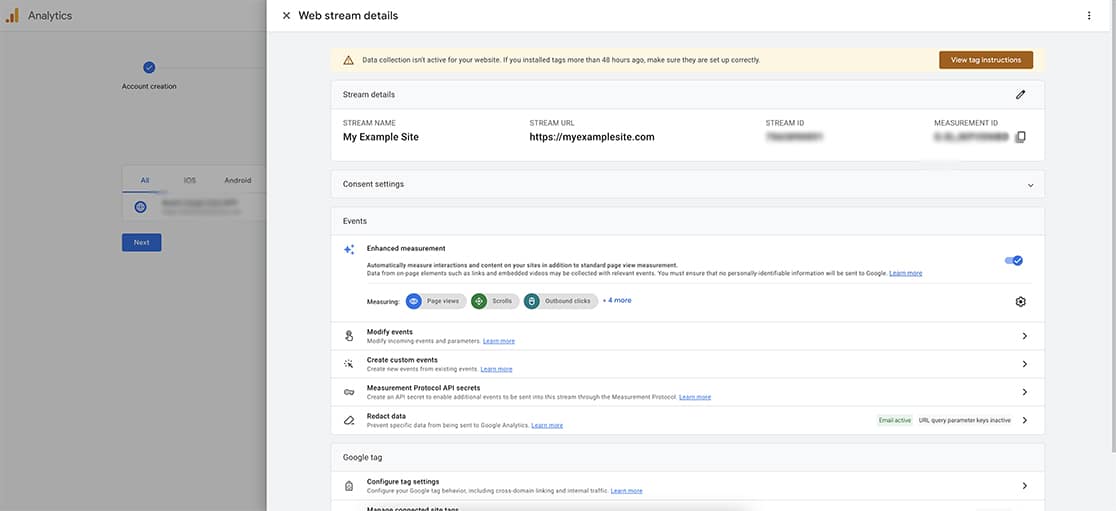
Sin embargo, si estás cambiando de Universal Analytics, el Asistente de Configuración de GA4 es tu mejor aliado. Esta útil herramienta automatiza el proceso de creación de tu ID de Medición y Flujo de Datos, garantizando una transición fluida a la nueva plataforma.
Después de seguir las instrucciones de configuración de Google, se nos pedirá que copiemos y peguemos algo de código en las páginas de nuestro sitio para que el seguimiento pueda comenzar.
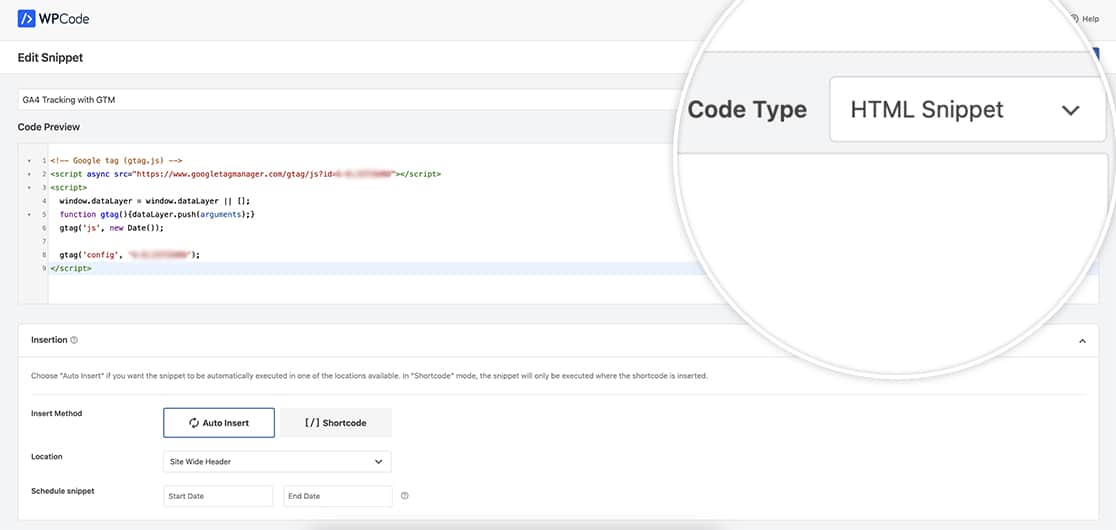
Para agregar este código a nuestro sitio, vamos a usar el plugin WPCode – Insert Headers and Footers. Una vez que hayas instalado y activado el plugin, simplemente sigue sus instrucciones en pantalla para agregar un Agregar tu código personalizado (Nuevo fragmento) a tu sitio. El Tipo de código será Fragmento HTML y la Ubicación debe establecerse en Encabezado del sitio.
Una vez que hayas copiado este fragmento, puedes probar a través de Google para asegurarte de que está recibiendo información. Sin embargo, recuerda que al configurar los análisis por primera vez, pueden pasar entre 24 y 48 horas antes de que comiences a ver datos reportados a Google.
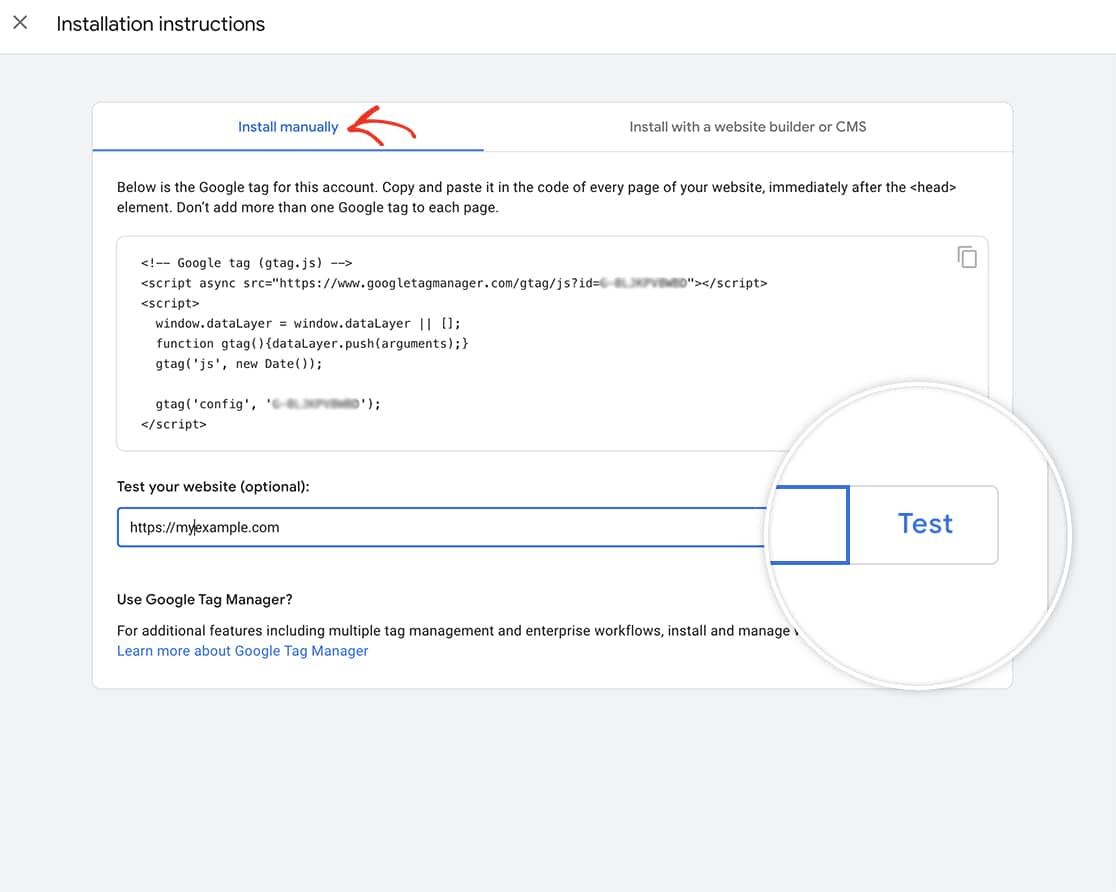
Ahora podemos detenernos aquí y comenzaremos a recibir datos en 24-48 horas. Sin embargo, para nuestro tutorial, queremos usar GTM para poder dirigirnos a envíos de formularios específicos en nuestro sitio web.
Toma nota del número G que ves en el script que te ha proporcionado Google. Este es tu número de ID de Medición y se necesitará en un paso posterior.
Uso de Google Tag Manager
A continuación, sumérgete en el mundo de Google Tag Manager (GTM) y desata su poder para rastrear envíos de formularios como un profesional.
Dentro de Google Tag Manager, dado que es la primera vez que configuramos esto, necesitaremos comenzar creando una cuenta en GTM.
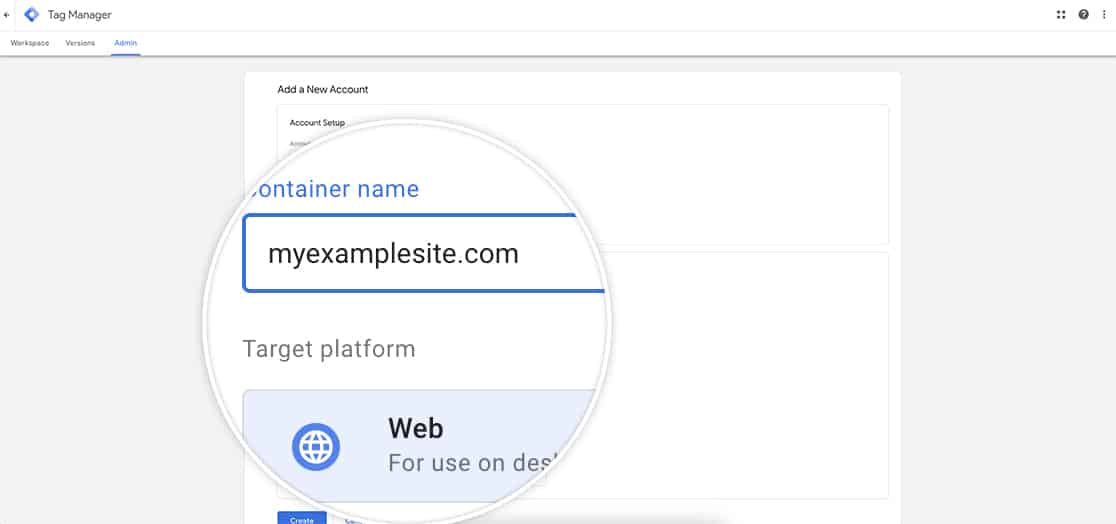
Para obtener más información sobre la configuración de GTM, consulta este tutorial.
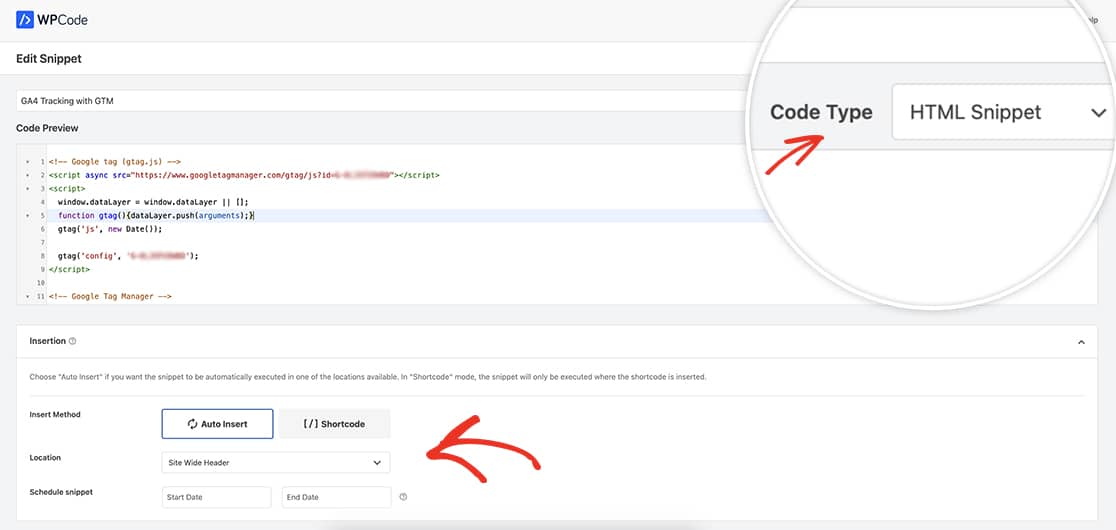
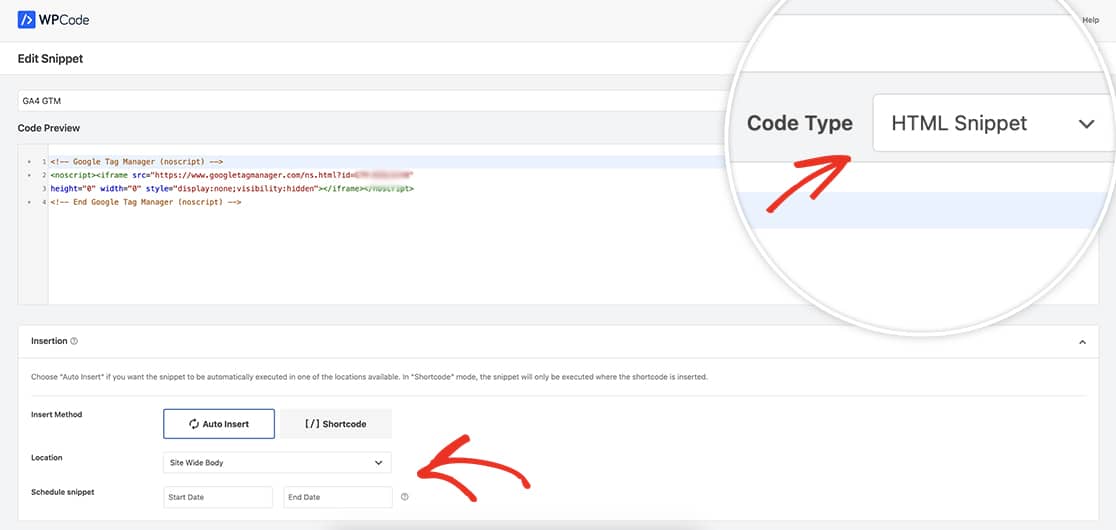
Una vez que hayas configurado tu cuenta para GTM, se te pedirá que copies dos fragmentos en tu sitio. Una vez más, vamos a usar el plugin WPCode para agregar nuestros scripts al sitio.
Uno de los scripts se agregará al encabezado de su sitio.
El segundo script deberá agregarse justo después de la etiqueta de apertura del cuerpo.
Una vez que haya copiado estos fragmentos, podrá hacer clic en el botón Probar para asegurarse de que Google pueda leer la información.
Creación del disparador
El primer paso es crear un disparador que se activará cuando aparezca el mensaje de confirmación después de un envío de formulario exitoso.
Para lograr esto, desde el panel de GTM, haga clic en Disparadores y luego en Nuevo.
Se le pedirá que nombre el Disparador y luego elija el tipo de disparador. Dado que queremos capturar envíos de formularios para un formulario en particular, vamos a usar el Elemento de interacción del usuario Visibilidad. De esta manera, cuando el contenedor del mensaje de confirmación se muestre en la página, será cuando este disparador se active.
Una vez que haya seleccionado esto, se le presentará un menú desplegable donde puede seleccionar un ID para el Método de selección o un Selector CSS. Vamos a seleccionar CSS y luego ingresaremos .wpforms-confirmation-container-full.
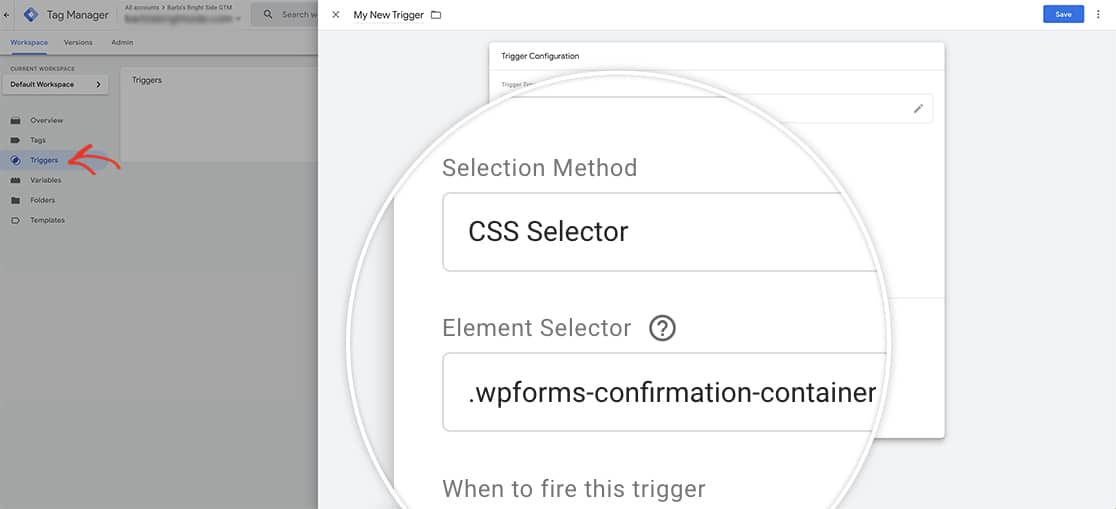
Recomendamos configurar el disparador para que se active cuando se detecte el nombre de la clase CSS en la página. Esto garantiza la compatibilidad con formularios que utilizan AJAX para el envío. Al configurar el disparador al 1% de visibilidad y habilitar "Observar cambios en el DOM", garantizará que el disparador se active de manera confiable en todas las circunstancias.
Para obtener más información sobre cómo crear un disparador, lea el artículo de Google sobre esto para obtener más información paso a paso.
Añadiendo la etiqueta
Con el disparador en su lugar, es hora de crear la etiqueta de evento utilizando su ID de medición.
Para lograr esto, desde el panel de Administrador de etiquetas, seleccione Etiqueta y luego haga clic en Nuevo. Como antes, deberá darle a su etiqueta un nombre que tenga sentido para usted y luego hacer clic en el cuadro de Configuración de la etiqueta.
Para el tipo de etiqueta, seleccionará Google Analytics y luego Google Analytics: Evento de GA4.
El número del ID DE MEDICIÓN es necesario para completar esta conexión. Deberá copiar y pegar este número que se le proporcionó cuando configuró su análisis inicial.
El número del ID DE MEDICIÓN comienza con una G y reemplaza el número UA que utilizó anteriormente en Google Universal Analytics. Si necesita ayuda para localizar el número del ID DE MEDICIÓN, consulte esta documentación.
Una vez que haya ingresado el número de ID, deberá darle a su evento un nombre que utilizará para rastrear sus envíos.
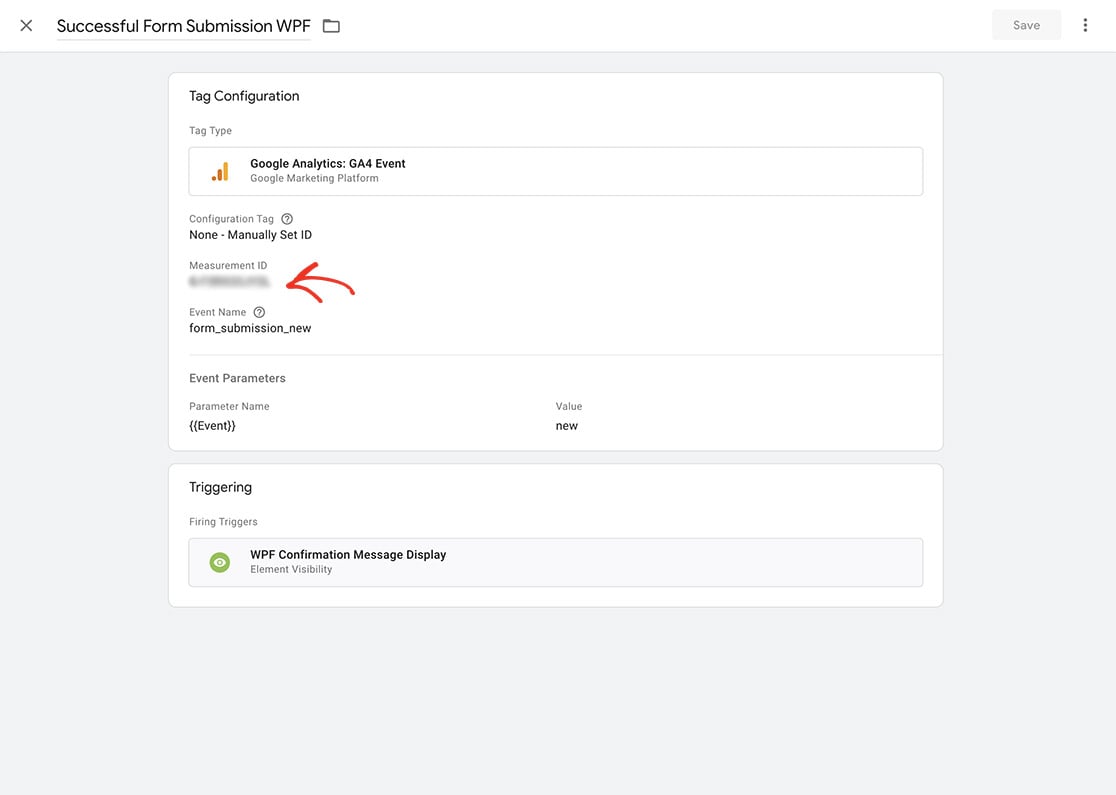
Google ha recomendado nombres de eventos que ya están preprogramados para aceptar ciertos parámetros. Para obtener una lista completa de las recomendaciones de eventos de Google, puede consultar este artículo.
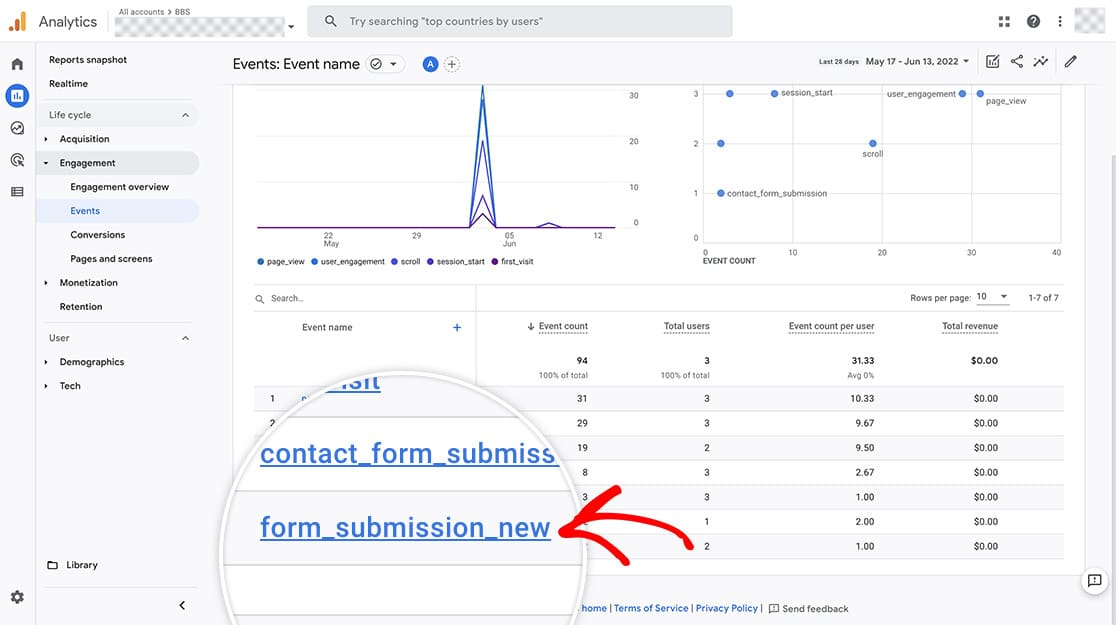
Una vez que todas las piezas estén en su lugar, su informe de eventos comenzará a capturar todos los envíos de formularios que muestren el mensaje de confirmación después del envío. Tenga en cuenta que pueden pasar entre 24 y 48 horas antes de que empiece a ver la captura y el registro de información de sus eventos.
Preguntas frecuentes
¿Registrará esto todos los envíos de WPForms?
R: Si muestra el mensaje de confirmación al enviar el formulario, sí. Este tutorial registrará todos los envíos de formularios.
¿Cómo puedo rastrear si tengo una página de agradecimiento?
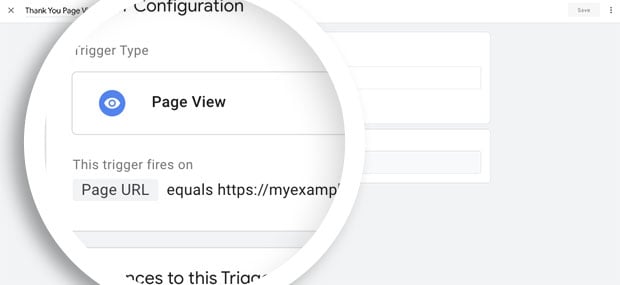
R: Si está utilizando la opción Redirigir de WPForms en su pestaña Confirmaciones, puede configurar su disparador para usar Vista de página en lugar de Selector CSS. Y allí puede introducir la URL de su página de agradecimiento.