


Resumen de IA
¿Quieres enviar el ID de entrada a Mailchimp? Es una forma fácil de rastrear y encontrar usuarios específicos que se registran en tu boletín de noticias simplemente buscando el número de ID de entrada.
En este tutorial, te guiaremos paso a paso sobre cómo enviar este número de ID a Mailchimp cuando los usuarios completen tus formularios.
Creación del campo personalizado en Mailchimp
Primero, querrás crear un campo personalizado en Mailchimp que almacenará este número de ID. Para hacerlo, puedes seguir los pasos de su guía.
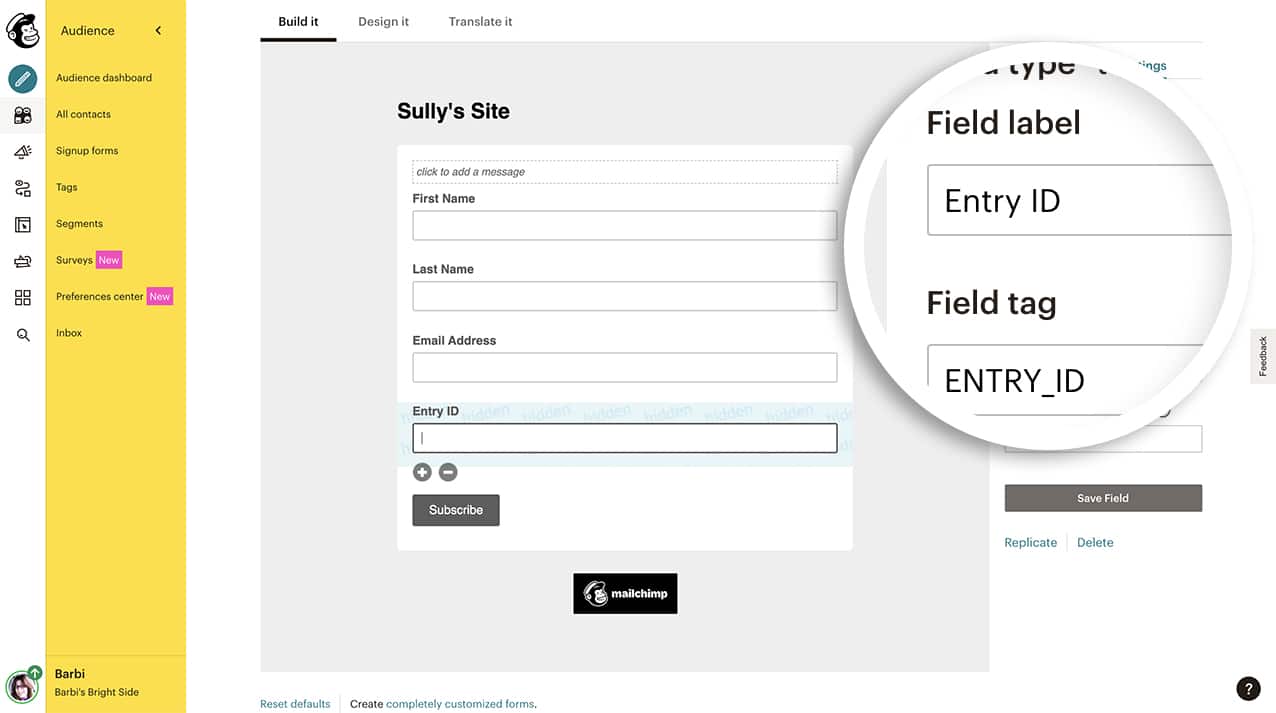
Para nuestro formulario, creamos un formulario dentro de Mailchimp que tiene los campos Nombre, Apellido, Dirección de correo electrónico y un simple campo de Texto.
La configuración de este campo tendrá la Etiqueta del campo como ID de entrada y la Etiqueta del campo como ENTRY_ID.
Una vez que hayas guardado el campo en tu formulario, tu página de Todos los contactos mostrará la columna para este campo. Aquí es donde almacenaremos el ID de entrada cuando se envíe el formulario.
Creación de su formulario
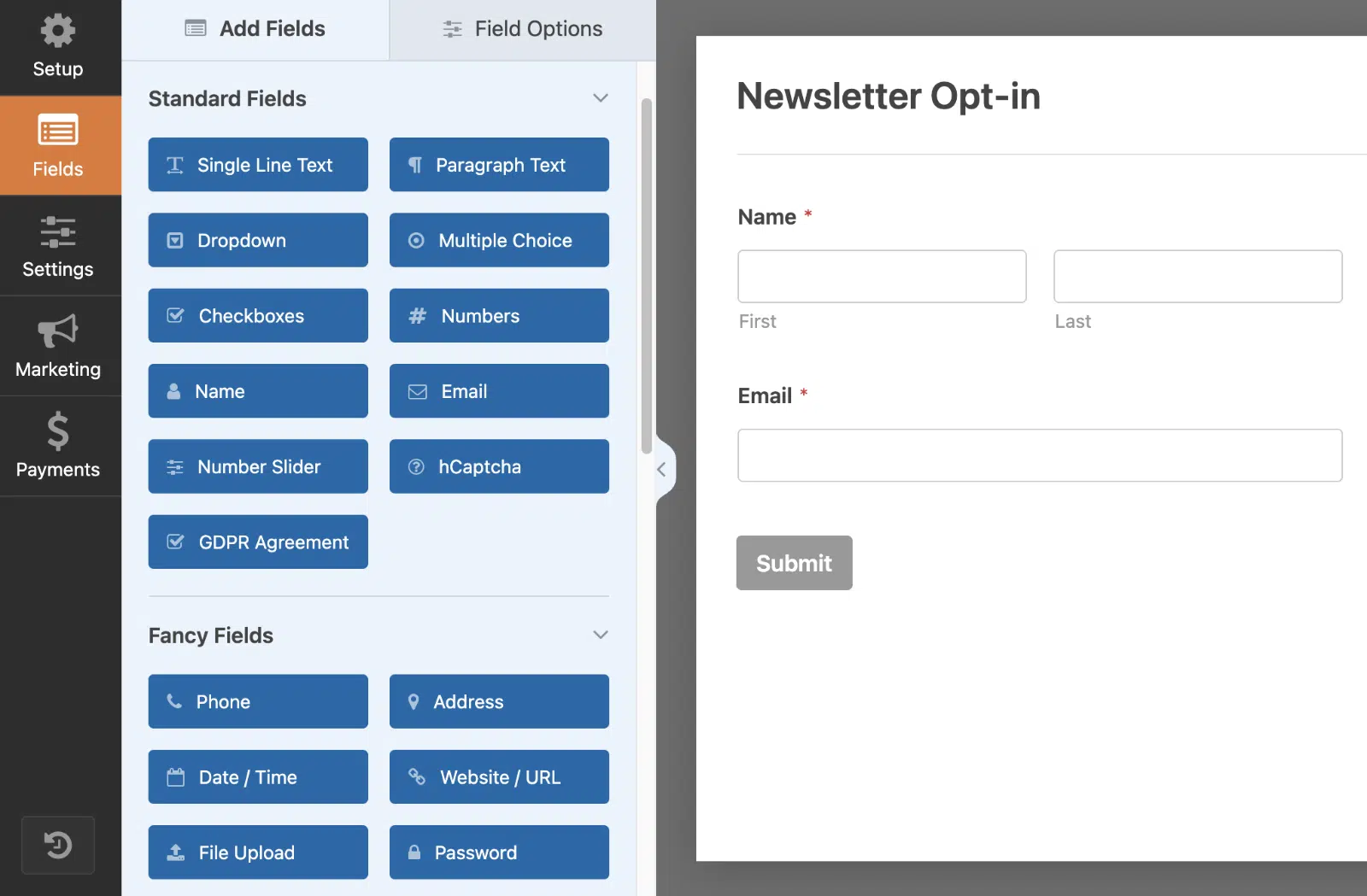
Para hacerlo, crea un nuevo formulario o edita uno existente para acceder al constructor de formularios. En el constructor de formularios, procede a añadir los campos que desees a tu formulario. Para nuestro ejemplo, hemos añadido los campos de Nombre y Correo electrónico a nuestro formulario.
Si necesitas ayuda para crear tu formulario, por favor consulta este tutorial.
Conexión de tu formulario a Mailchimp
Nota: Necesitarás instalar y configurar el complemento de Mailchimp en tu sitio para continuar. Consulta nuestro tutorial sobre cómo configurar el complemento de Mailchimp para más detalles.
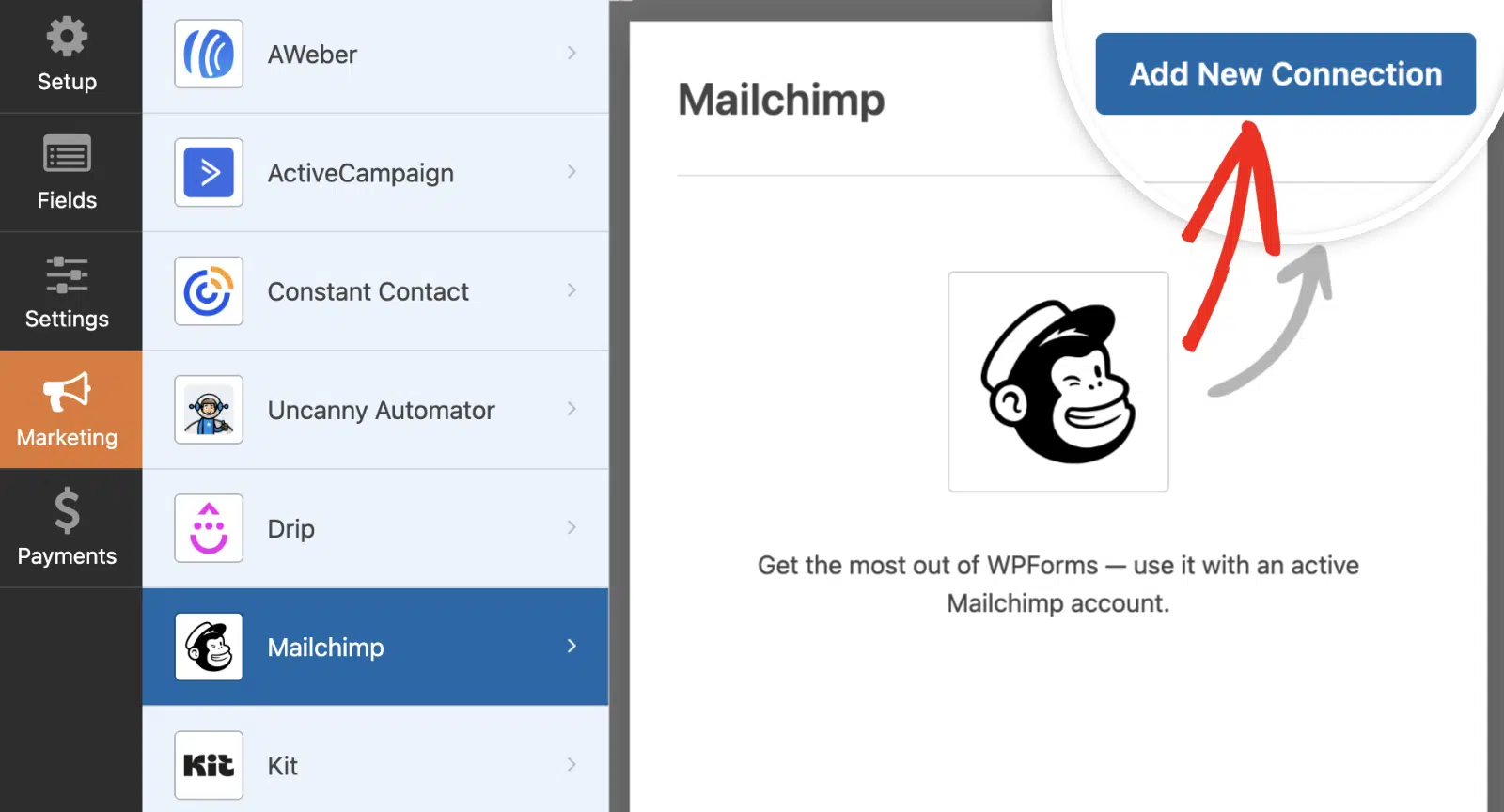
Ahora, es hora de conectar tu formulario a tu cuenta de Mailchimp. Para hacerlo, ve a Marketing » Mailchimp y haz clic en el botón Añadir nueva conexión.
Luego, procede a conectar tu cuenta y mapea tu especifica la acción a realizar para cada envío de formulario.
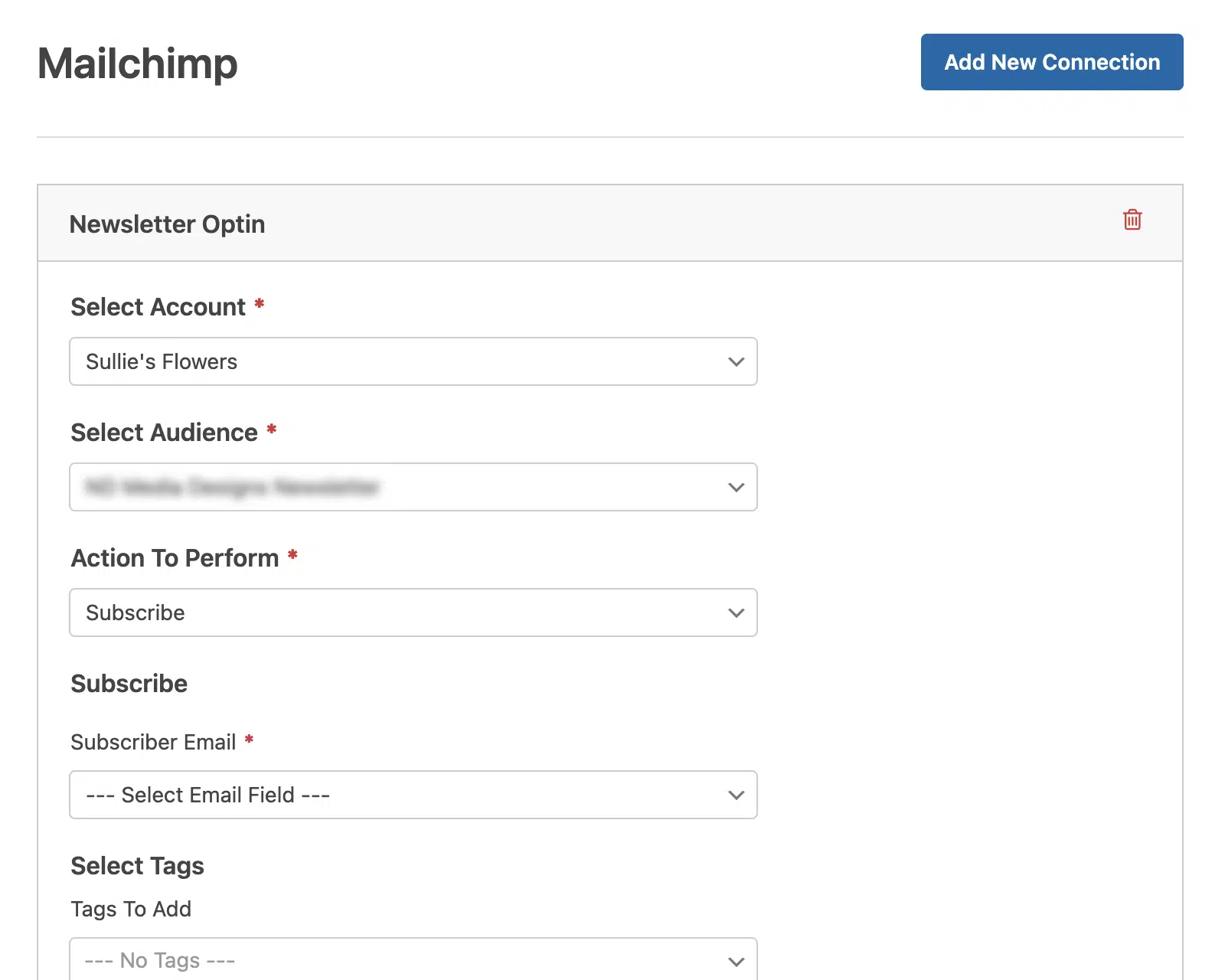
Una vez que hayas configurado tu conexión y mapeado tus campos, ¡estás listo para el siguiente paso!
Añadir el código para enviar el ID de entrada a Mailchimp
Ahora es el momento de añadir el fragmento de código que enviará este ID cuando se procese el formulario y se añada el suscriptor a la lista de Mailchimp.
Si necesita ayuda para añadir fragmentos de código a su sitio, consulte este tutorial.
/** Send through entry ID from WPForms to Mailchimp
 *
 *  @link   https://wpforms.com/developers/how-to-send-the-entry-id-through-to-mailchimp/
**/

function wpf_dev_mailchimp_provider_process_action_subscribe_request_data( $data, $fields, $form_data, $entry_id ) {

    if ( empty( $entry_id ) ) {
      return $data;
    }

    // Change 'ENTRY_ID' to match the custom field you've created inside Mailchimp. See this doc for more details
    $data[ 'merge_fields' ][ 'ENTRY_ID' ] = absint( $entry_id );

    return $data;

}

add_action( 'wpforms_mailchimp_provider_process_action_subscribe_request_data', 'wpf_dev_mailchimp_provider_process_action_subscribe_request_data', 10, 4 );
Ahora, cuando los usuarios completen tu formulario y veas al suscriptor, verás el número de ID de entrada en la lista de contactos.
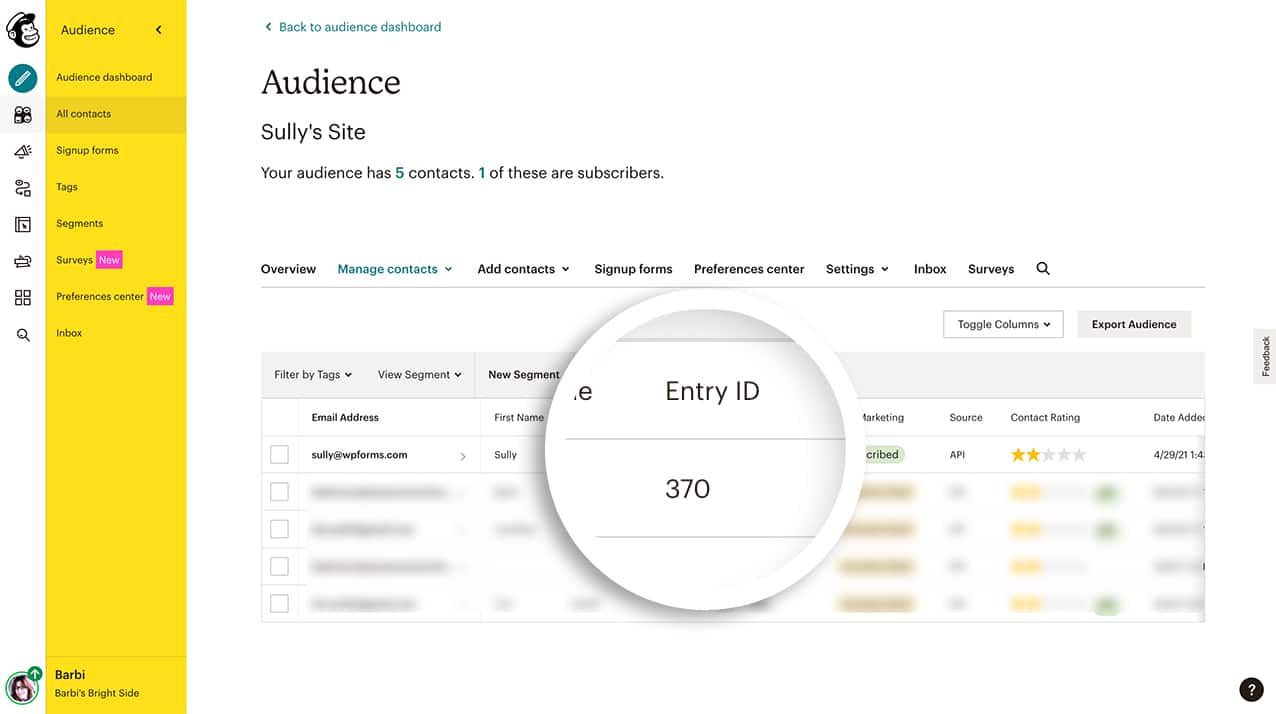
¡Eso es todo! Ahora has aprendido a enviar el ID de entrada de tu formulario a Mailchimp.
¿A continuación, te gustaría crear una etiqueta inteligente para un ID único para que puedas usarla en otras áreas de tu formulario? Echa un vistazo a nuestro artículo sobre cómo crear un ID único para cada entrada de formulario.


