


Resumen de IA
Introducción
¿Le gustaría acceder al valor de un campo de pago con cantidad habilitada en un servicio de integración de terceros? Con un fragmento de código personalizado, puede hacer que las etiquetas inteligentes sean utilizables con el campo oculto. Luego, agregue el valor del campo de pago al campo oculto usando etiquetas inteligentes.
En este tutorial, le guiaremos a través de los pasos para agregar este fragmento a su sitio y le mostraremos cómo usar la etiqueta inteligente en sus formularios.
Creación de un formulario de pago
Primero, deberá crear un nuevo formulario o editar uno existente para acceder al constructor de formularios. En el constructor de formularios, asegúrese de agregar el Campo oculto a su formulario.
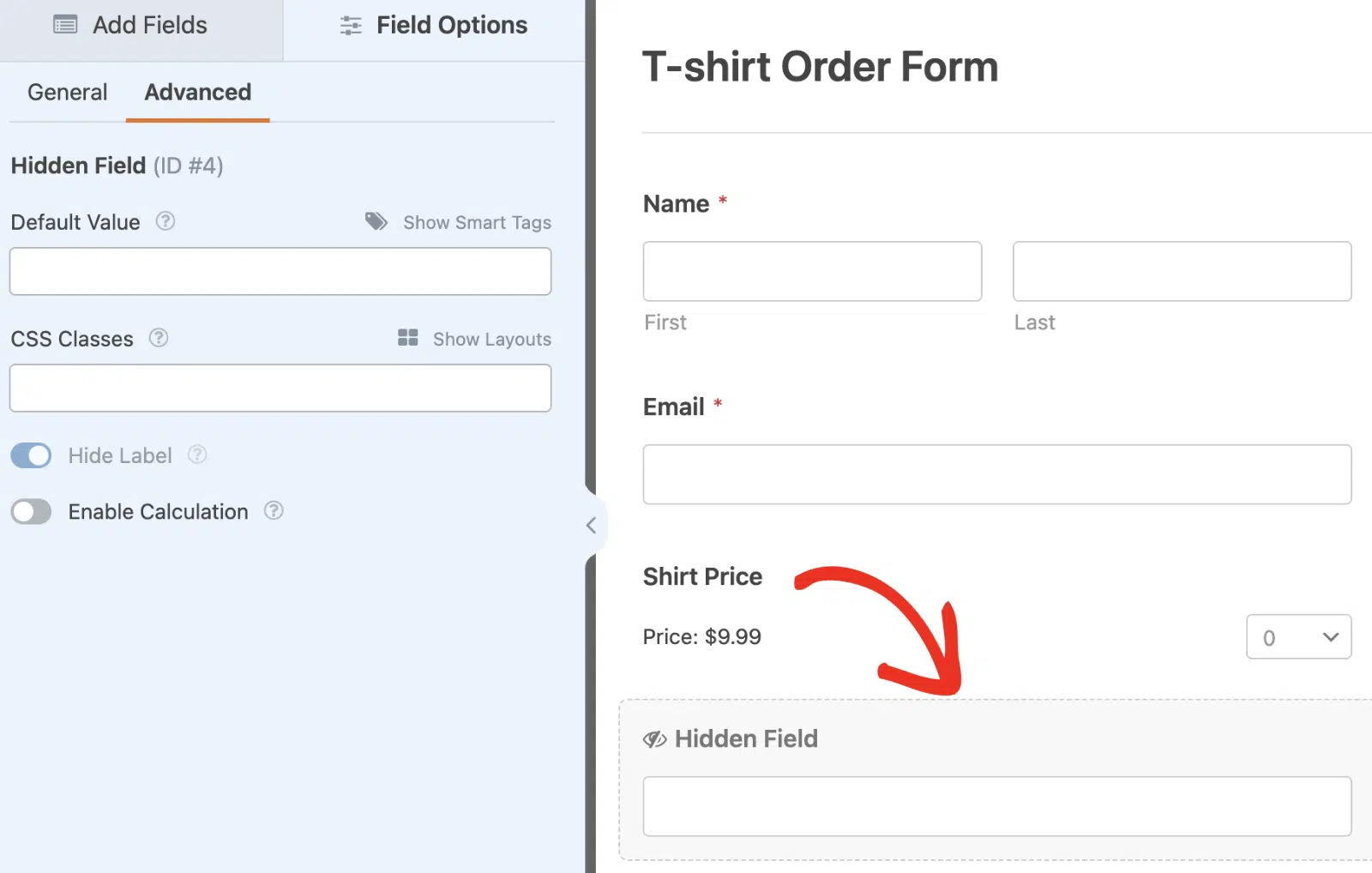
Asegúrese de consultar nuestro tutorial para obtener más información sobre cómo habilitar la selección de cantidad en WPForms.
Añadir el fragmento
Después de crear el formulario de pago y habilitar la selección de cantidad, proceda a agregar el fragmento a continuación a su sitio. Si necesita ayuda para agregar fragmentos en WordPress, asegúrese de revisar esta útil documentación.
/**
 * Make all Smart Tags workable for the Hidden field
 *
 * @link   https://wpforms.com/developers/how-to-pass-quantity-field-value-to-api-providers/
 */

add_filter( 'wpforms_process_filter', static function( $fields, $entry, $form_data ) {

	// payment form ID
	$form_id = 1334;

	// ID of a hidden field where you'll place a smart tag as the default value, e.g. {field_id="#"} or {field_html_id="#"}.
	$hidden_field_id = 4;

	if (
		empty( $form_data['id'] ) ||
		( (int) $form_data['id'] !== $form_id ) ||
		empty( $form_data['fields'][ $hidden_field_id ]['default_value'] )
	) {
		return $fields;
	}

	// Go magic!
	$fields[ $hidden_field_id ]['value'] = wpforms_process_smart_tags( $form_data['fields'][ $hidden_field_id ]['default_value'], $form_data, $fields );

	return $fields;

}, 10, 3 );
El fragmento de código anterior hará que las etiquetas inteligentes de WPForms sean utilizables con el campo oculto. Asegúrese de reemplazar $form_id con el ID del formulario específico que pretende utilizar. Además, reemplace el valor de $hidden_field_id con el ID del campo oculto en su formulario.
Consulte nuestro tutorial para obtener detalles sobre cómo recuperar el ID del formulario y el ID del campo en WPForms si necesita ayuda.
Uso de las etiquetas inteligentes con el campo oculto
Después de agregar el fragmento a su sitio, regrese al constructor de formularios y seleccione el campo oculto para abrir su panel de Opciones de campo. Luego, navegue a la pestaña Avanzado.
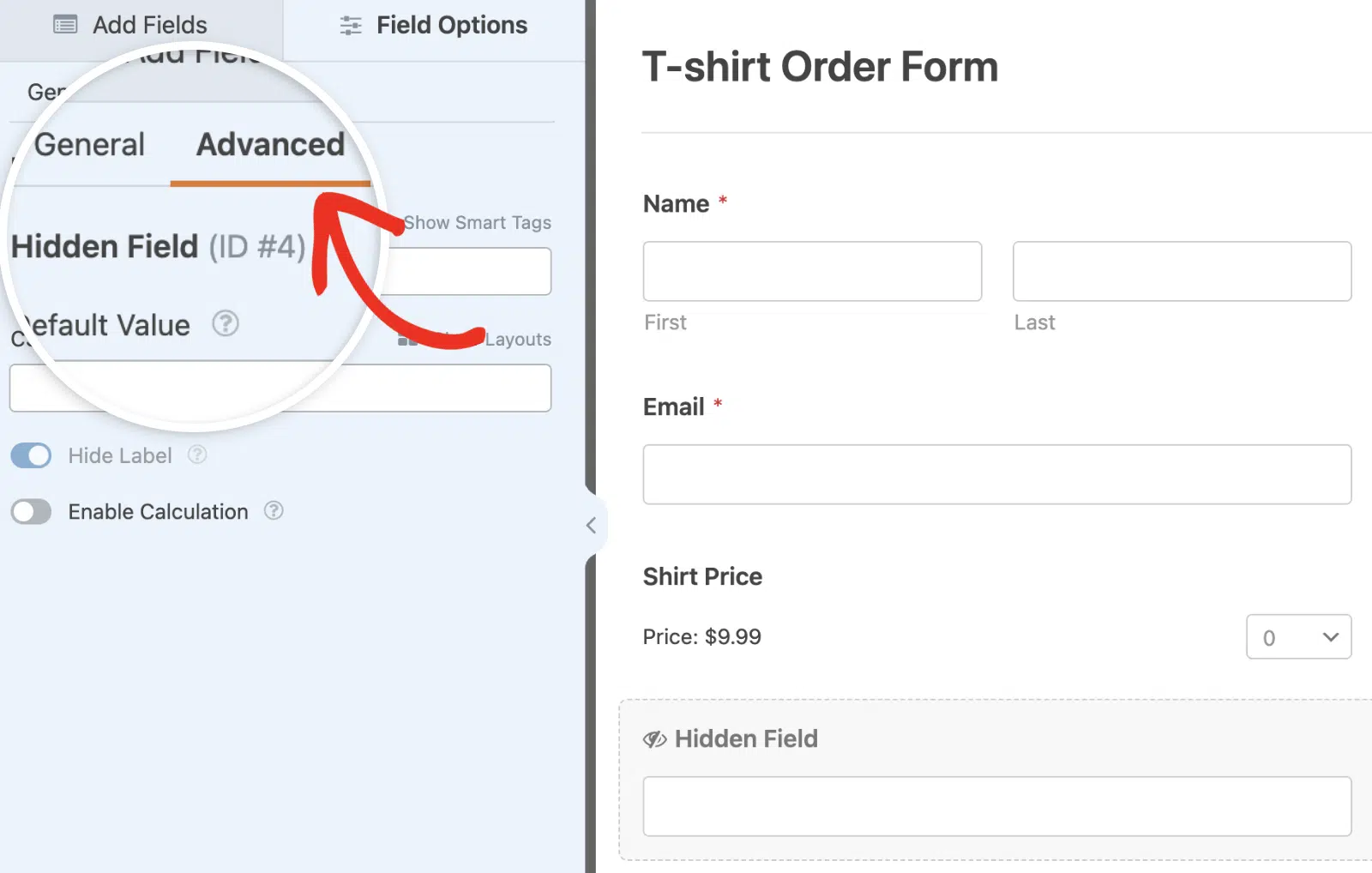
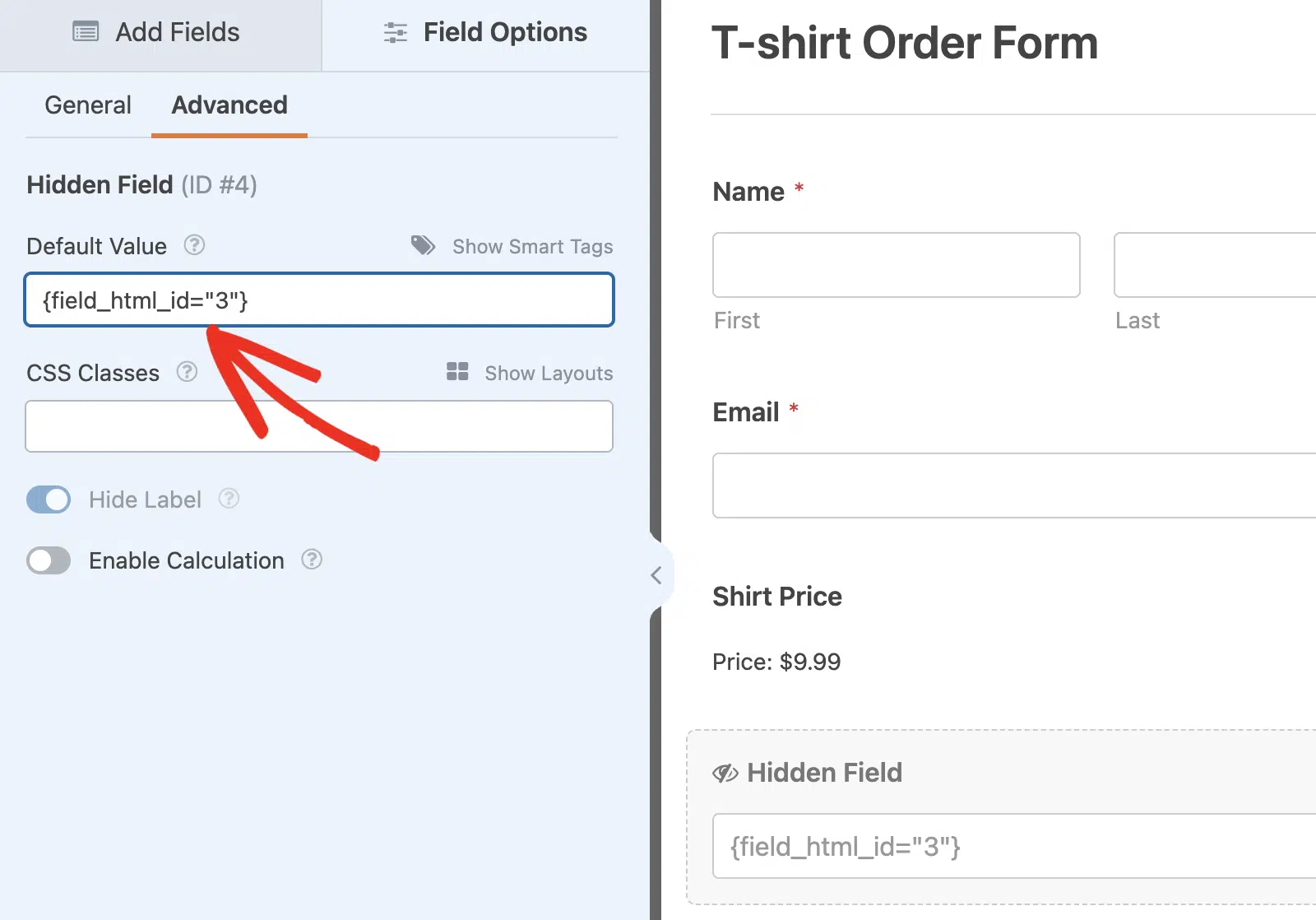
Después de eso, puede usar cualquiera de las siguientes etiquetas inteligentes como valor predeterminado para el campo:
{field_html_id="#"}devuelve el valor formateado en HTML (precio x cantidad){field_id="#|quantity"}devuelve solo el valor de la cantidad
Asegúrese de reemplazar # en la etiqueta inteligente con el ID del campo de pago en su formulario con la selección de cantidad habilitada.
Mapeo del campo oculto a integraciones de marketing
Después de establecer el valor predeterminado para el campo oculto, podrá mapearlo como un campo personalizado al usar cualquiera de nuestras integraciones de marketing.
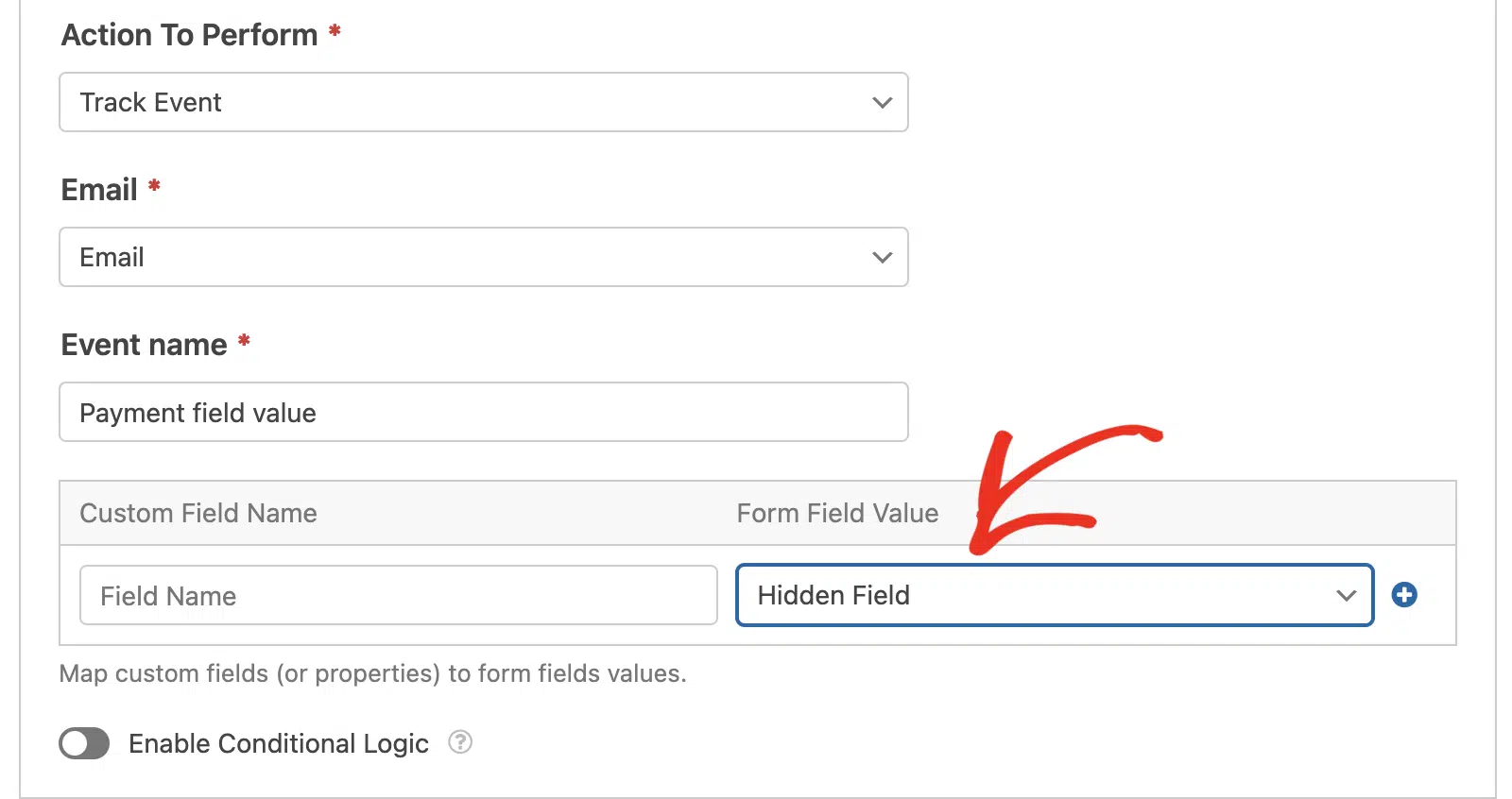
Una vez hecho esto, el valor de su campo de pago estará accesible en el panel de cuentas de la integración de marketing. Incluirá el valor del pago y la cantidad seleccionada por el usuario.
Para obtener más información sobre cómo integrar WPForms con herramientas de terceros, asegúrese de consultar nuestra guía completa sobre integraciones de marketing de WPForms.
¡Eso es todo! Ahora sabe cómo pasar el valor del campo de cantidad a los proveedores de API en WPForms.
¿También le gustaría aprender a crear sus propias etiquetas inteligentes personalizadas en WPForms? Consulte nuestro tutorial sobre Cómo crear una etiqueta inteligente personalizada para obtener más detalles.
Relacionado
Referencias de filtros:


