


Resumen de IA
Introducción
¿Te gustaría enlazar el logotipo de tu formulario conversacional a tu página de inicio? En este tutorial, vamos a crear un formulario conversacional usando el complemento Conversational Forms de WPForms, subir un logotipo para nuestro formulario y luego añadir un fragmento de código que enlazaría ese logotipo de vuelta a nuestra página de inicio.
Esta guía te mostrará cómo habilitar esta funcionalidad paso a paso.
Configuración de tu formulario
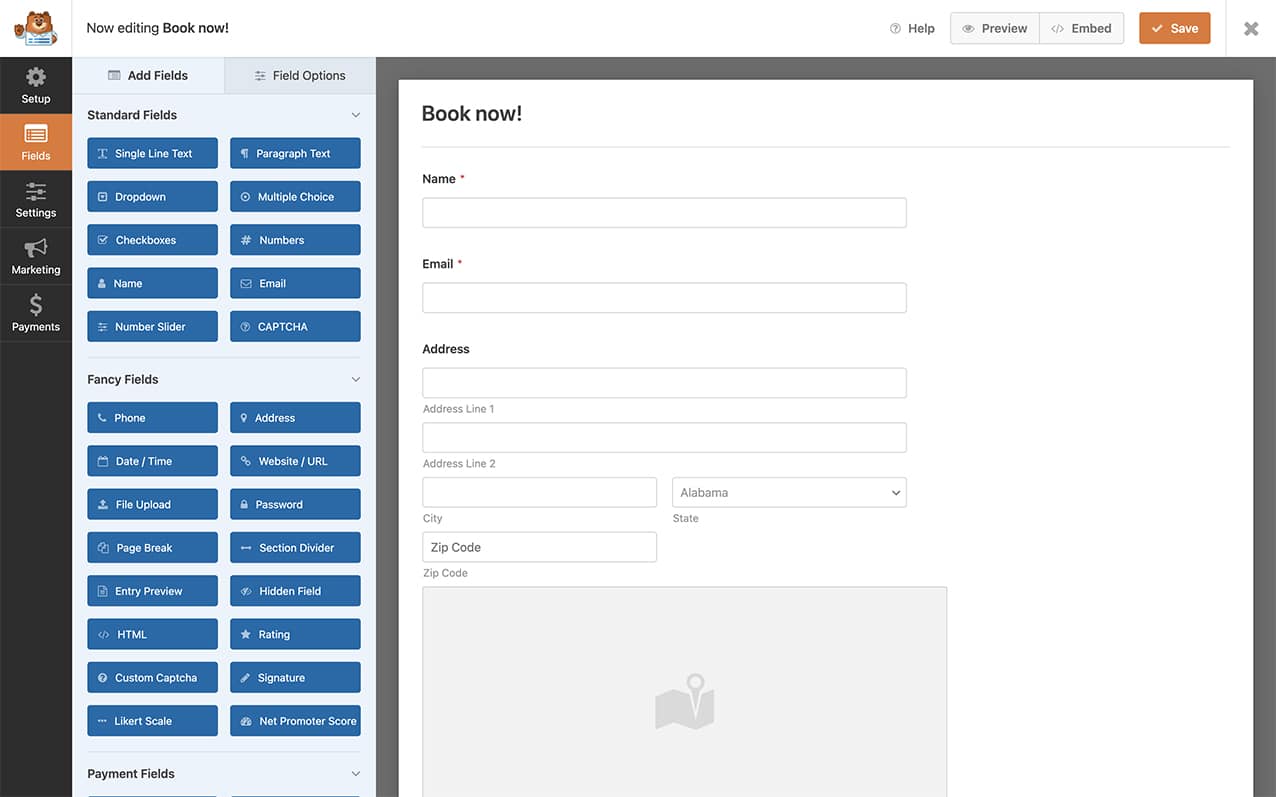
Primero, necesitaremos crear un nuevo formulario y añadir nuestros campos a este formulario. Para el propósito de este tutorial, vamos a crear un formulario de reserva con algunos campos básicos.
Habilitar Formularios Conversacionales
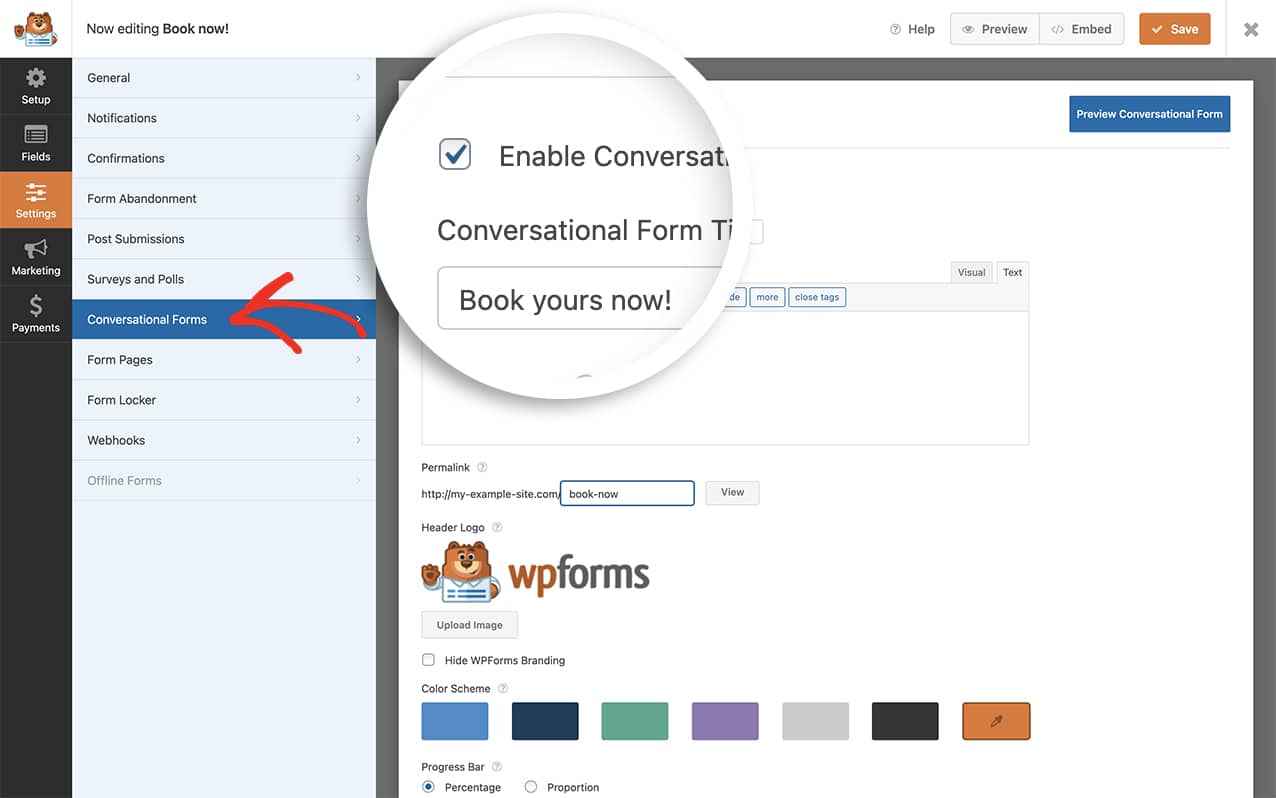
A continuación, deberás habilitar el formulario como un Formulario Conversacional. Para hacerlo, ve a Ajustes » Formularios Conversacionales para habilitar el formato conversacional para tu formulario.
Subir tu logotipo
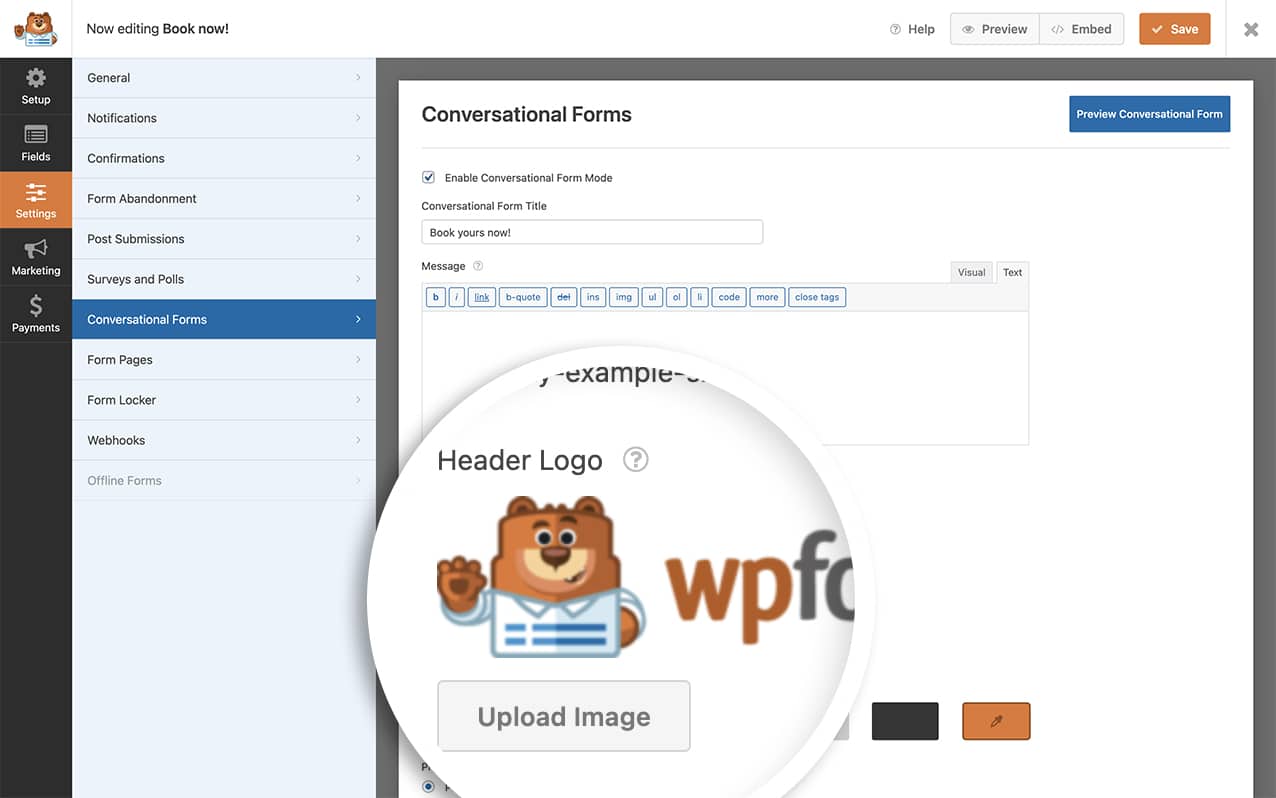
Ahora es el momento de subir tu logotipo al formulario conversacional. Mientras estás en la pestaña Formularios Conversacionales, haz clic en Subir imagen y sube tu logotipo. Una vez completado, haz clic en Guardar para guardar los cambios.
Por defecto, esta imagen no enlaza a nada. En el siguiente paso, vamos a añadir un fragmento de código que convertirá esta imagen en un enlace a la página de inicio.
Añadir el fragmento de código
Ahora es el momento de añadir un fragmento a tu sitio que convertirá la imagen de tu logotipo en un enlace.
Personalización del código
Necesitarás hacer dos cambios importantes en el código:
En la línea 10, reemplaza 375 con el ID real de tu formulario. Puedes encontrar el ID de tu formulario en la página de Resumen de Formularios de WPForms.
En la línea 20, reemplaza '/' con la URL deseada. Por ejemplo:
- Para la página de inicio: mantén
'/' - Para otra página: usa
'/about' - Para un sitio externo: usa
'https://example.com'
Nota: Hemos usado '/' para representar la página de destino de la imagen. Esto dirigiría a los usuarios a tu página de inicio. Sin embargo, puedes actualizar el valor '/' junto a la clave href a cualquier enlace que desees usar.
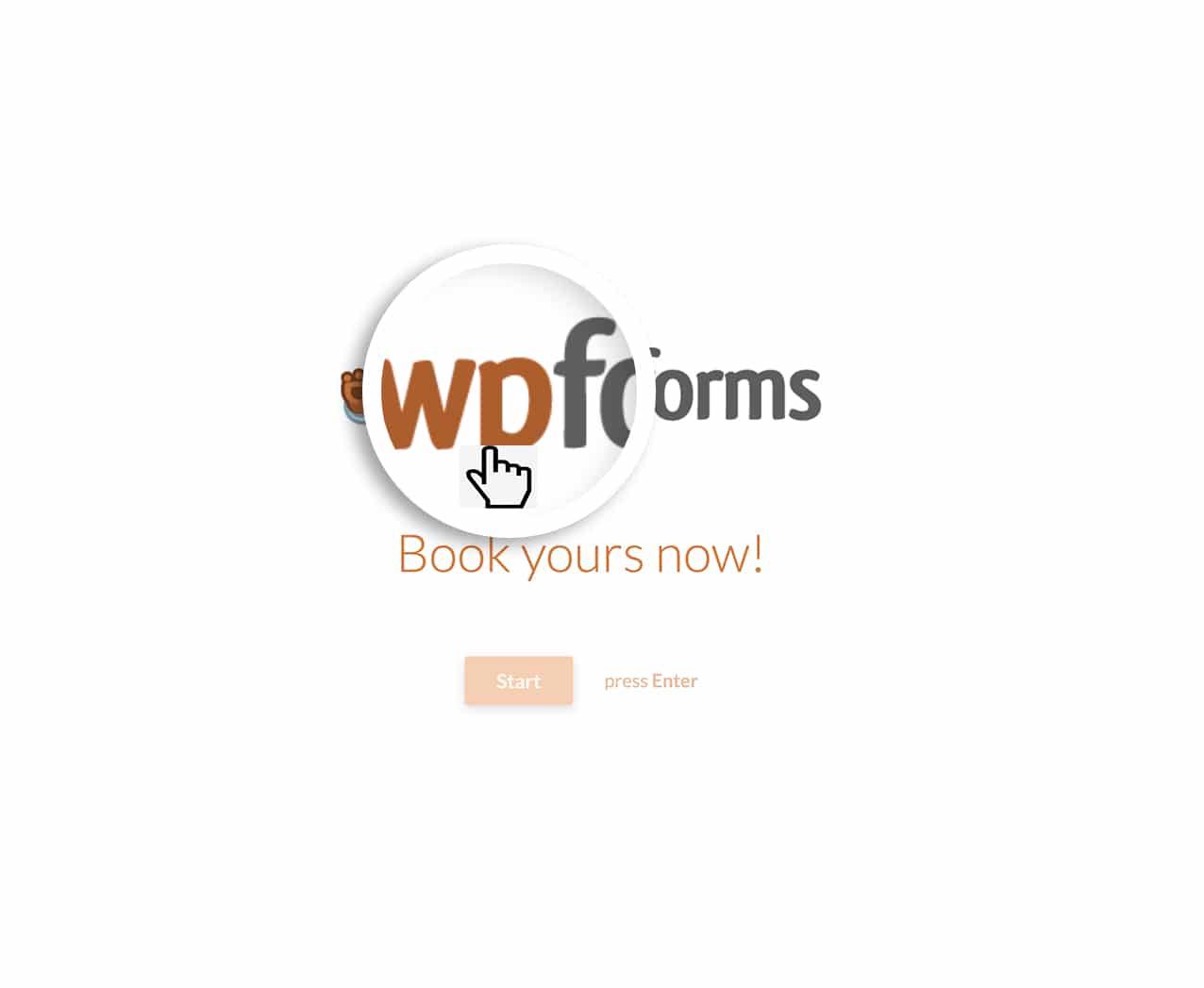
Ahora, cuando veas tu formulario conversacional y pases el ratón sobre la imagen del logotipo, verás el puntero para hacer clic en la imagen.
Y eso es todo lo que necesitas para enlazar el logotipo de tus Formularios Conversacionales. ¿Te gustaría hacer lo mismo para el complemento Form Pages? Echa un vistazo a nuestro tutorial sobre Cómo enlazar el logotipo del formulario de Páginas de Formulario.
Relacionado
Referencia de acción: wpforms_wp_footer


