


Resumen de IA
Introducción
¿Te gustaría ocultar el Precio del Artículo de las notificaciones por correo electrónico? Es posible que necesites ocultar el total o solo el precio del artículo o incluso otro campo de tus notificaciones por correo electrónico. Usando un pequeño fragmento de PHP puedes excluir fácilmente el precio de la notificación.
Creación del formulario
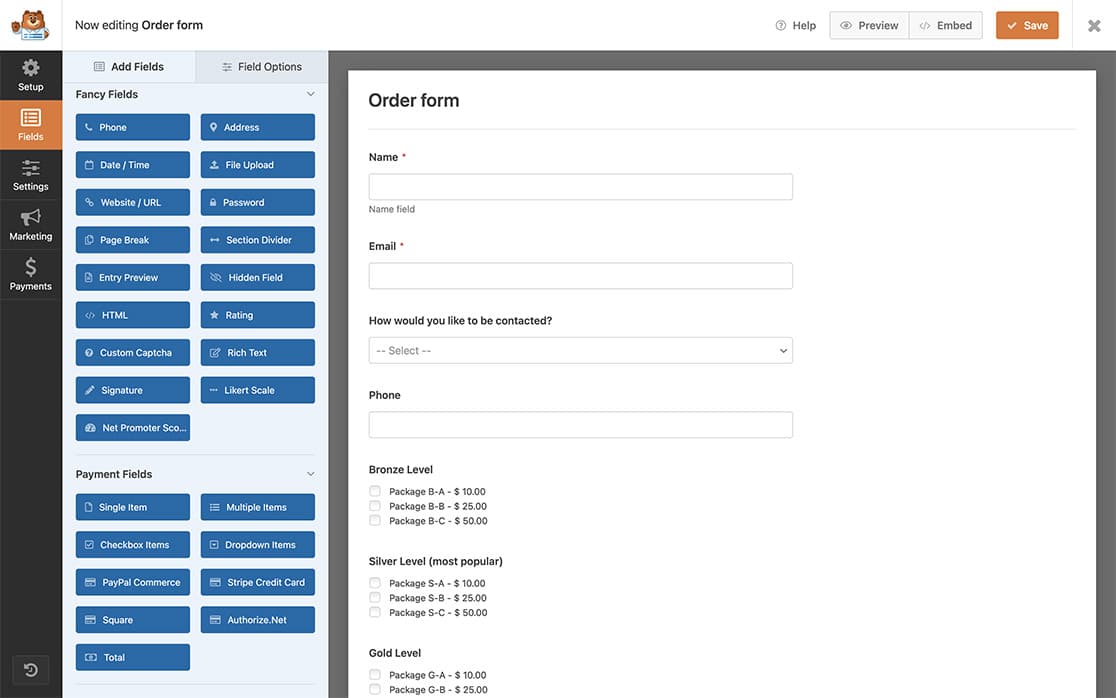
Para empezar, crearemos un formulario de pago con Campos de Pago. Si necesitas ayuda con esto, consulta esta documentación.
Añadir el fragmento
Ahora es el momento de añadir el fragmento a su sitio.
Si necesitas ayuda sobre dónde y cómo añadir fragmentos a tu sitio, consulta este tutorial.
/*
 * Hide the price from notifications
 *
 * @link https://wpforms.com/developers/how-to-hide-the-item-price-value-in-the-email-notifications
 */

function wpf_email_field_value( $value, $field, $form_data, $context) {

    if ( 'email-html' === $context ) {

        // If the form ID is 364 AND the field ID is 19 remove the value from the email notification
        if ( 364 == $form_data[ 'id' ] && 19 == $field[ 'id' ] ) {

            return $field[ 'value' ] = '';

        }
    }

    return $value;
}
add_filter( 'wpforms_html_field_value', 'wpf_email_field_value', 15, 4 );
Necesitarás actualizar el código anterior para que coincida con el ID del formulario correcto (364) y el ID del campo correcto (19). Si necesitas ayuda para encontrar el ID del formulario o del campo, revisa esta documentación.
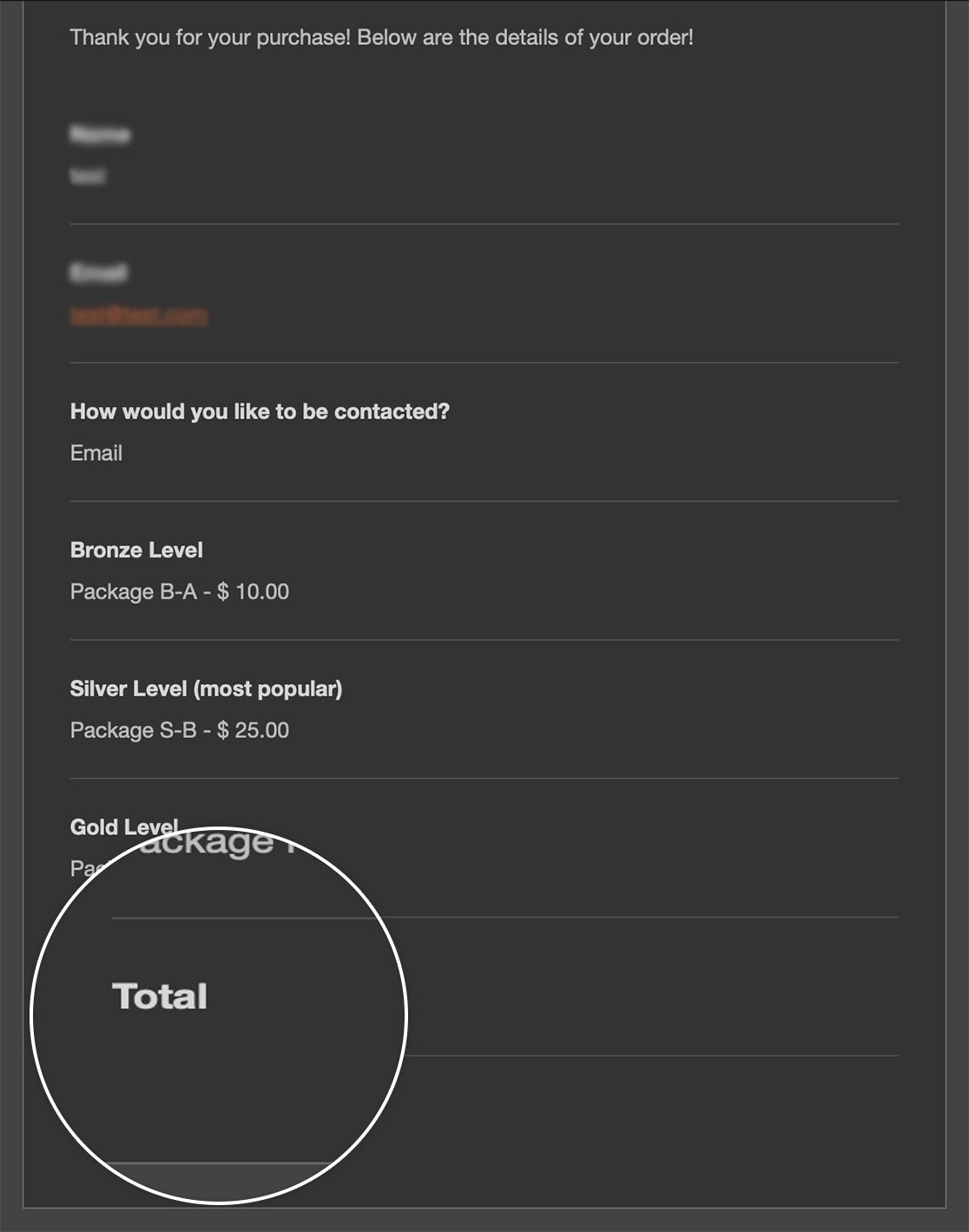
¡Y eso es todo lo que necesitas! ¿Te gustaría personalizar la cabecera de la plantilla de correo electrónico al enviar tus correos? Echa un vistazo a nuestro artículo sobre Cómo Personalizar los Estilos de la Plantilla de Correo Electrónico.
Relacionado
Referencia de filtro: wpforms_html_field_value
Preguntas frecuentes
P: ¿Se puede usar esto para ocultar un Campo Oculto de la notificación por correo electrónico?
R: ¡Absolutamente! Simplemente cambiarías el 19 == $field[‘id’] para que coincida con el ID del Campo Oculto.
P: ¿Puedo ocultar varios campos con esto?
R: ¡Por supuesto! Para ocultar más de un campo, solo necesitarías usar una declaración PHP o. La declaración o son solo dos barras verticales en tu código. Ve el ejemplo a continuación.
/*
 * Hide the price from notifications
 *
 * @link https://wpforms.com/developers/how-to-hide-the-item-price-value-in-the-email-notifications
 */

function wpf_email_field_value( $value, $field, $form_data, $context) {

    // If you are sending HTML emails run this snippet
    if ( 'email-html' === $context ) {

        // And if the form ID is 364 AND the field ID is 19 OR the form ID is 364 AND the field ID is 18
        // remove the value from the email notification
        if ( 364 == $form_data[ 'id' ] && 19 == $field[ 'id' ] || 364 == $form_data[ 'id' ] && 18 == $field[ 'id' ]) {

            return $field['value'] = '';

        }
    }

    return $value;
}
add_filter( 'wpforms_html_field_value', 'wpf_email_field_value', 15, 4 );
También puedes hacer lo mismo con la declaración o y agrupar varios IDs de formulario, así como varios IDs de campo.


