


Resumen de IA
Descripción general
¿Está deseando establecer un prefijo predeterminado para sus cupones de WPForms, simplificando así su proceso de gestión de cupones? En este tutorial, profundizaremos en el proceso sencillo de configurar un prefijo predeterminado para sus cupones utilizando PHP. Esto no solo simplifica la gestión de cupones, sino que también añade un toque profesional a sus esfuerzos promocionales. Acompáñenos mientras le guiamos a través de los pasos, haciendo que el proceso de generación de cupones sea más fluido y eficiente.
Este fragmento solo genera el prefijo cuando se utiliza el botón Generar código. Sin embargo, es importante tener en cuenta que para cualquier cupón creado manualmente, deberá insertar el prefijo manualmente, ya que este proceso automatizado se aplica exclusivamente a los cupones generados mediante la función automática.
Añadir el fragmento
Primero, vamos a añadir el fragmento a nuestro sitio. Si no está seguro de cómo o dónde añadir fragmentos, por favor revise esta útil documentación.
/**
 * Set default default prefix for coupons
 *
 * @link   https://wpforms.com/developers/how-to-create-a-default-prefix-for-your-coupons/
 */

function  wpf_coupons_generator_generate_code_args ( $default ) {

	// Default prefix for the coupon
	$default[ 'prefix' ]      = 'WPFORMS-';

	return $default;

}

add_filter( 'wpforms_coupons_generator_generate_code_args', 'wpf_coupons_generator_generate_code_args', 10, 1 );
Para el propósito de esta documentación, queremos que nuestro prefijo predeterminado sea WPFORMS- para todos nuestros cupones creados automáticamente. Por favor, recuerde cambiar este prefijo para que coincida con lo que se ajuste a sus necesidades.
Creación del cupón
Una vez añadido el fragmento, es hora de crear un nuevo cupón.
Para este paso, inicie sesión en su sitio de WordPress. En el menú, seleccione WPForms y luego haga clic en Pagos y en la pestaña Cupones haga clic en Añadir cupón.
Asigne a su cupón un nombre que tenga sentido para usted y luego haga clic en el botón Generar cupón. Verá que el prefijo ya está añadido.
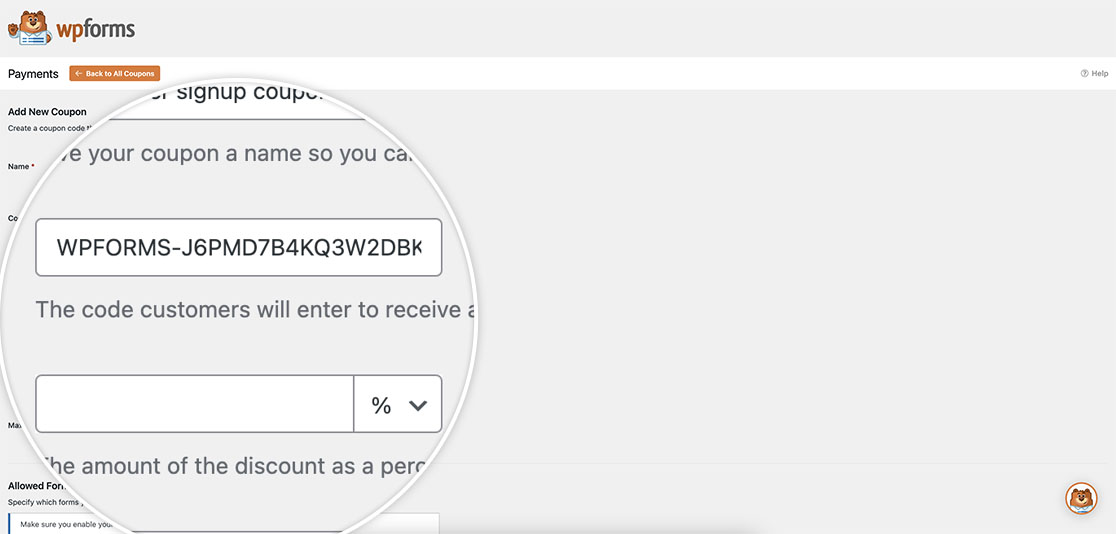
Para obtener más información sobre cómo trabajar con el complemento Cupones, por favor revise esta documentación.
Relacionado
Referencia de filtro: wpforms_coupons_generator_generate_code_args
Preguntas frecuentes
P: ¿Hay otras configuraciones que pueda establecer como predeterminadas?
R: Absolutamente, puede establecer un prefijo, un sufijo, la longitud del código y los caracteres permitidos para facilitar y uniformar la generación de sus códigos de cupón.
Eche un vistazo a este fragmento para ver un ejemplo.
/**
 * Set default args for the Coupon Addon
 *
 * @link   https://wpforms.com/developers/wpforms_coupons_generator_generate_code_args/
 *
 * @param  array $default Set coupon default args
 * @return array
 */

function  wpf_coupons_generator_generate_code_args ( $default ) {

	// Set your defaults below
	// Default prefix for the coupon
	$default[ 'prefix' ]      = 'WPFORMS-';

	// Default suffix for the coupon
	$default[ 'suffix' ]      = '-COUPON';

	// Default allowed characters for the coupon
	$default[ 'characters' ]  = 'ABCDEFGHJKMNPQRSTUVWXYZ23456789';

	// Default length for the coupon
	$default[ 'code_length' ] = 20;

	return $default;

}

add_filter( 'wpforms_coupons_generator_generate_code_args', 'wpf_coupons_generator_generate_code_args', 10, 1 );


