


Resumen de IA
Introducción
¿Necesita cambiar el atributo name de un campo oculto en su formulario? Por defecto, WPForms asigna un nombre a cada campo de su formulario que utiliza un formato estándar como wpforms[fields][1]. Esto permite que cada campo de su formulario siga siendo único para ese ID de campo específico en su formulario.
Por ejemplo, en este formulario, hemos añadido un Campo Oculto y el nombre por defecto asignado es wpforms[fields][25].
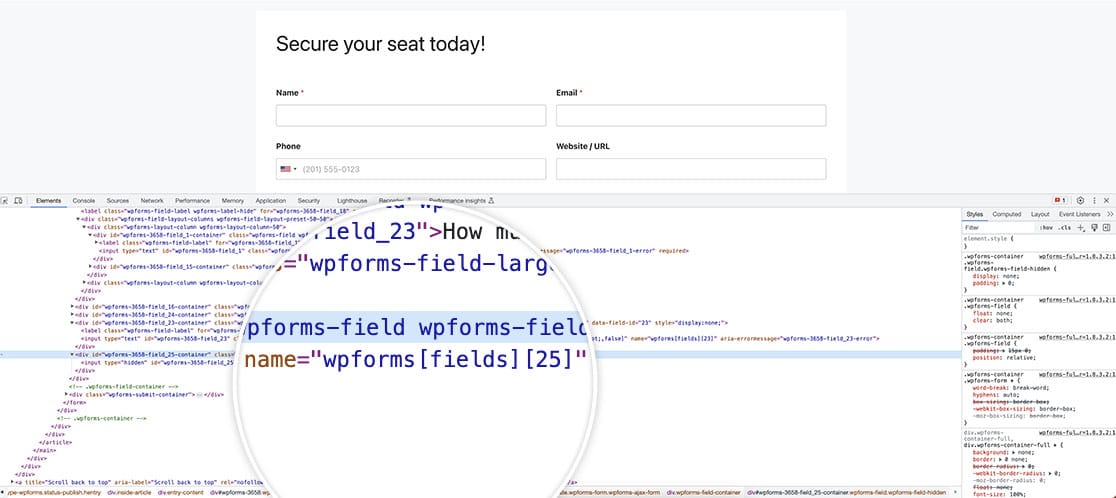
Si necesitara cambiar este nombre para poder usar JavaScript o CSS para dirigirse a estos campos específicos, puede cambiarlo fácilmente con un pequeño filtro PHP. ¡Le mostraremos cómo!
Creación del formulario
Vamos a empezar creando el formulario y añadiendo nuestros campos. Si necesita ayuda sobre cómo crear un formulario, consulte esta útil documentación.
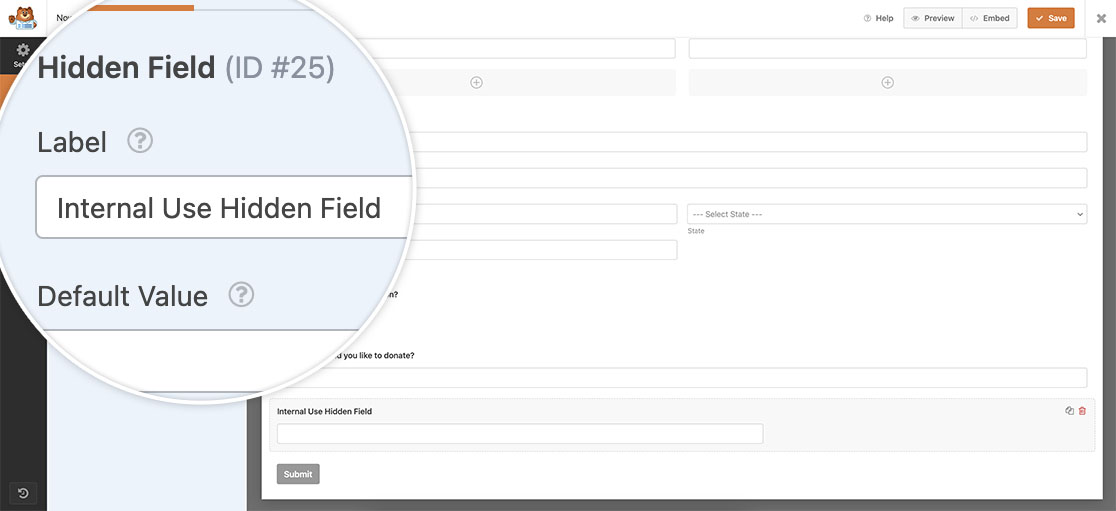
Para el propósito de esta documentación, queremos cambiar el nombre del Campo Oculto, así que incluiremos la adición de uno de estos campos a nuestro formulario para uso interno.
Añadir el fragmento
Ahora es el momento de añadir el fragmento a su sitio. Si necesita ayuda sobre cómo y dónde añadir fragmentos a su sitio, por favor revise esta útil guía para más detalles.
En este fragmento, se examinará cualquier Campo Oculto dentro del formulario 1000 y se actualizará el atributo name a custom_name_hidden_field.
Necesitará actualizar este ID de formulario para que coincida con el suyo, o puede eliminarlo por completo para que se aplique a todos estos tipos de campos para todos sus formularios.
Ahora, cuando inspeccione el marcado en la página, verá que el name ha cambiado.
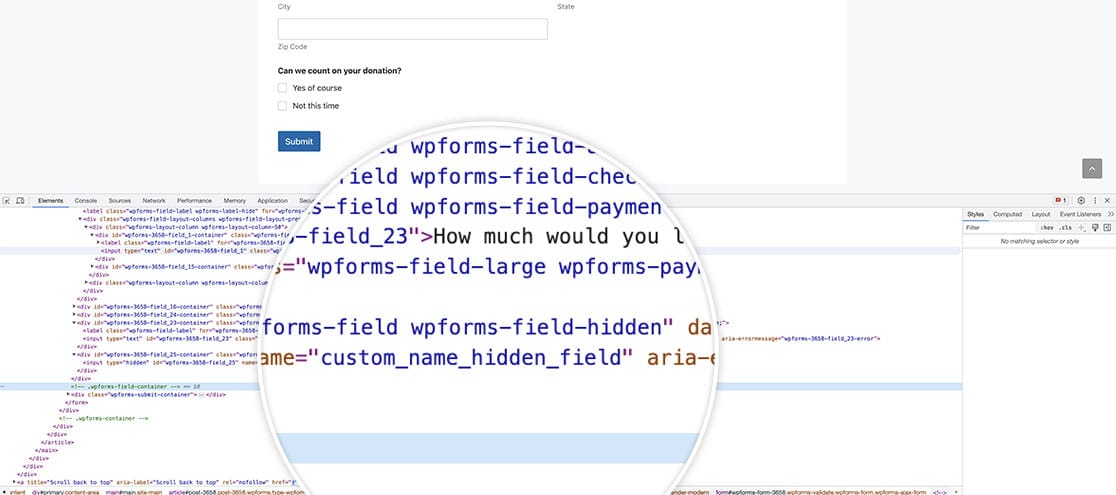
Y eso es todo lo que necesita para cambiar este atributo con éxito. ¿Le gustaría también cambiar las subetiquetas del campo Contraseña? Eche un vistazo a nuestro tutorial sobre Cómo Cambiar las Subetiquetas del Campo Contraseña.
Relacionado
Referencia del filtro: wpforms_field_properties
Preguntas frecuentes
P: ¿Puedo usar esto para otros tipos de campos?
R: Sí, pero evite cambiar el atributo name para campos obligatorios como el correo electrónico. WPForms se basa en su estructura predeterminada (wpforms[fields][{$field_id}]) para la validación y el envío. Anular esto puede causar errores como fallos de validación o data-server-error.
En su lugar, utilice un atributo data-* personalizado. Por ejemplo:
function wpf_field_properties_email( $properties, $field, $form_data ) {

    // Optional: Limit to a specific form ID
    if ( absint( $form_data[ 'id' ] ) !== 1000) {
        return $properties;
    }

    // Add a custom data attribute instead of modifying the name
    $properties['inputs']['primary']['attr']['data-custom-name'] = 'custom_name_email_field';

    return $properties;
}
add_filter( 'wpforms_field_properties_email', 'wpf_field_properties_email', 10, 3 );


