


Resumen de IA
¿Está buscando personalizar las subetiquetas asociadas con sus campos de Contraseña? Con solo unas pocas líneas de código PHP, puede adaptar fácilmente estas etiquetas para que se alineen mejor con sus requisitos.
Los campos de contraseña suelen incluir subetiquetas debajo de ellos, especialmente cuando la opción Habilitar confirmación de contraseña está activada. Esta función garantiza que los usuarios confirmen sus contraseñas introduciéndolas dos veces. Sin embargo, las subetiquetas predeterminadas no siempre coinciden perfectamente con el mensaje o la marca deseados.
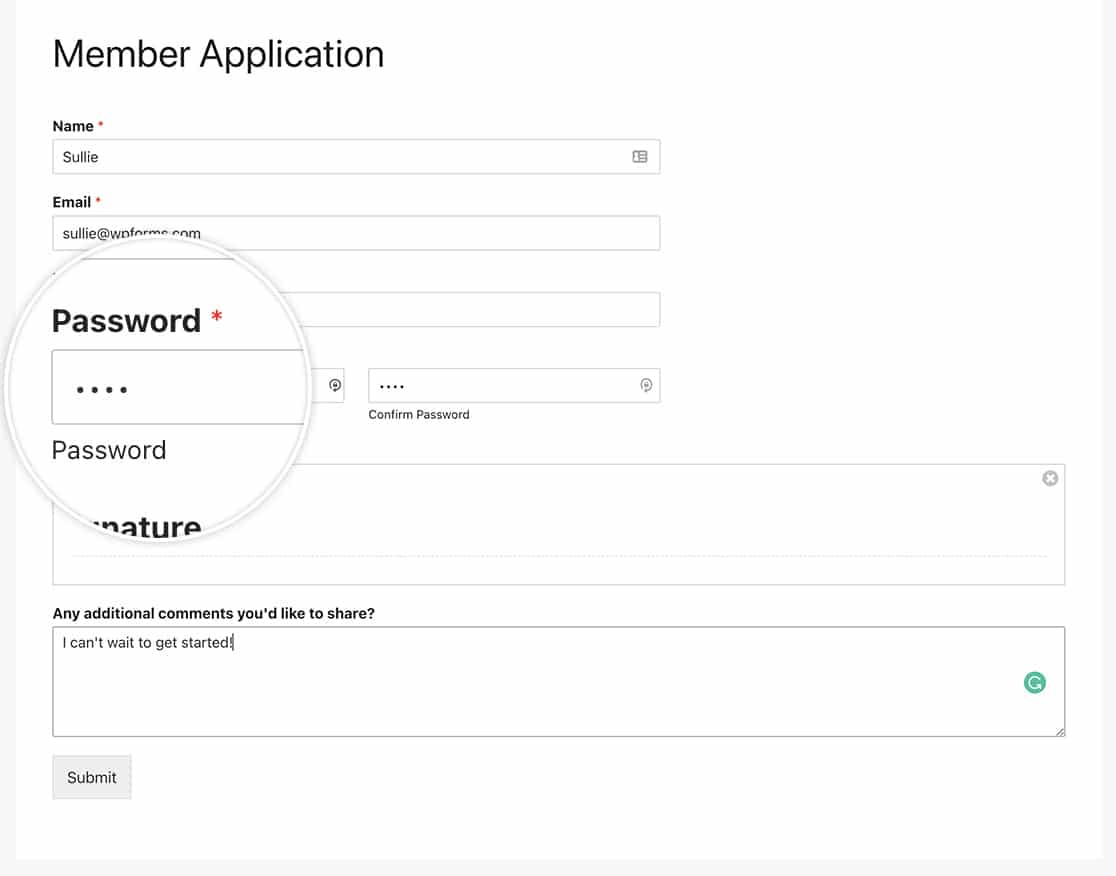
En este tutorial, le mostraremos cómo usar PHP para cambiar el texto de estas subetiquetas.
Creación del formulario
Primero, comenzaremos creando nuestro formulario y agregando nuestros campos. También agregaremos el campo de formulario Contraseña y habilitaremos la opción Habilitar confirmación de contraseña.
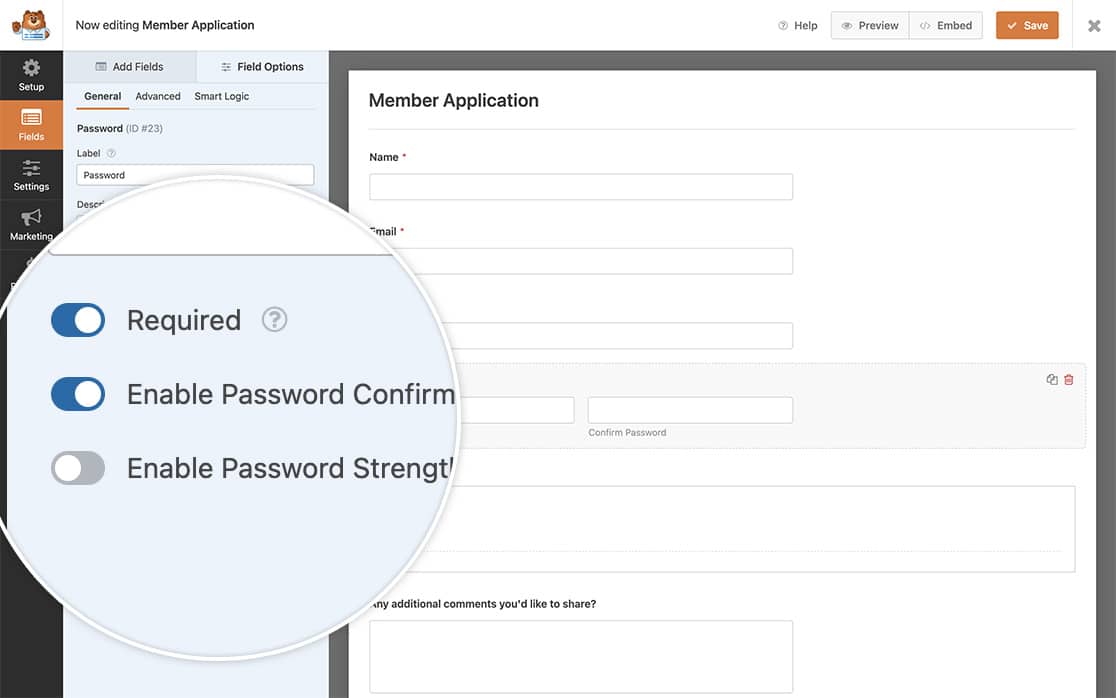
Si necesita ayuda para crear su formulario, revise esta documentación.
Cambiar las subetiquetas de contraseña
Para cambiar el texto que aparece debajo del campo de formulario Contraseña, necesitaremos agregar este fragmento a nuestro sitio.
Si necesita ayuda sobre cómo agregar fragmentos a su sitio, consulte este tutorial.
/**
 * Change the sublabels for the Password field.
 *
 * @link https://wpforms.com/developers/how-to-change-the-password-field-sublabels/
 */

function wpf_dev_password_field_properties( $properties, $field, $form_data ) {

    // Change sublabel values on the primary password field
    $properties[ 'inputs' ][ 'primary' ][ 'sublabel' ][ 'value' ] = __( 'Please enter a password that you will use to sign on to your account.', 'your-text-domain' );

	// Change the sublabel values on the secondary password field
    $properties[ 'inputs' ][ 'secondary' ][ 'sublabel' ][ 'value' ] = __( 'Please re-enter that password again just for confirmation.', 'your-text-domain' );

    return $properties;
}
add_filter( 'wpforms_field_properties_password' , 'wpf_dev_password_field_properties', 10, 3 );
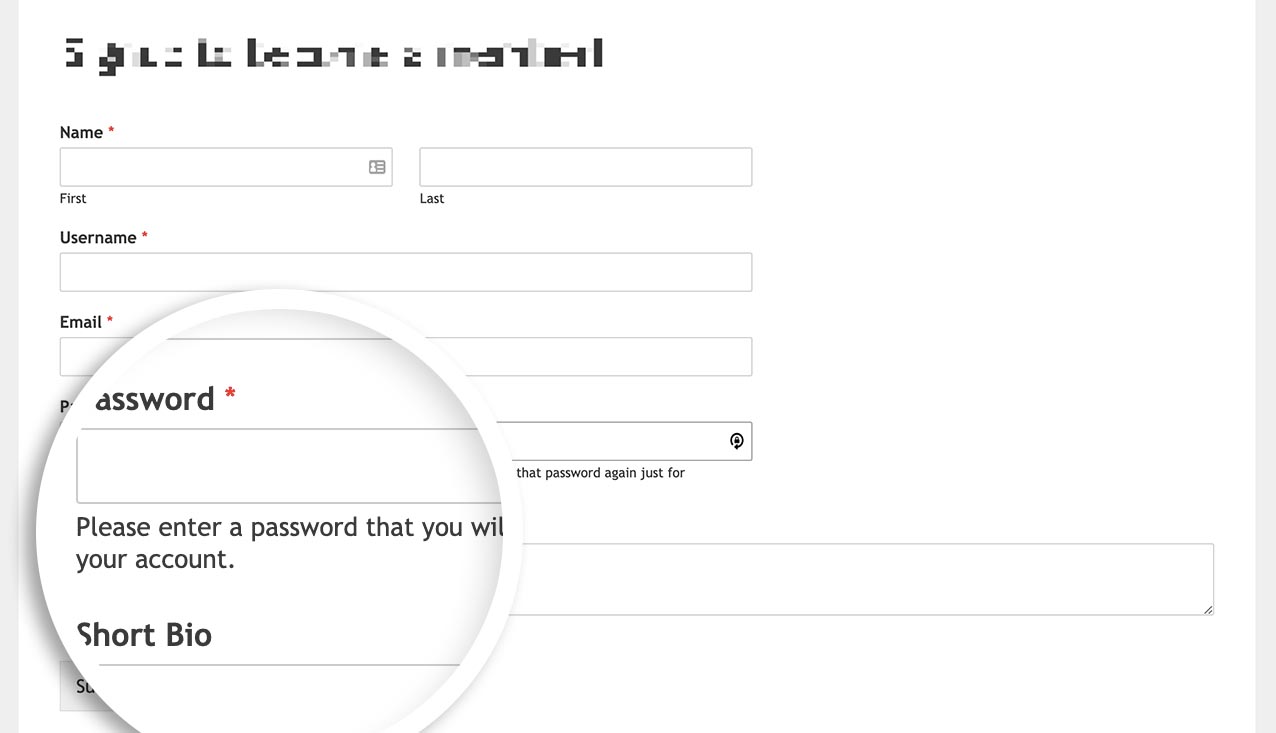
Y eso es todo lo que necesita para cambiar las subetiquetas. ¿Le gustaría iniciar sesión automáticamente a los usuarios después de que hayan completado el proceso de registro? Eche un vistazo a nuestro tutorial sobre Cómo iniciar sesión automáticamente a los usuarios después del registro.
Filtro de Referencia
Preguntas frecuentes
P: ¿Puedo cambiar esto solo para un formulario?
R: Absolutamente, si solo desea cambiar estas subetiquetas para un formulario en particular, use este fragmento en su lugar y recuerde actualizar el ID del formulario 123 para que coincida con su propio ID de formulario. Si necesita ayuda para encontrar su ID de formulario, revise esta útil guía.
/**
 * Change the sublabels for the Password field.
 *
 * @link https://wpforms.com/developers/how-to-change-the-password-field-sublabels/
 */

function wpf_dev_password_field_properties( $properties, $field, $form_data ) {

	// Only process this snippet on the form ID 123
    if ( absint( $form_data[ 'id' ] ) !== 123 ) {

        return $properties;
    }

    // Change sublabel values on the primary password field
    $properties[ 'inputs' ][ 'primary' ][ 'sublabel' ][ 'value' ] = __( 'Please enter a password that you will use to sign on to your account.', 'your-text-domain' );

	// Change the sublabel values on the secondary password field
    $properties[ 'inputs' ][ 'secondary' ][ 'sublabel' ][ 'value' ] = __( 'Please re-enter that password again just for confirmation.', 'your-text-domain' );

    return $properties;
}
add_filter( 'wpforms_field_properties_password' , 'wpf_dev_password_field_properties', 10, 3 );
Como puede ver en el fragmento, todo lo que necesitamos hacer es agregar la verificación del ID del formulario con if ( absint( $form_data[ 'id' ] ) !== 123 ) { return $properties; } , el resto del fragmento sigue siendo exactamente igual que el ejemplo con todos los formularios.


