


Resumen de IA
¿Te gustaría crear secciones de perfil personalizadas que aparezcan debajo del contenido de las publicaciones de invitados? Con el complemento Post Submissions, puedes crear perfiles de autor profesionales que se muestran automáticamente debajo de cada publicación de invitado.
Esta guía te mostrará cómo configurar páginas de perfil utilizando WPForms y los campos personalizados de WordPress.
Configuración del formulario
Para empezar, necesitarás crear un nuevo formulario o editar uno existente con el complemento Post Submissions activado. Este formulario recopilará la información del perfil que aparece debajo de cada publicación de invitado.
Añade campos esenciales a tu formulario como Nombre (Texto de línea única), Cumpleaños (Fecha), Descripción personal (Texto de párrafo), Influencias (Texto de párrafo) y Artículos imprescindibles (Texto de párrafo).
Toma nota del ID de cada campo, ya que los necesitarás al añadir el fragmento de código. Si necesitas ayuda para encontrar los IDs de los campos, consulta nuestra guía sobre cómo encontrar los IDs de formularios y campos.
Creación de campos personalizados de WordPress
Antes de empezar a crear tu formulario, necesitarás decidir qué campos personalizados quieres en tus publicaciones de WordPress. Para crear campos personalizados en WordPress, revisa este tutorial.
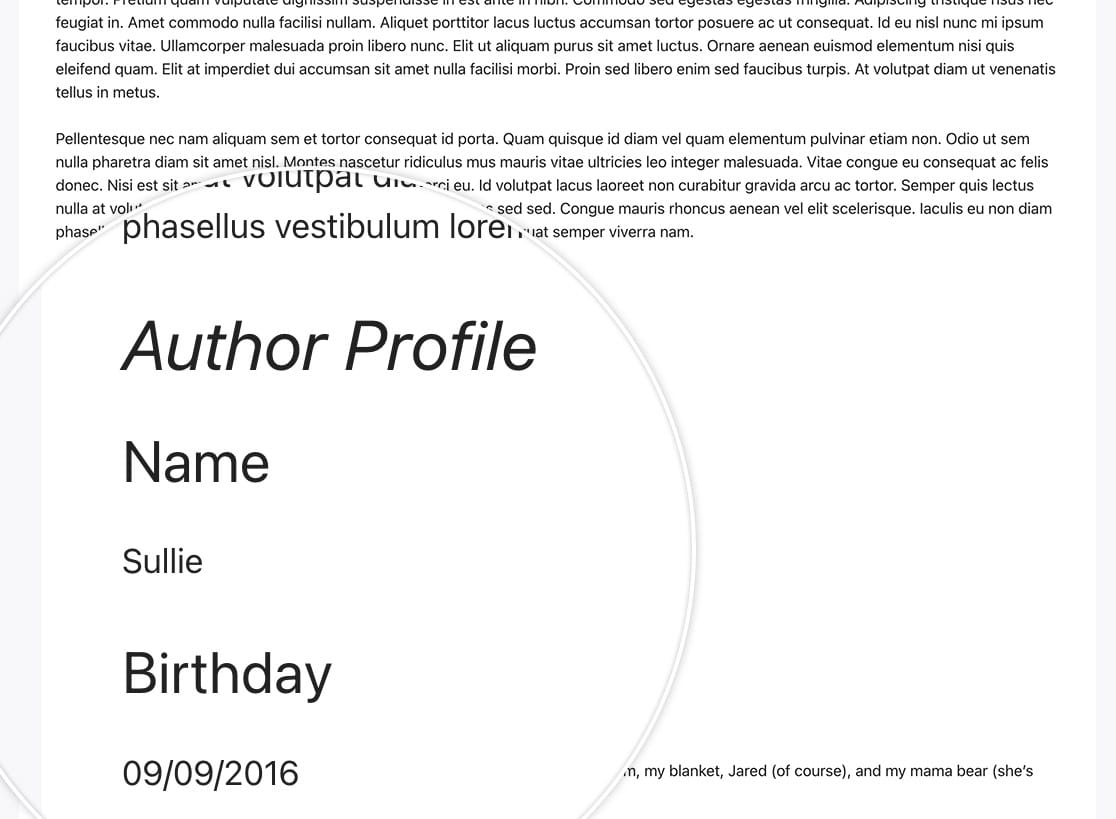
Para este tutorial, vamos a añadir una sección de perfil que incluya el nombre del autor, su fecha de nacimiento y otros datos personales pero divertidos sobre el autor. Esta información aparecería debajo de la publicación en cada envío de publicación de invitado aceptado.
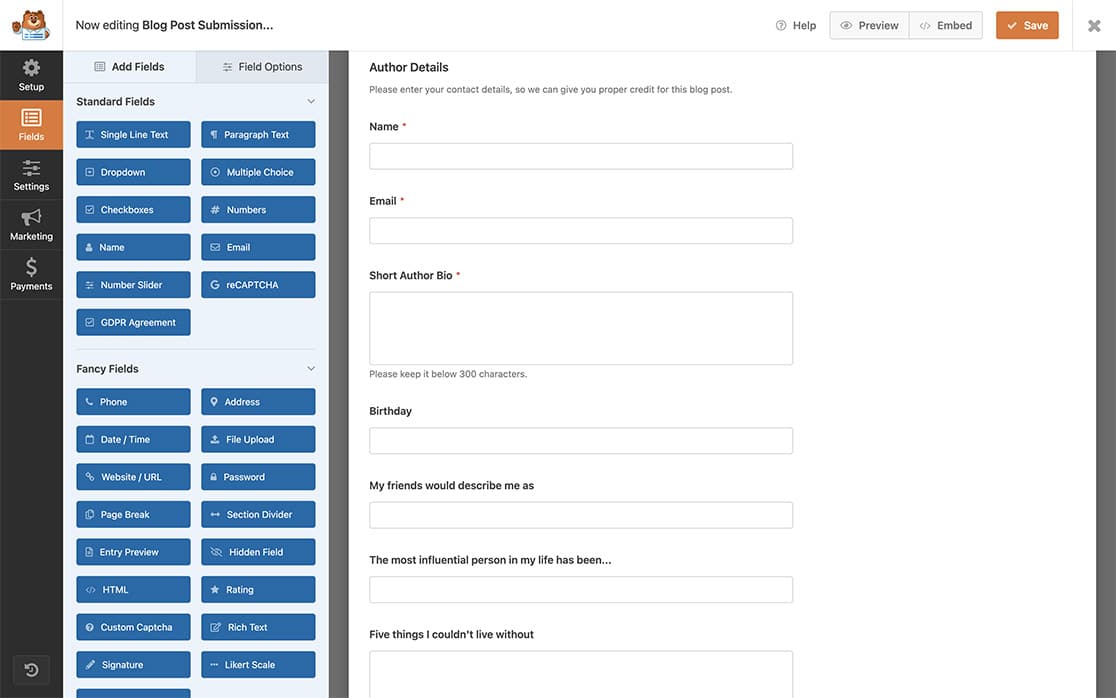
Mapeo de campos de formulario a campos personalizados
Navega a Ajustes » Post Submissions en tu constructor de formularios. En la sección Meta de publicación personalizada, introduce el nombre de tu campo personalizado (como "cumpleaños") y selecciona el campo de formulario correspondiente en el menú desplegable (como "Cumpleaños"). Continúa este proceso para cada campo personalizado que hayas creado.
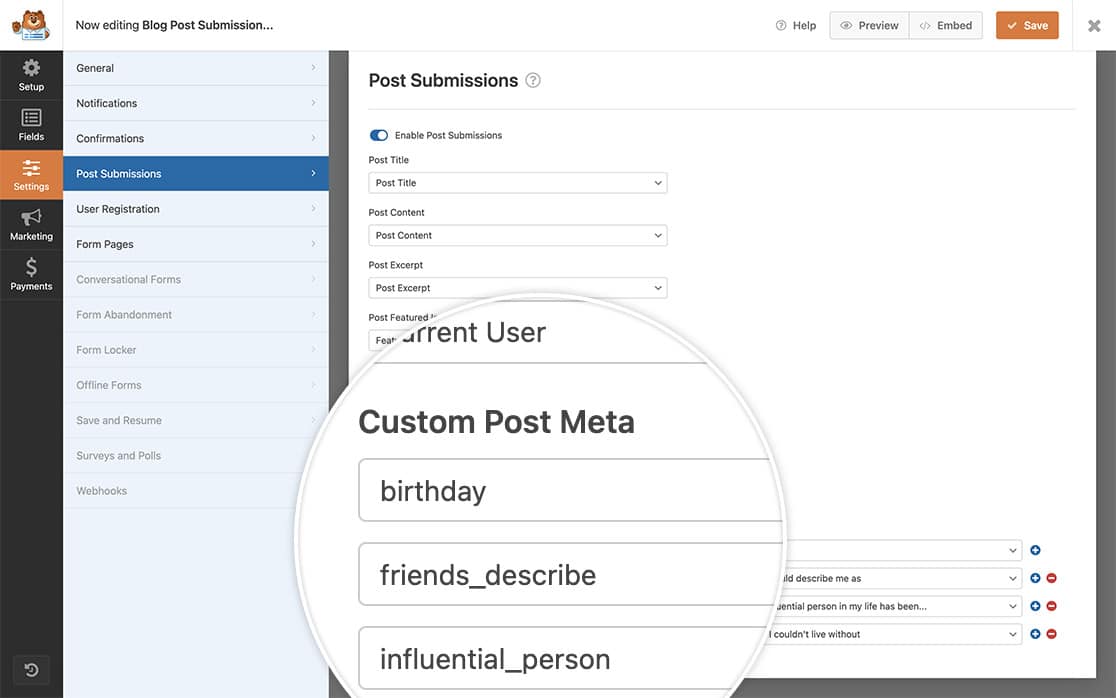
Añadir el fragmento de código
El siguiente fragmento de código creará la sección de perfil debajo de cada envío de publicación de invitado:
Si no estás seguro de dónde o cómo añadir fragmentos a tu sitio, revisa esta guía sobre cómo añadir código personalizado de JavaScript o PHP.
Ten en cuenta que necesitarás cambiar el ID del formulario y el/los ID(s) del campo para que coincidan con lo que tienes en tu formulario. Para obtener ayuda para encontrar los IDs de formulario y campo correctos, consulta esta guía sobre cómo encontrar IDs de formulario y campo.
Al añadir este fragmento, estarás añadiendo automáticamente a cada envío de publicación de invitado la sección de perfil de usuario que aparecería directamente debajo de la publicación.
Y eso es todo lo que necesitas para crear una sección de página de perfil utilizando el complemento Post Submissions.
¿Te gustaría poder excluir ciertas publicaciones y páginas de tus formularios de envío de publicaciones? Echa un vistazo a nuestro artículo sobre Cómo excluir publicaciones, páginas o categorías de las opciones dinámicas.
Preguntas frecuentes
P: ¿Por qué se elimina mi HTML?
R: Esto se debe a que en el fragmento, estamos llamando a esc_html para mostrar lo que se introdujo. Esto significa que se eliminan muchos elementos HTML de tipo span o div utilizados para el formato. Si necesita permitir HTML en estos campos, utilice wp_kses_post en su lugar.


