


Resumen de IA
¿Te gustaría añadir texto descriptivo debajo de las etiquetas de tus campos para los campos de Casilla de verificación y Opción múltiple? En este tutorial, usaremos HTML básico para mostrarte lo fácil que se puede lograr en unos pocos y sencillos pasos.
Por defecto, muchas etiquetas de campos de WPForms aceptarán etiquetas HTML estándar como br (crear una nueva línea), i (cursiva) y b (texto en negrita), sin embargo, ten en cuenta que no todos los campos aceptarán estas etiquetas y no todas las etiquetas HTML serán aceptadas. Recuerda probar a fondo cada uno de tus formularios para asegurarte de que tus cambios aparezcan exactamente como esperas. Para obtener más información sobre la definición de elementos HTML, consulta la documentación de Mozilla sobre este tema.
Creación del formulario
Comenzaremos creando nuestro formulario y añadiendo nuestros campos que incluirán al menos una Casilla de verificación y una Opción múltiple.
Si necesitas ayuda sobre cómo crear un formulario, consulta esta útil guía.
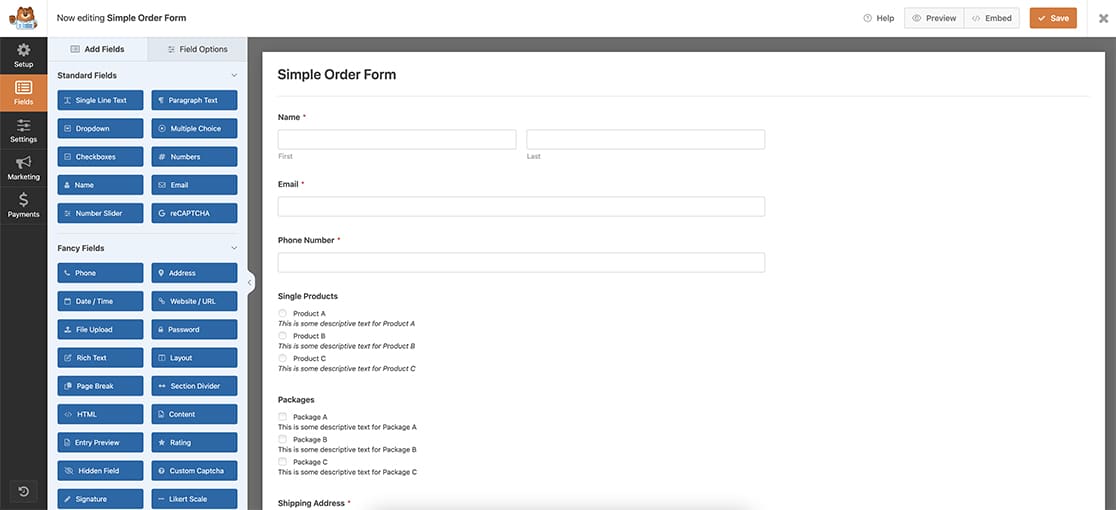
Añadir el texto descriptivo
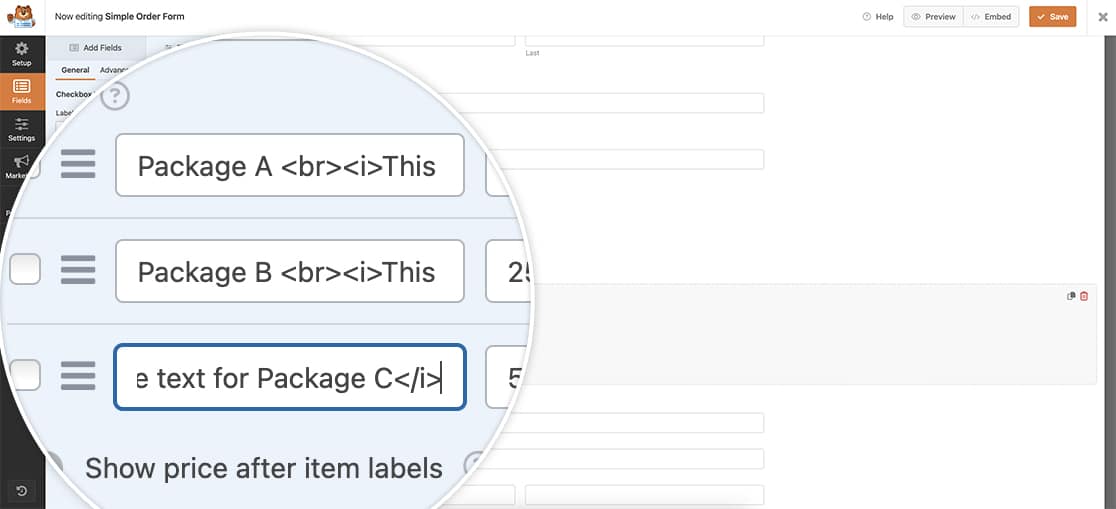
Una vez que hayas añadido tus campos de Casilla de verificación y Opción múltiple, en cada etiqueta, empezarás añadiendo una etiqueta <br>. Esta es una etiqueta HTML estándar que creará una nueva línea debajo de la etiqueta original.
A continuación, pondremos el texto descriptivo debajo del campo de Opción múltiple en negrita y debajo de las etiquetas de Casilla de verificación, haremos que este texto esté en cursiva.
Para hacer esto, usaremos el código HTML estándar para negrita, envolviendo nuestro texto descriptivo en una etiqueta HTML <b>.
Para las etiquetas de Opción múltiple, cada etiqueta se creará añadiendo este texto dentro del campo de la etiqueta.
Producto A <br><b>Este es un texto descriptivo para el Producto A</b>Producto B <br><b>Este es un texto descriptivo para el Producto B</b>Producto C <br><b>Este es un texto descriptivo para el Producto C</b>
Para las etiquetas de Casilla de verificación, cada etiqueta se creará añadiendo este texto dentro del campo de la etiqueta.
Paquete A <br><b>Este es un texto descriptivo para el Paquete A</b>Paquete B <br><b>Este es un texto descriptivo para el Paquete B</b>Paquete C <br><b>Este es un texto descriptivo para el Paquete C</b>
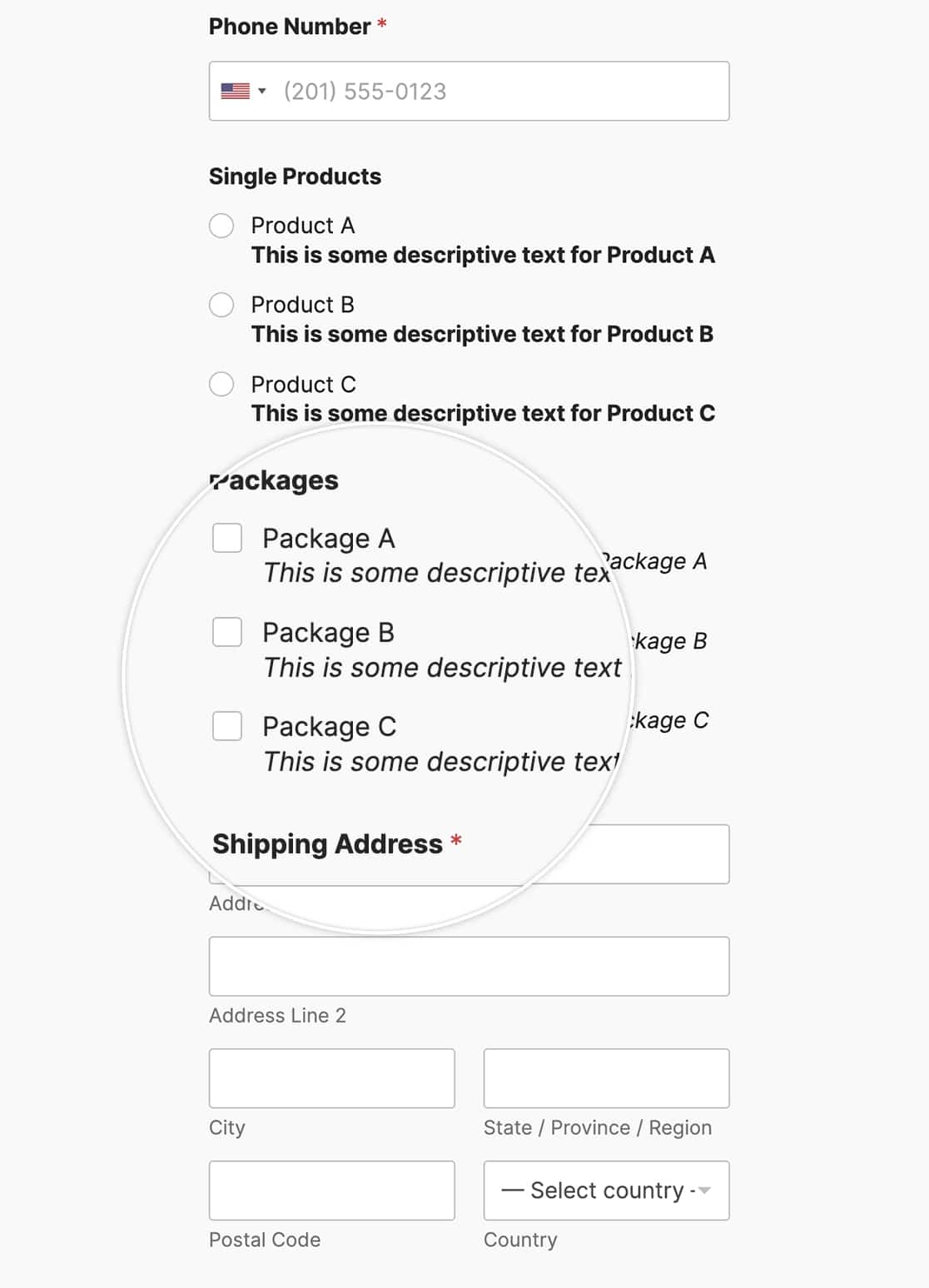
Al añadir este HTML a tus etiquetas, ahora verás texto descriptivo debajo de tus etiquetas para estos campos.
¿Te gustaría también personalizar los colores de las Casillas de verificación y Opciones múltiples? Echa un vistazo a nuestro artículo sobre Cómo personalizar los estilos del campo Casilla de verificación.


