### [Cómo agregar texto descriptivo debajo de las casillas de verificación y las opciones múltiples](https://wpforms.com/developers/how-to-add-descriptive-text-under-checkbox-and-multiple-choice/)
**Publicado:** 20 de febrero de 2024
**Autor:** Equipo Editorial
**Extracto:** En este artículo, te mostraremos cómo agregar texto descriptivo debajo de tus campos de Casilla de verificación y Opción múltiple.
**Contenido:**
¿Te gustaría agregar texto descriptivo debajo de las etiquetas de tus campos para los campos de **Casilla de verificación** y **Opción múltiple**? En este tutorial, usaremos HTML básico para mostrarte lo fácil que se puede lograr esto en solo unos pocos y sencillos pasos.
Por defecto, muchas etiquetas de campo de WPForms aceptarán etiquetas HTML estándar como `br` (crear una nueva línea), `i` (cursiva) y `b` (texto en negrita), sin embargo, ten en cuenta que no **todos** los campos aceptarán estas etiquetas y no todas las etiquetas HTML serán aceptadas. Recuerda probar a fondo cada uno de tus formularios para asegurarte de que tus cambios aparezcan exactamente como esperas. Para obtener más información sobre la definición de elementos HTML, [consulta la documentación de Mozilla sobre este tema](https://developer.mozilla.org/en-US/docs/Web/HTML/Element "Referencia de elementos HTML").
## Creación del formulario
Comenzaremos creando nuestro formulario y agregando nuestros campos que incluirán al menos una **Casilla de verificación** y una **Opción múltiple**.
Si necesitas ayuda sobre cómo crear un formulario, [consulta esta útil guía](https://wpforms.com/docs/creating-first-form/ "Creación de tu primer formulario").
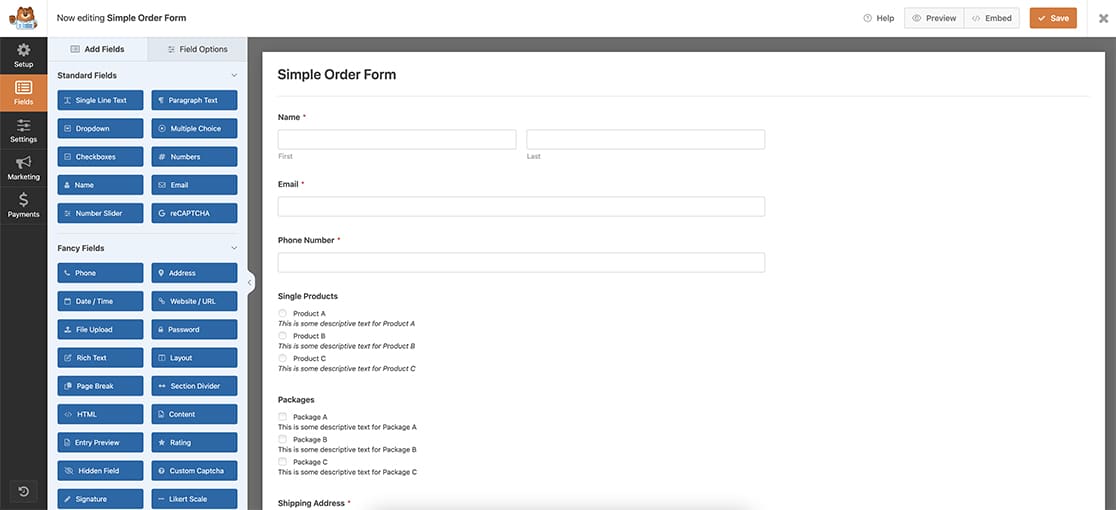
## Agregar el texto descriptivo
Una vez que hayas agregado tus campos de **Casilla de verificación** y **Opción múltiple**, en cada etiqueta, comenzarás agregando una etiqueta ``. Esta es una etiqueta HTML estándar que creará una nueva línea debajo de la etiqueta original.
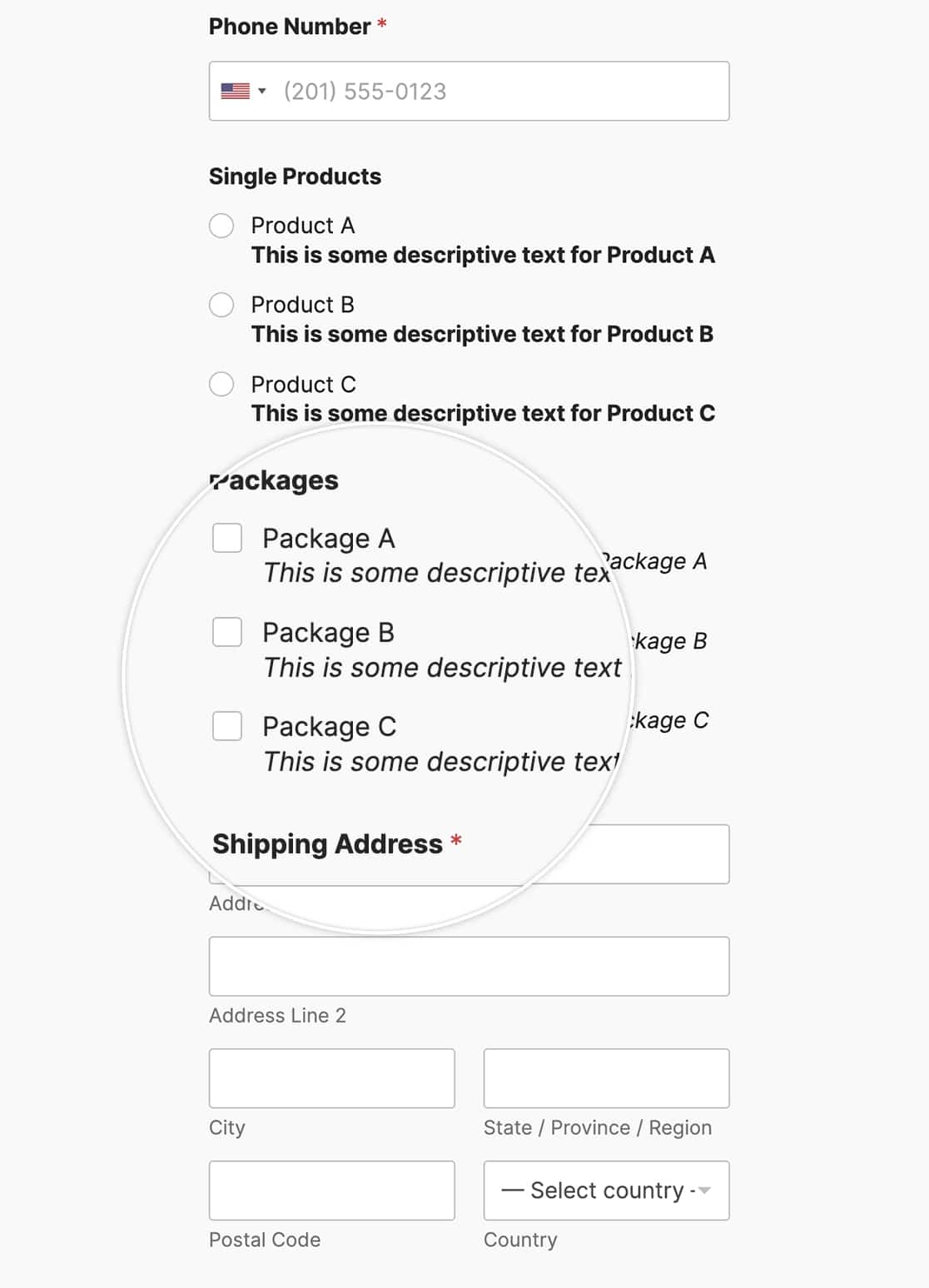
A continuación, haremos que el texto descriptivo debajo del campo de **Opción múltiple** sea texto en negrita y debajo de las etiquetas de **Casilla de verificación**, haremos que este texto sea en cursiva.
Para hacer esto, usaremos el código HTML estándar para negrita encerrando nuestro texto descriptivo en una etiqueta HTML ``.
Para las etiquetas de **Opción múltiple**, cada etiqueta se creará agregando este texto dentro del campo de etiqueta.
- `Producto A Este es un texto descriptivo para el Producto A`
- `Producto B Este es un texto descriptivo para el Producto B`
- `Producto C Este es un texto descriptivo para el Producto C`
Para las etiquetas de **Casilla de verificación**, cada etiqueta se creará agregando este texto dentro del campo de etiqueta.
- `Paquete A Este es un texto descriptivo para el Paquete A`
- `Paquete B Este es un texto descriptivo para el Paquete B`
- `Paquete C Este es un texto descriptivo para el Paquete C`
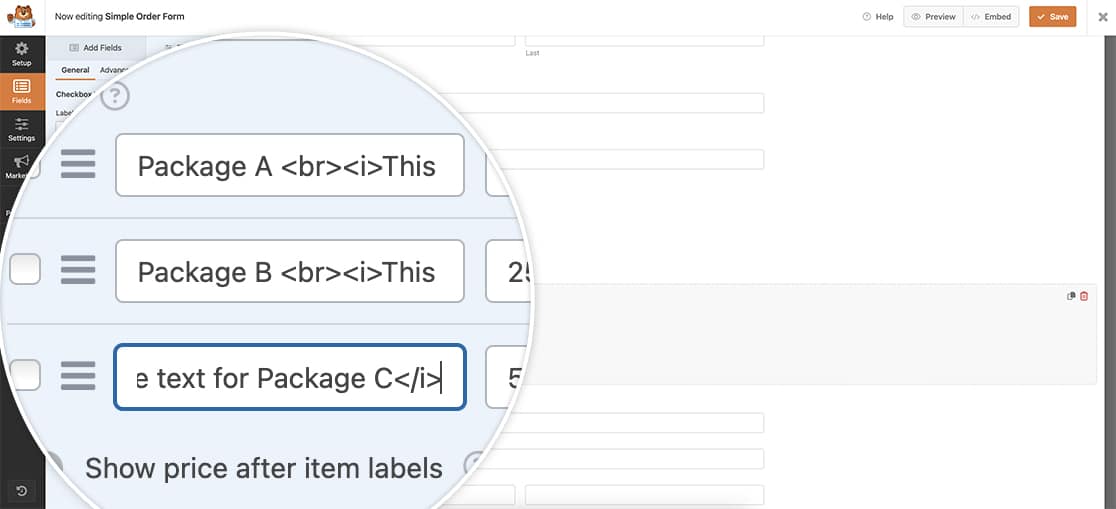
Al agregar este HTML a tus etiquetas, ahora verás texto descriptivo debajo de tus etiquetas para estos campos.
¿Te gustaría también personalizar los colores de **Casilla de verificación** y **Opción múltiple**? Echa un vistazo a nuestro artículo sobre [Cómo personalizar los estilos del campo de casilla de verificación](https://wpforms.com/developers/how-to-customize-the-checkbox-field-styles/ "Cómo personalizar los estilos del campo de casilla de verificación").
**Categorías:** Campos
**Etiquetas:** CSS, campos
---