
Resumen de IA
Descripción
La clase deleteuploadedfiles está diseñada para eliminar archivos subidos después de las notificaciones por correo electrónico. Esta funcionalidad es particularmente útil cuando el almacenamiento de entradas y la subida a la Biblioteca de Medios están deshabilitados.
WPForms desaconseja encarecidamente modificar directamente los archivos del tema padre. Cualquier alteración realizada directamente en el tema padre corre el riesgo de ser sobrescrita durante las actualizaciones del tema, lo que resultará en la pérdida de personalizaciones. Se recomienda crear y utilizar un tema hijo para realizar cualquier cambio deseado.
Métodos
- Establece las dependencias para soportar la clase generando un archivo llamado
class-delete-uploaded-files.phpdentro del directorio raíz de tu tema. - Después de crear este archivo, abre tu
functions.phpe inserta el siguiente fragmento. Guarda los cambios en tu archivo functions.
require __DIR__ . '/class-delete-uploaded-files.php';

( new \WPF\DeleteUploadedFiles() )->hooks();
Origen
Archivo: class-delete-uploaded-files.php
Uso
Para utilizar esta clase, existen ciertos requisitos de configuración.
Entradas deshabilitadas
Para deshabilitar el almacenamiento de las entradas, selecciona Ajustes » General. Confirma que la opción Deshabilitar el almacenamiento de información de entradas en WordPress esté habilitada.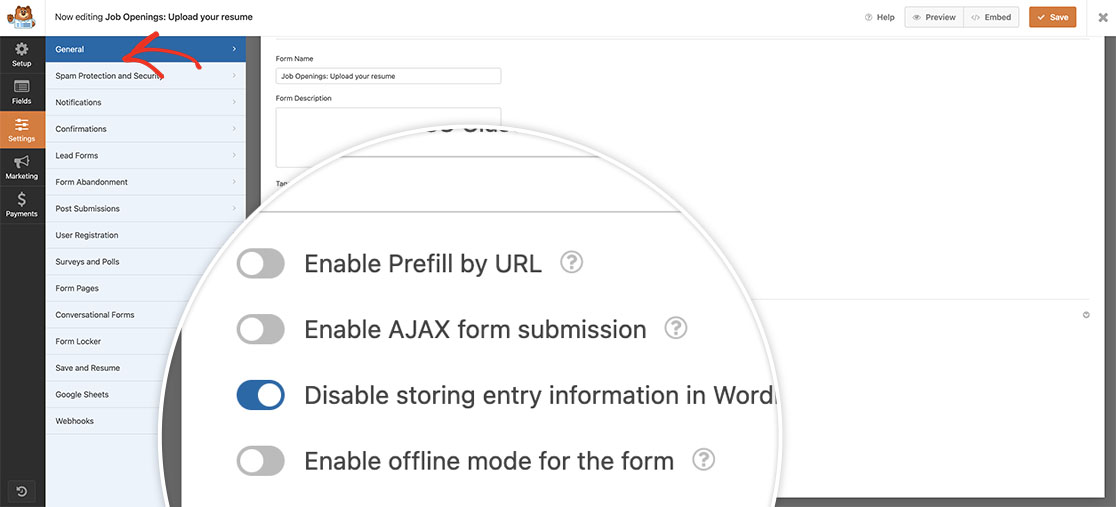
Deshabilitar el almacenamiento de subidas en la Biblioteca de Medios
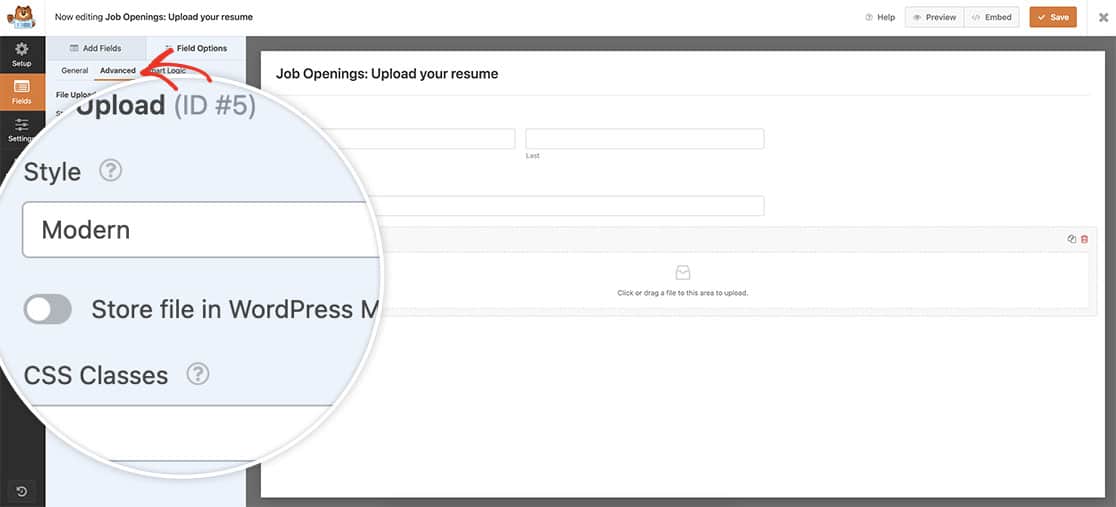
A continuación, asegúrate de que el campo Carga de Archivos tenga deshabilitada la opción Guardar archivo en la Biblioteca de Medios de WordPress haciendo clic en el campo y, en la pestaña Avanzado, asegúrate de que la configuración esté deshabilitada.
Adjuntar archivo a las notificaciones por correo electrónico
Finalmente, el último paso es asegurarte de que los archivos adjuntos estén habilitados para la notificación por correo electrónico. Para completar este paso, navega a Ajustes » Notificaciones y, en las opciones Avanzadas, habilita Habilitar Archivos Adjuntos de Carga de Archivos. En el desplegable Campos de Carga de Archivos, selecciona tu campo de carga.
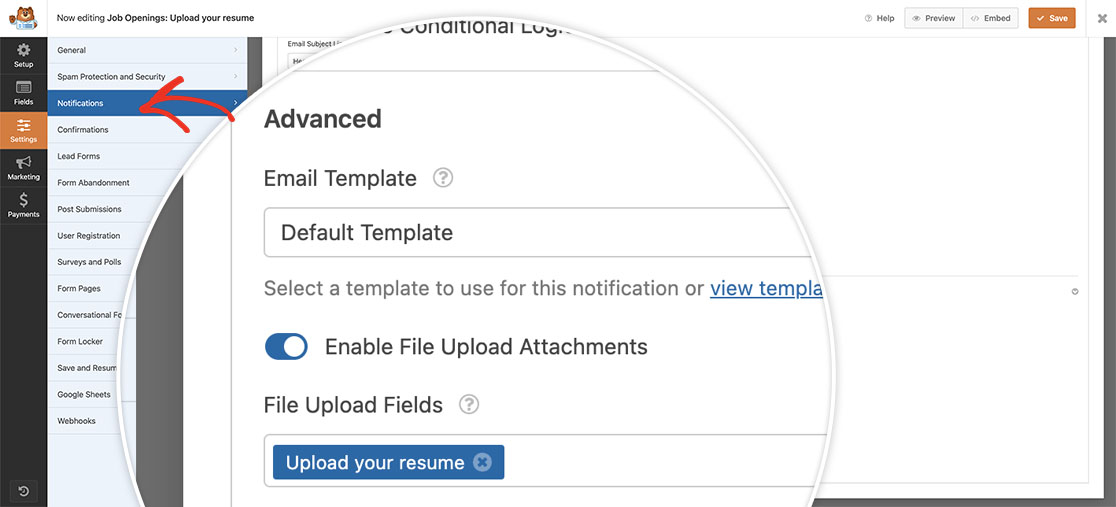
Una vez completada esta configuración, cualquier carga de archivo en tus formularios adjuntará los archivos subidos pero no los almacenará en tu servidor.
Adicional (opcional)
Además, esta clase permite la eliminación de archivos subidos de la Biblioteca de Medios de WP. Esta función está desactivada por defecto, ya que algunos usuarios podrían preferir conservar los archivos subidos en la Biblioteca de Medios de WP, especialmente al utilizar el complemento de Envío de Publicaciones y requerir almacenamiento de archivos para miniaturas. Sin embargo, si los usuarios desean eliminar tanto los archivos subidos como los archivos asociados de la Biblioteca de Medios de WP, deben modificar la constante DELETE_MEDIA_FILES en el archivo class-delete-uploaded-files.php a true.


