


KI-Zusammenfassung
Einleitung
Möchten Sie Ihre Kontrollkästchenwerte als Array in den Einträgen und E-Mail-Benachrichtigungen speichern? Normalerweise werden Kontrollkästchenfelder ausgewählte Elemente einzeln in separaten Zeilen innerhalb des Eintrags und der Benachrichtigungen angezeigt.
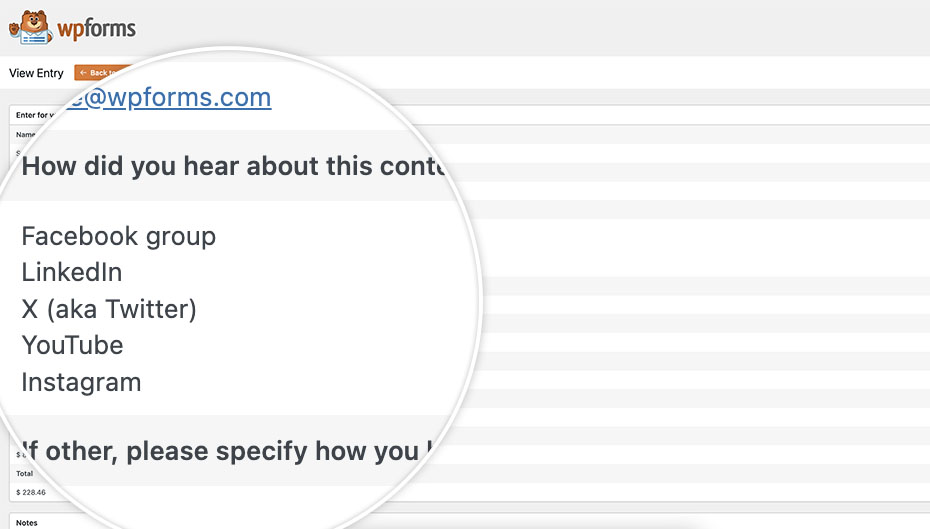
Mit dem Ansatz, den wir nun darlegen werden, können Sie jedoch sicherstellen, dass diese Werte als kohärentes Array gespeichert werden. Dieses Tutorial führt Sie durch die notwendigen Schritte, um diese optimierte Darstellung von Kontrollkästchenauswahlen zu erreichen. Lassen Sie uns fortfahren und Ihre Datenrepräsentation optimieren!
Erstellung des Formulars
Um den Prozess zu beginnen, erstellen wir zunächst ein neues Formular und fügen die wesentlichen Felder hinzu. Stellen Sie sicher, dass unter diesen Feldern mindestens ein Kontrollkästchen-Feld enthalten ist. Diese Grundlage dient als Basis für die Implementierung der gewünschten Funktionalität. Lassen Sie uns fortfahren und Ihr Formular entsprechend einrichten.
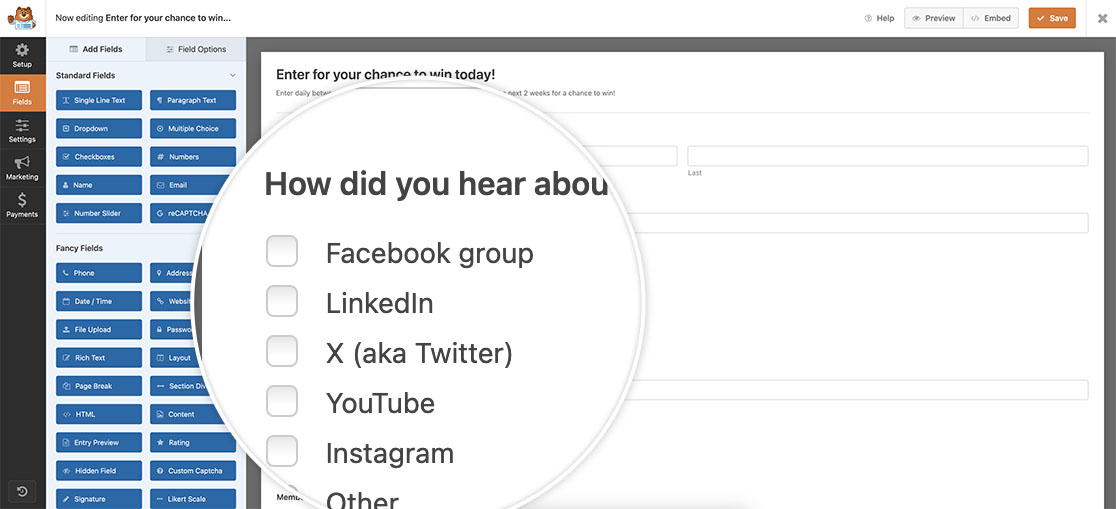
Wenn Sie Hilfe beim Erstellen Ihres Formulars benötigen, werfen Sie bitte einen Blick auf diese nützliche Anleitung.
Hinzufügen des Snippets
Nun ist es an der Zeit, den Code-Schnipsel hinzuzufügen, der diesen Prozess für Sie abschließt. Wenn Sie Hilfe benötigen, wie und wo Sie Code-Schnipsel zu Ihrer Website hinzufügen können, lesen Sie bitte dieses Tutorial.
/**
 * Display checkbox values in the email notification only as a one-liner.
 *
 * @link  https://wpforms.com/developers/how-to-store-checkbox-values-as-an-array/
 */
function wpf_inline_checkbox_values( $value, $field, $form_data, $context ) {

	// Check if there are any checkboxes in this submission
	if ( $field['type'] !== 'checkbox' ) {
		return $value;
	}

	// Return these values in a single line separated by a comma
	return str_replace( "\n", ', ', $value );
}
add_filter( 'wpforms_html_field_value', 'wpf_inline_checkbox_values', 10, 4 );
Dieser Code-Schnipsel nimmt jeden Kontrollkästchenwert von jedem WPForms-Formular und zeigt die Auswahlen als einzelne Zeile, getrennt durch ein Komma, sowohl für den Eintrag als auch für die E-Mail-Benachrichtigung an.
Wenn ein Benutzer die Kontrollkästchen-Elemente auswählt, werden sie nun in einer einzigen Zeile für jedes Kontrollkästchen gespeichert und per E-Mail gesendet, wobei jede Auswahl durch ein Komma getrennt wird.
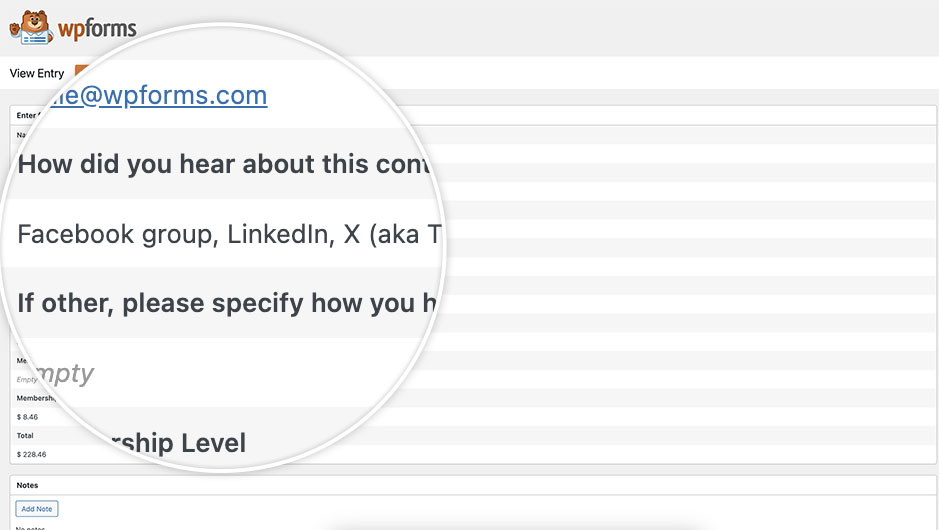
Und das ist alles, was Sie brauchen, um Kontrollkästchenwerte als Array zu speichern! Möchten Sie auch ein Formular basierend auf der Tageszeit öffnen und schließen? Werfen Sie einen Blick auf unser Tutorial, wie Sie ein Formular nach Tageszeit planen.
Verwandt
Filterreferenz: wpforms_html_field_value
FAQ
F: Wie kann ich das nur für die E-Mail-Benachrichtigungen tun?
A: Wenn Sie diese Funktionalität nur für die E-Mail-Vorlage wünschen, stellen Sie zunächst sicher, dass Ihre WPForms-E-Mail-Einstellungen auf HTML-E-Mail gesetzt sind. Wie Sie dies erreichen, finden Sie in dieser Dokumentation.
Sobald Sie bestätigt haben, dass diese Einstellungen auf HTML-Vorlage gesetzt sind, verwenden Sie diesen Code-Schnipsel, um diese Funktionalität nur für E-Mail-Benachrichtigungen zu aktivieren.
/**
 * Display checkbox values in the email notification only as a one-liner.
 *
 * @link  https://wpforms.com/developers/how-to-store-checkbox-values-as-an-array/
 */
function wpf_inline_checkbox_values( $value, $field, $form_data, $context ) {

	// Check if there are any checkboxes in this submission and that the Email Template is HTML
	if ( $field['type'] !== 'checkbox' || $context !== 'email-html' ) {
		return $value;
	}

	// Return these values in a single line separated by a comma
	return str_replace( "\n", ', ', $value );
}
add_filter( 'wpforms_html_field_value', 'wpf_inline_checkbox_values', 10, 4 );


