


KI-Zusammenfassung
Einleitung
Möchten Sie die Eintrags-ID über das Webhooks-Addon übertragen? Die Eintrags-ID, die nach dem Absenden des Formulars zugewiesen wird, spielt eine entscheidende Rolle bei der Verknüpfung Ihrer WPForms-Einträge mit einem externen CRM zur Querverweisführung. In diesem Tutorial führen wir Sie anhand eines einfachen PHP-Snippets durch den Prozess.
Erstellung des Formulars
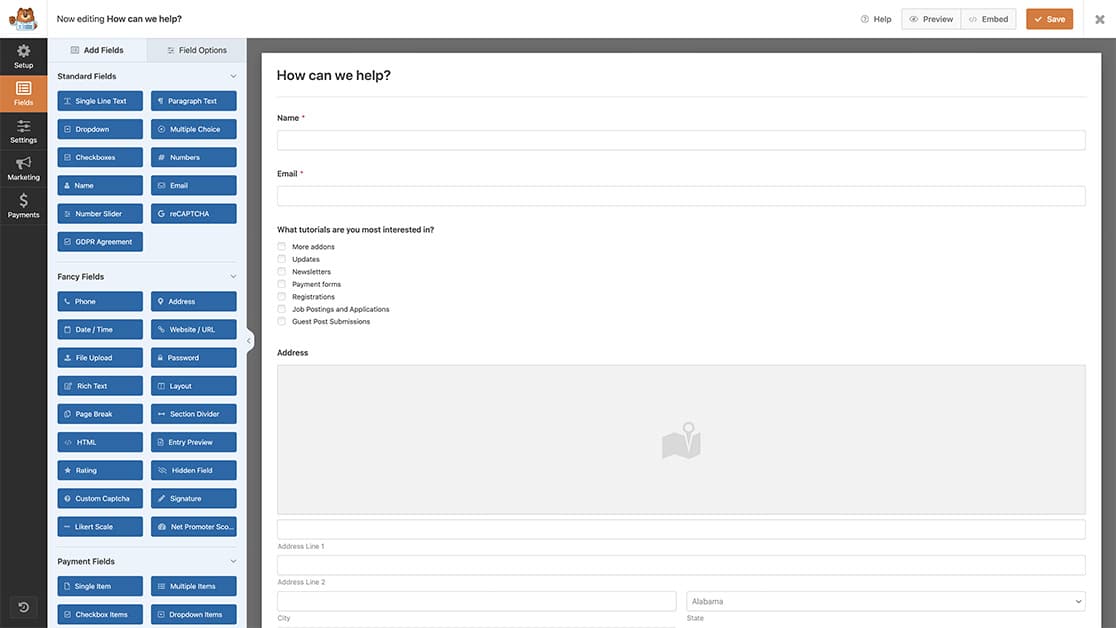
Beginnen wir mit der Erstellung eines Formulars und dem Hinzufügen der notwendigen Felder. Wenn Sie unsicher sind, wie Sie ein Formular erstellen, finden Sie hier in dieser Dokumentation eine Anleitung.
Einrichtung des Webhooks
Um die Eintrags-ID über Webhooks zu senden, müssen wir zunächst das Webhooks-Addon aktivieren. Wenn Sie Hilfe bei der Einrichtung des Webhooks-Addons benötigen, lesen Sie bitte diesen Artikel.
Um das Addon zu aktivieren, gehen Sie zum Formular-Generator, klicken Sie auf Einstellungen und dann auf Webhooks aktivieren. Sie können Ihre Webhook-URL eingeben und die Formularfelder dem Anfragekörper zuordnen, um die Informationen anzugeben, die Sie in den Webhook aufnehmen möchten.
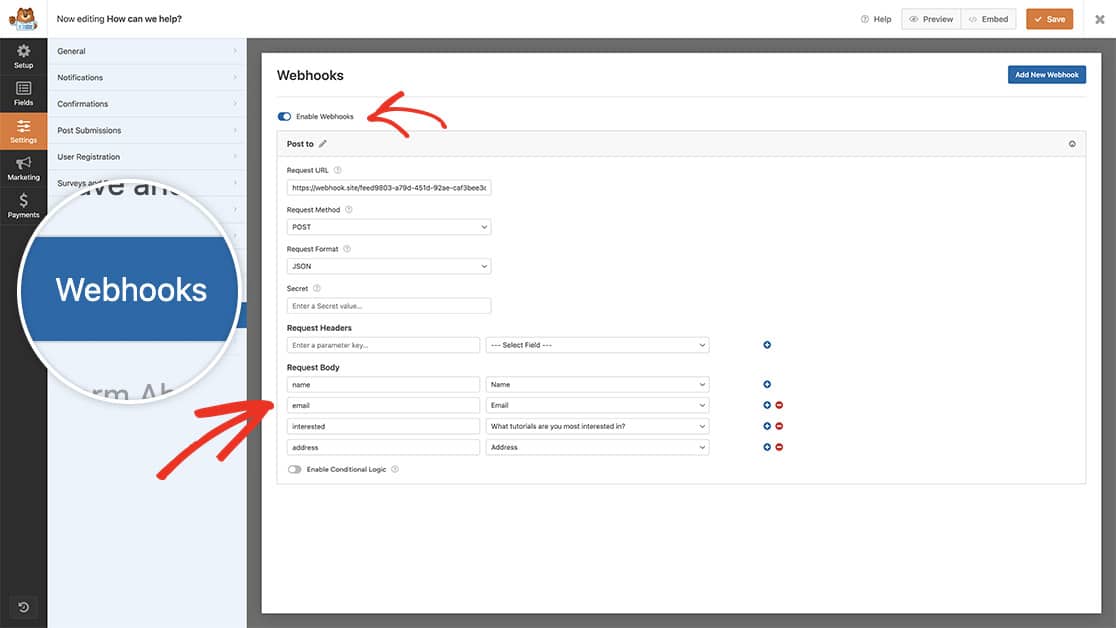
Für dieses Tutorial verwenden wir Webhook.site, um zu testen, ob unsere Informationen über unseren Webhook gesendet werden. Wenn Sie Ihren Webhook einrichten, würden Sie die Webhook-URL zur externen Quelle verwenden, an die Sie senden, und Ihre Variablen zuweisen. Es ist wichtig zu bedenken, dass jede externe Quelle, die eingehende Webhooks akzeptiert, unterschiedliche Möglichkeiten zur Einrichtung von Variablen zum Senden von Informationen haben kann. Sie müssen diese externe Quelle recherchieren, um sicherzustellen, dass Sie Ihre Variablen nicht manuell in dieser Quelle erstellen müssen, damit die Variablennamen mit denen übereinstimmen, die Sie im Formular-Generator zuweisen.
Hinzufügen des Snippets
Als Nächstes ist es an der Zeit, das Snippet auf unsere Website zu kopieren.
Wenn Sie Hilfe benötigen, wie und wo Sie Snippets zu Ihrer Website hinzufügen können, sehen Sie sich dieses Tutorial an.
/**
 * Send the entry id through webhooks request.
 *
 * @link https://wpforms.com/developers/how-to-send-the-entry-id-through-webhooks/
 */

function wpf_dev_webhooks_process_delivery_request_options( $options, $webhook_data, $fields, $form_data, $entry_id ) {

	// Optional, you can limit to specific forms. Below, we restrict output to
    // form #1899.
    if ( absint( $form_data[ 'id' ] ) !== 1899 ) {
        return $options;
    }

	$body = ! is_array( $options[ 'body' ] ) ? json_decode( $options[ 'body' ], true ) : $options[ 'body' ];

	// Create a new entry and assign the entry_id
	$body[ 'entry_id' ] = $entry_id;

	// Format request data.
	if ( !empty( $options[ 'method' ] ) && $options[ 'method' ] !== 'GET' && $webhook_data[ 'format' ] === 'json' ) {

		// Encode request body.
		$options[ 'body' ] = wp_json_encode( $body );
	}

	return $options;
}

add_filter( 'wpforms_webhooks_process_delivery_request_options', 'wpf_dev_webhooks_process_delivery_request_options', 100, 5);
Mit diesem Snippet fügen wir eine zusätzliche Variable zum Webhook namens entry_id hinzu und weisen dieser ID-Nummer zu, die von WPForms erstellt wird, wenn das Formular übermittelt wird, aber nur für die Formular-ID 1899. Sie müssen diese Formular-ID-Nummer aktualisieren, um Ihre eigene ID anzugeben. Wenn Sie nicht sicher sind, wo Sie Ihre Formular-ID-Nummer finden, lesen Sie bitte dieses Tutorial.
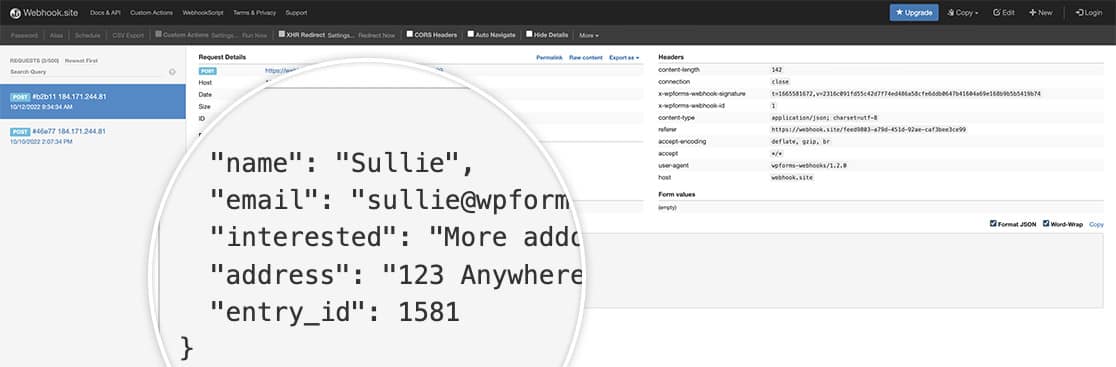
Wenn Sie nun die vom Webhook gesendeten Informationen sehen, werden Sie feststellen, dass nicht nur Ihre zugeordneten Feldnamen vorhanden sind, sondern auch die Eintrags-ID.
Und das ist alles! Sie können die Eintrags-ID jetzt über Ihren Webhook übergeben. Möchten Sie auch die Geolocation-Informationen im Webhook senden? Lesen Sie unseren Artikel über Senden von Geolocation über Webhooks.


